Hinweis
Die in diesem Artikel aufgeführten Schritte werden in Kürze aktualisiert, um die neue Microsoft Planner-Erfahrung widerzuspiegeln, die derzeit für Kunden eingeführt wird. Erfahren Sie mehr über den neuen Planner in Häufig gestellte Fragen zu Planner.
Wenn Sie in einer Government Cloud Communities-Umgebung (GCC), GCC High- oder DoD-Umgebung (Department of Defense) arbeiten, fahren Sie mit den Anweisungen in diesem Artikel fort.
In Planner können Sie Dateien, Fotos und Links direkt an die Aufgaben anfügen und so den Plan für alle Teammitglieder zu einem zentralen Ort für Zusammenarbeit und effizientes Arbeiten machen.
Um eine Liste aller Dateien oder Fotos anzuzeigen, die Sie an Planner-Aufgaben angefügt haben, wählen Sie die drei Punkte rechts neben dem Plannamen (...) und dann Files aus. Diese Dateien werden in der SharePoint-Dokumentbibliothek gespeichert, die der Microsoft 365-Gruppe Ihres Plans zugeordnet ist.
Hinweis
Wenn Sie Ihren Plan gerade erst erstellt haben, richtet Planner möglicherweise noch die SharePoint-Dokumentbibliothek Ihres Plans ein. Wenn eine entsprechende Meldung angezeigt wird, müssen Sie etwas warten, bevor Sie Dateien anfügen.
Hinzufügen einer Anlage
Um eine Datei oder einen Link anzufügen, wählen Sie die Aufgabe aus, um ihre Details anzuzeigen, klicken Sie auf Anlage hinzufügen, und wählen Sie dann Datei, Link oder SharePoint aus.
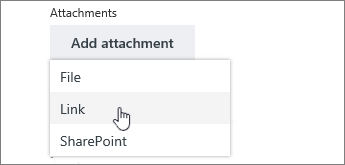
- Datei: Laden Sie ein Dokument oder eine Datei von Ihrem lokalen Computer hoch. Die von Ihnen hochgeladenen Files werden in der SharePoint-Dokumentbibliothek gespeichert, die Ihrem Plan zugeordnet ist.
- Link: Geben Sie eine URL und den Text ein, der in Planner angezeigt werden soll.
- SharePoint: Wählen Sie Dateien aus, die bereits in der SharePoint-Dokumentbibliothek gespeichert sind, die Ihrem Plan zugeordnet ist.
Wenn Sie zum ersten Mal ein Foto anhängen, wird es automatisch zum Vorschaubild der Aufgabe. Wenn Sie ein Dokument als Vorschaubild für die Aufgabe bevorzugen, klicken Sie auf Auf Karte für das Dokument anzeigen. Das Vorschaubild wird auf dem Board angezeigt und bietet eine schnelle Möglichkeit, die Aufgabe zu identifizieren und mit der Arbeit zu beginnen. Möchten Sie das Vorschaubild für eine Aufgabe ändern?

Arbeiten an der Anlage
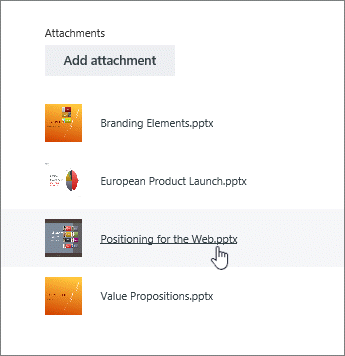
Nachdem Sie eine Office-Datei angefügt haben, können Sie auf den Dateilink auf der Karte klicken, um sie in Microsoft 365 für das Web zu öffnen.

Mit der gemeinsamen Dokumenterstellung in Echtzeit in Microsoft 365 für das Web können Sie Änderungen gleichzeitig mit Ihren Teamkollegen vornehmen, ohne sich Sorgen machen zu müssen, dass Ihre Arbeit verloren geht! Weitere Informationen.
Wenn Sie an einer Office-Datei arbeiten möchten, die Sie nicht als Vorschau verwenden, wählen Sie die Aufgabe aus, um deren Details anzuzeigen. Wählen Sie dann den Namen der Datei aus, an der Sie arbeiten möchten.