
Hinweis
Der neue Microsoft Planner wird derzeit für Kunden eingeführt. Falls Ihre Vorgehensweise von den in diesem Artikel beschriebenen Schritten abweicht oder Sie in einer Government Community Cloud (GCC), GCC High oder einer Umgebung des US-Verteidigungsministeriums (DoD) arbeiten, beachten Sie die Anweisungen am Ende dieser Seite.
Erfahren Sie mehr über Planner in Häufig gestellte Fragen zu Planner.
Gilt für: Microsoft Planner
Was ist ein Aufgabenchat?
Mit dem Aufgabenchat können Sie Nachrichten senden, Teamkollegen Erwähnung und die Arbeit direkt innerhalb einer Aufgabe koordinieren. Nachrichten sind nur für Personen sichtbar, die Zugriff auf die Aufgabe haben.
Verwenden Sie den Aufgabenchat, um:
- Stellen Sie Fragen oder teilen Sie Updates zu einer Aufgabe
- Jemanden erwähnen, um seine Aufmerksamkeit zu erregen
- Diskussionen mit der Aufgabe verbinden, auf die sie sich beziehen
Hinweis
Aufgaben-Chat ist derzeit nur in Basic-Plänen verfügbar.
Starten und Verwenden des Aufgaben-Chats
Jede Aufgabe hat einen einzelnen Chatthread.
- Wenn für eine Aufgabe noch kein Chat vorhanden ist, wird der Chat durch die erste Nachricht, die Sie hinzufügen, gestartet.
- Wenn eine Aufgabe bereits einen Chat enthält, können Sie jederzeit neue Nachrichten hinzufügen.
- Nachrichten im Aufgabenchat werden in chronologischer Reihenfolge angezeigt.
Hinweis
Der Aufgabenchat wird nicht mit der Aufgabe übertragen, wenn die Aufgabe in einen anderen Plan verschoben wird.
Teamkollegen im Aufgabenchat erwähnen
Erwähnungen helfen sicherzustellen, dass die richtigen Personen Updates sehen, ohne alle im Plan zu benachrichtigen. Um sie zu verwenden, geben Sie @ gefolgt vom Namen einer Person ein, um sie zu Erwähnung.
Sie können jede Person Erwähnung, die Zugriff auf den Plan hat. Sie können mehrere Personen in einer einzigen Nachricht Erwähnung, und die genannten Benutzer erhalten sowohl eine E-Mail- als auch eine Teams-Benachrichtigung, damit sie schnell reagieren können.
Warnung
Benutzer werden nur dann über Updates in einem Aufgabenchat benachrichtigt, wenn sie explizit erwähnt werden. Dies ist ein Verhaltensunterschied zwischen früheren Aufgabenkommentaren und Aufgabenchats als Reaktion auf Kundenfeedback.
Mögliche Aktionen im Aufgaben-Chat
Task-Chat unterstützt umfangreiche, moderne Messagingfeatures, darunter:
- Rich-Text-Formatierung (fett, Listen, Links, Überschriften)
- Emoji-Reaktionen auf Nachrichten
- Bearbeiten oder Löschen von Nachrichten, die Sie geschrieben haben
Änderungen werden deutlich gekennzeichnet, sodass andere erkennen können, dass eine Nachricht aktualisiert wurde. Gelöschte Nachrichten hinterlassen einen Platzhalter, der auf das Entfernen hinweist.
Zugriff und Berechtigungen
Um einen Aufgabenchat anzuzeigen oder daran teilzunehmen, müssen Sie Zugriff auf die Aufgabe haben.
- Wenn Sie die Aufgabe öffnen können, können Sie ihren Chat anzeigen.
- Nur der Ersteller einer Nachricht kann diese Nachricht bearbeiten oder löschen.
- Gastbenutzer, die Zugriff auf eine Aufgabe haben, können am Aufgaben-Chat teilnehmen.
Arbeiten mit vorhandenen Kommentaren und Unterhaltungen
Wenn eine Aufgabe bereits ältere Aufgabenkommentare enthält, wird ein Link zum Öffnen des Kommentarthreads in Outlook angezeigt.
Neue Nachrichten werden nur über Aufgabenchats hinzugefügt. Auf vorhandene Threads kann weiterhin zugegriffen werden, damit der Kontext der Vergangenheit nicht verloren geht.
Wenn Sie den neuen Planner noch nicht verwenden oder in einer GCC High-, GCC- oder DoD-Umgebung arbeiten, führen Sie die folgenden Schritte aus.
Während Sie Ihren Plan durcharbeiten, müssen Sie möglicherweise der Person, die an einer Aufgabe arbeitet, Fragen stellen. Dann können Sie der Aufgabe einen Kommentar hinzufügen, um eine Diskussion zu starten.
- Hinzufügen eines Kommentars zu einer Aufgabe
- Wer wird über meinen Kommentar benachrichtigt?
- Warum kann ich keine Kommentare zu Aufgaben anzeigen oder hinzufügen?
Hinzufügen eines Kommentars zu einer Aufgabe
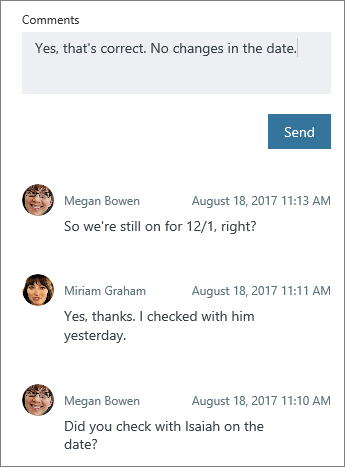
Wählen Sie bei Basic-Plänen eine Aufgabe aus, um die Details anzuzeigen, und verwenden Sie dann das Kommentarfeld , um mit Ihrem Team zu diskutieren. Wählen Sie Senden aus, wenn Sie bereit sind, den Kommentar zu posten.
Wichtig
Nachdem Sie einen Kommentar gepostet haben, können Sie ihn nicht mehr löschen oder bearbeiten.
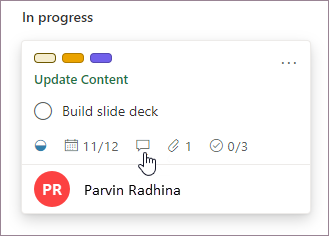
Nachdem ein Kommentar hinzugefügt wurde, zeigt die Aufgabe ein Kommentarsymbol, um das Team darauf hinzuweisen, dass es neuen Lesestoff gibt.
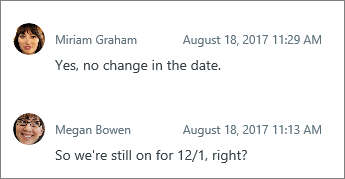
Die Kommentare werden in der Aufgabe angezeigt. Der neueste Kommentar steht am Anfang.
Für Aufgaben in Premium-Plänen heften Sie den Plan mithilfe der Project-App in Teams an einen Teams-Kanal an, und verwenden Sie Teams-Unterhaltungen für Aufgaben , um die Aufgabe zu besprechen.
Wer wird über meinen Kommentar benachrichtigt?
Bei Aufgaben in Basic-Plänen wird Ihr Kommentar gesendet an:
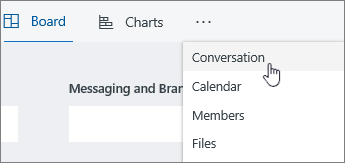
- Die Microsoft 365-Gruppe Ihres Plans. Sie können es zusammen mit allen Unterhaltungen sehen, die für alle Aufgaben in Ihrem Plan stattfinden. Wählen Sie in Outlook die drei Punkte neben dem Namen Ihres Plans und dann Unterhaltung aus. Von dort aus können Sie Kommentare für alle Aufgaben des Plans in Outlook im Web anzeigen. Sie können auch mithilfe der Outlook Groups-App Unterhaltungen zu Ihrem Plan anzeigen. Erfahren Sie mehr über Unterhaltungen in Microsoft 365-Gruppen in Outlook.
Jeder, der die Aufgabe bereits kommentiert hat. Email Benachrichtigungen für Kommentare werden nicht automatisch an den Aufgabenbesitzer gesendet, und @Erwähnungen werden derzeit nicht unterstützt. Weitere Informationen finden Sie unter Verwalten von Planner-Benachrichtigungen.
Tipp
Wenn Sie ändern möchten, wer E-Mail-Benachrichtigungen zu Aufgabenkommentaren für eine bestimmte Aufgabe erhält, lesen Sie Zurücksetzen, wer E-Mail-Benachrichtigungen zu Kommentaren zu einer bestimmten Aufgabe erhält
Informationen zu Aufgaben in Premium-Plänen finden Sie in den Teams-Unterhaltungen für Aufgaben.
Warum kann ich keine Kommentare zu Aufgaben anzeigen oder hinzufügen?
Bei Aufgaben in Basic-Plänen gibt es einige Gründe, warum Sie möglicherweise keine Aufgabenkommentare anzeigen oder hinzufügen können:
Wenn Sie eine E-Mail-Nachricht in das Feld "Kommentar" einfügen, einschließlich der Felder "Von:" und "Gesendet:", sieht Ihr Kommentar so aus, als wäre er gespeichert worden, aber alles danach und einschließlich dieser Felder wird beim nächsten Öffnen der Aufgabe nicht angezeigt. Dies liegt daran, dass Exchange diese Felder als Weiterleitung oder Antwort behandelt und anders als normaler Text behandelt. Gehen Sie folgendermaßen vor, um dieses Problem zu umgehen:
- Entfernen Sie bei kurzen E-Mails die Felder "Von:" und "Gesendet:" aus Ihrem Kommentar, bevor Sie Senden auswählen.
- Bei langen E-Mails mit vielen "Von:"- und "Gesendet:"-Feldern sollten Sie die E-Mail als Anlage zur Aufgabe hinzufügen und in den Kommentaren darauf verweisen.
Wenn Ihre organization Exchange Online nicht für Ihr Konto verwendet, können Sie Aufgaben in Planner möglicherweise nicht kommentieren.
Sie können keine Kommentare zu Planner-Aufgaben in Plänen hinzufügen, die von verbundenen Yammer-Gruppen erstellt wurden.
Wenn ein Thread geforkt wird, werden nicht alle Kommentare geladen. Forking kann durch eine direkte Antwort auf eine E-Mail im Gruppenposteingang und nicht über Kommentare in Planner-Aufgaben erfolgen. Forking kann auch automatisch erfolgen, wenn einer Aufgabe mehr als 100 Kommentare hinzugefügt werden.
Informationen zu Aufgaben in Premium-Plänen finden Sie in den Teams-Unterhaltungen für Aufgaben.
Geben Sie Feedback zu Planner
Ihr Feedback hilft uns bei der Entscheidung, woran wir als Nächstes arbeiten sollen. Wenn Sie ein bestimmtes Feature anfordern möchten, senden Sie uns bitte Ihr Feedback, damit wir in zukünftigen Updates neue Features priorisieren können. Unter Wie gebe ich Feedback zu Microsoft Office? finden Sie weitere Informationen.
Wenn Sie den neuen Planner noch nicht verwenden oder in einer GCC High-, GCC- oder DoD-Umgebung arbeiten, führen Sie die folgenden Schritte aus.
Während Sie Ihren Plan durcharbeiten, müssen Sie möglicherweise der Person, die an einer Aufgabe arbeitet, Fragen stellen. Dann können Sie der Aufgabe einen Kommentar hinzufügen, um eine Diskussion zu starten.
- Hinzufügen eines Kommentars zu einer Aufgabe
- Wer wird über meinen Kommentar benachrichtigt?
- Warum kann ich keine Kommentare zu Aufgaben anzeigen oder hinzufügen?
Hinzufügen eines Kommentars zu einer Aufgabe
Zum Hinzufügen eines Kommentars wählen Sie eine Aufgabe aus, um deren Details anzuzeigen. Verwenden Sie dann das Feld Kommentare, um mit Ihrem Team bestimmte Punkte zu diskutieren. Klicken Sie auf Senden , wenn Sie bereit sind, den Kommentar zu posten.
Wichtig
Nachdem Sie einen Kommentar gepostet haben, können Sie ihn nicht mehr löschen oder bearbeiten.
Nachdem ein Kommentar hinzugefügt wurde, zeigt die Aufgabe ein Kommentarsymbol, um das Team darauf hinzuweisen, dass es neuen Lesestoff gibt.
Die Kommentare werden in der Aufgabe angezeigt. Der neueste Kommentar steht am Anfang.
Wer wird über meinen Kommentar benachrichtigt?
Ihr Kommentar wird gesendet an:
- Die Microsoft 365-Gruppe Ihres Plans. Sie können es zusammen mit allen Unterhaltungen sehen, die für alle Aufgaben in Ihrem Plan stattfinden. Wählen Sie in Outlook die drei Punkte neben dem Namen Ihres Plans und dann Unterhaltung aus. Von dort aus können Sie Kommentare für alle Aufgaben des Plans in Outlook im Web anzeigen. Sie können auch mithilfe der Outlook Groups-App Unterhaltungen zu Ihrem Plan anzeigen. Erfahren Sie mehr über Unterhaltungen in Microsoft 365-Gruppen in Outlook.
Jeder, der die Aufgabe bereits kommentiert hat. Email Benachrichtigungen für Kommentare werden nicht automatisch an den Aufgabenbesitzer gesendet, und @Erwähnungen werden derzeit nicht unterstützt. Weitere Informationen finden Sie unter Verwalten von Planner-Benachrichtigungen.
- Wenn Sie ändern möchten, wer E-Mail-Benachrichtigungen zu Aufgabenkommentaren für eine bestimmte Aufgabe erhält, lesen Sie Zurücksetzen, wer E-Mail-Benachrichtigungen zu Kommentaren für eine bestimmte Aufgabe erhält.
Warum kann ich keine Kommentare zu Aufgaben anzeigen oder hinzufügen?
Es gibt einige Gründe, warum Sie Aufgabenkommentare möglicherweise nicht anzeigen oder hinzufügen können:
Wenn Sie eine E-Mail-Nachricht mit den Feldern "Von:" und "Gesendet:" in das Feld "Kommentar" einfügen, sieht Ihr Kommentar so aus, als wäre er gespeichert worden, aber alles danach und einschließlich dieser Felder wird beim nächsten Öffnen der Aufgabe nicht angezeigt. Dies liegt daran, dass Exchange diese Felder als Weiterleitung oder Antwort behandelt und anders als normaler Text behandelt. Gehen Sie folgendermaßen vor, um dieses Problem zu umgehen:
- Entfernen Sie bei kurzen E-Mails die Felder "Von:" und "Gesendet:" aus Ihrem Kommentar, bevor Sie Senden auswählen.
- Bei langen E-Mails mit vielen "Von:"- und "Gesendet:"-Feldern sollten Sie die E-Mail als Anlage zur Aufgabe hinzufügen und in den Kommentaren darauf verweisen.
Wenn Ihre organization Exchange Online nicht für Ihr Konto verwendet, können Sie Aufgaben in Planner möglicherweise nicht kommentieren.
Sie können keine Kommentare zu Planner-Aufgaben in Plänen hinzufügen, die von verbundenen Yammer-Gruppen erstellt wurden.
Wenn ein Thread geforkt wird, werden nicht alle Kommentare geladen. Forking kann entweder durch eine direkte Antwort auf eine E-Mail im Gruppenposteingang statt über Kommentare in Planner-Aufgaben erfolgen und auch automatisch, wenn einer Aufgabe mehr als 100 Kommentare hinzugefügt werden.
Ihr Feedback hilft uns zu entscheiden, woran wir als Nächstes arbeiten sollen. Wenn Sie ein bestimmtes Feature anfordern möchten, senden Sie uns bitte Ihr Feedback, damit wir in zukünftigen Updates neue Features priorisieren können. Unter Wie gebe ich Feedback zu Microsoft Office? finden Sie weitere Informationen.