
Hinweis
Die in diesem Artikel aufgeführten Schritte werden in Kürze aktualisiert, um die neue Microsoft Planner-Erfahrung widerzuspiegeln, die derzeit für Kunden eingeführt wird. Erfahren Sie mehr über den neuen Planner in Häufig gestellte Fragen zu Planner.
Wenn Sie in einer Government Cloud Communities-Umgebung (GCC), GCC High- oder DoD-Umgebung (Department of Defense) arbeiten, fahren Sie mit den Anweisungen in diesem Artikel fort.
Gilt für: Microsoft Planner
Planner erleichtert die Verwaltung wiederkehrender Aufgaben für Ihr Team. Mit benutzerdefinierten Wiederholungseinstellungen können Sie ganz einfach die automatische Wiederholung für tägliche, wöchentliche oder monatliche Wiederholungen – und viele andere Intervalloptionen – einrichten.
Einrichten eines periodischen Vorgangs
- Wählen Sie eine beliebige Aufgabe aus, um den Detailbereich anzuzeigen.
- Legen Sie die Timing-Parameter für Aufgaben mithilfe der Felder Startdatum und Fälligkeitsdatum fest.
Wählen Sie das Feld Wiederholen aus, um ein Wiederholungsintervall auszuwählen: Täglich, Wochentage (M–F), Wöchentlich, Monatlich oder Jährlich.
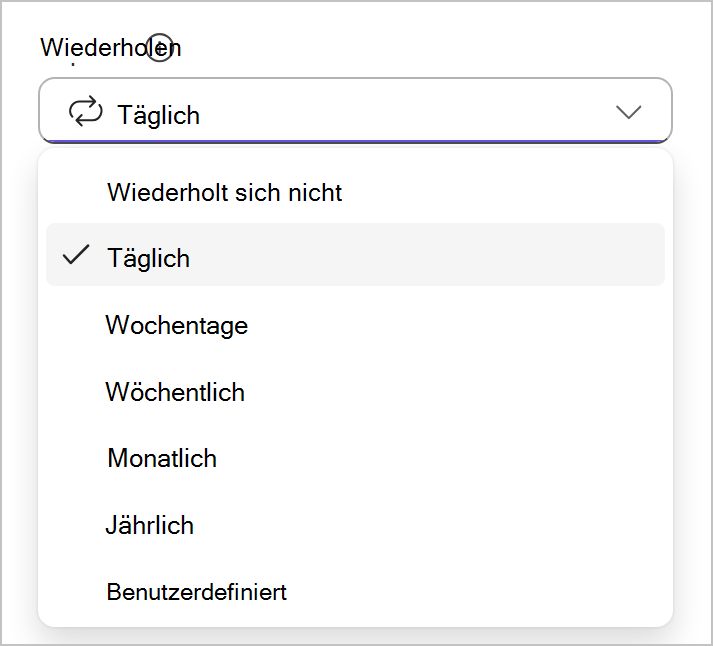
Alternativ können Sie Benutzerdefiniert auswählen, um den Bereich "Benutzerdefinierte Wiederholung" zu öffnen. Erkunden Sie eine Reihe von Optionen, darunter Folgendes:
- Tag, Woche, Monat oder Jahr
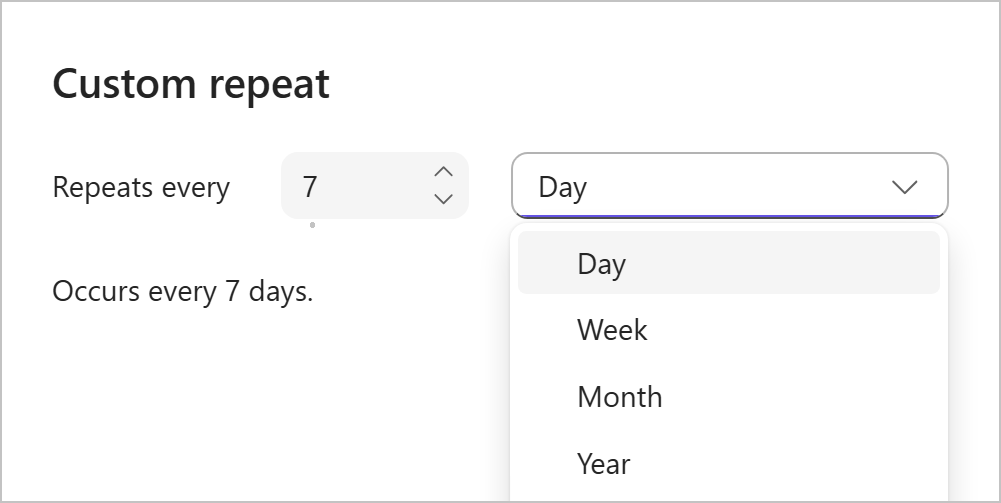
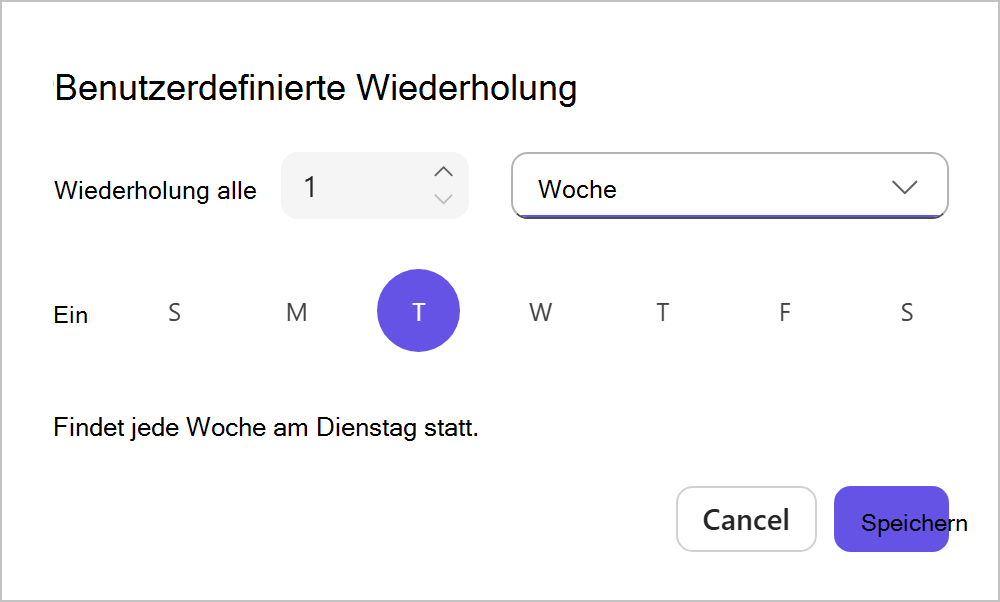
- Ein bestimmter Wochentag
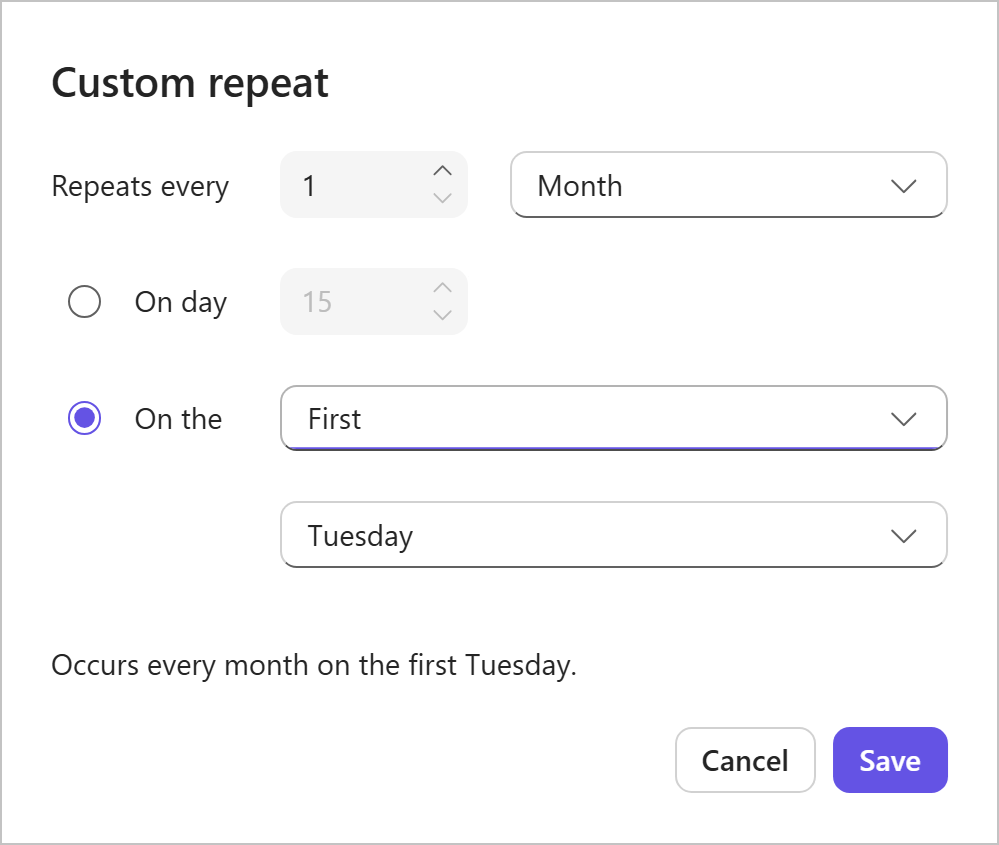
- Datum in einem bestimmten Monat
- Ein jährliches Fälligkeitsdatum
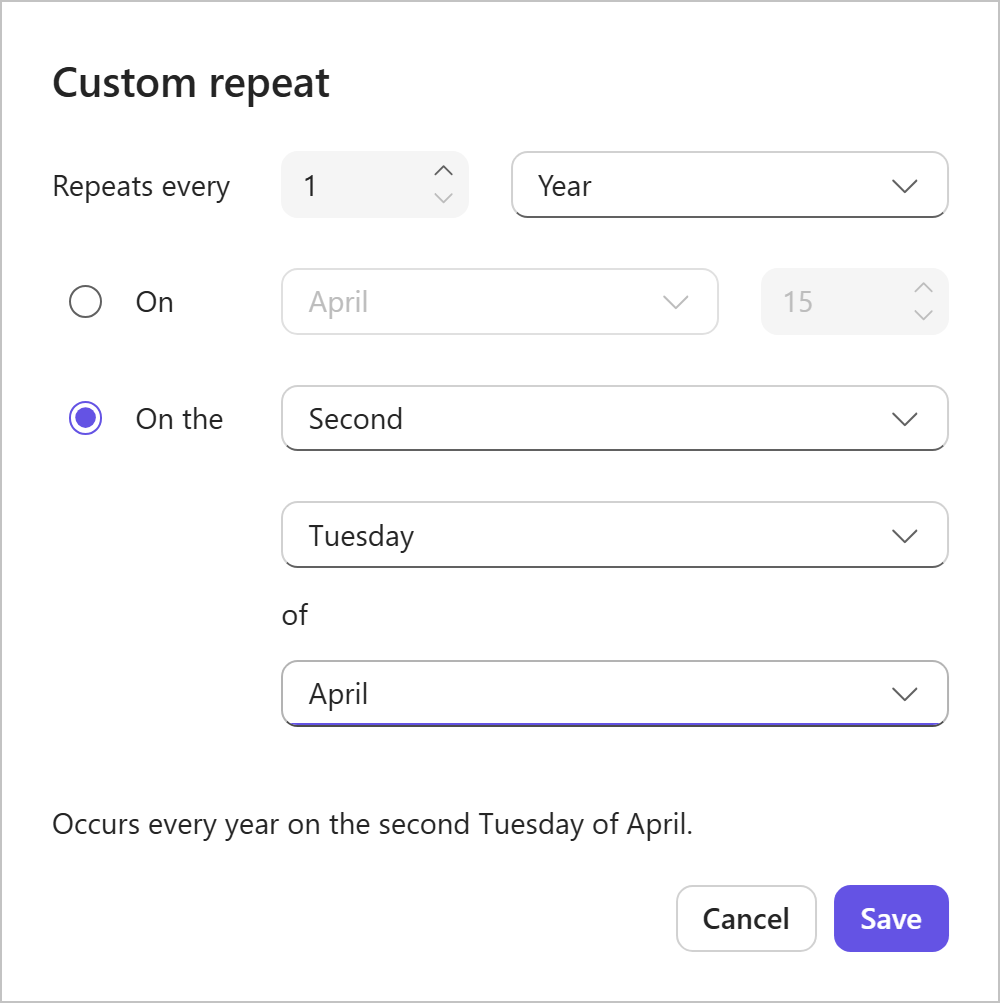
Funktionsweise wiederkehrender Vorgänge
Planner zeigt nur das aktuelle Vorkommen eines periodischen Vorgangs an. Wenn Sie es als abgeschlossen markieren, wird das nächste geplante Vorkommen automatisch angezeigt.
Jedes Vorkommen:
- Erscheint als eigene Aufgabe
- Hat die gleichen Aufgabendetails und -einstellungen
- Kann unabhängig voneinander abgeschlossen, verfolgt und gefiltert werden
Regeln für Serien
- Die Wiederholung basiert auf dem Fälligkeitsdatum der anfänglichen Aufgabe.
- Wenn Sie das Fälligkeitsdatum einer Aufgabe in einer Wiederholungsserie ändern, wird das ursprüngliche Wiederholungsmuster für alle Aufgaben beibehalten, die nach diesem Datum fällig sein sollen. Aufgaben mit geplanten Fälligkeitsterminen vor diesem Datum werden nicht erstellt.
- Wenn Sie das Fälligkeitsdatum für einen Vorgang entfernen, wird die Serie entfernt und die Serie wird eingestellt.
Wenn Sie den neuen Planner noch nicht verwenden oder in einer GCC High-, GCC- oder DoD-Umgebung arbeiten, führen Sie die folgenden Schritte aus.
Aufgabenwiederholung angeben
Wählen Sie in der Boardansicht die Aufgabe Karte aus, um den Detailbereich anzuzeigen.
Legen Sie die Timing-Parameter für Aufgaben mithilfe der Felder Startdatum und Fälligkeitsdatum fest.
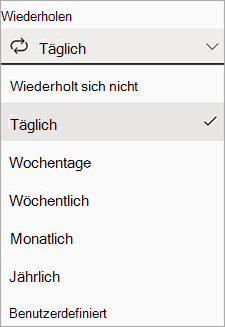
Wählen Sie das angrenzende Wiederholen-Feld aus, um das Menü Wiederholen zu öffnen, und wählen Sie ein Wiederholungsintervall aus: Täglich, Wochentage (M-F), Wöchentlich, Monatlich oder Jährlich.
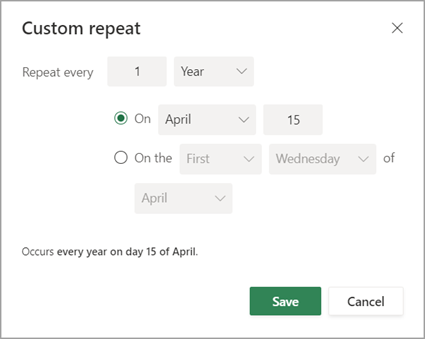
Wählen Sie optional "Benutzerdefiniert " aus, um den Bereich "Benutzerdefinierte Wiederholung" zu öffnen. Erkunden und wählen Sie aus einer Reihe von Optionen, einschließlich Tag/Woche/Monat/Jahr, bestimmte Wochentage, bestimmtes Monatsdatum , jährliches Fälligkeitsdatum usw.
Regeln für Serien
- Die Wiederholung basiert auf dem Fälligkeitsdatum der anfänglichen Aufgabe. Wenn für die ursprüngliche Aufgabe ein Startdatum, aber kein Fälligkeitsdatum festgelegt ist, basiert die Wiederholung auf dem Startdatum. Andernfalls basiert die Wiederholung auf dem aktuellen Datum.
- Die nächste Instance in der wiederkehrenden Serie wird erst erstellt, nachdem die vorherige Instance als abgeschlossen markiert wurde.
- Wenn Sie das Fälligkeitsdatum einer Aufgabe in einer Wiederholungsserie ändern, wird das ursprüngliche Wiederholungsmuster für alle Aufgaben beibehalten, die nach diesem Datum fällig sein sollen. Aufgaben mit geplanten Fälligkeitsterminen vor diesem Datum werden nicht erstellt.
- Wenn Sie das Fälligkeitsdatum für einen Vorgang entfernen, wird die Serie entfernt und die Serie wird eingestellt.