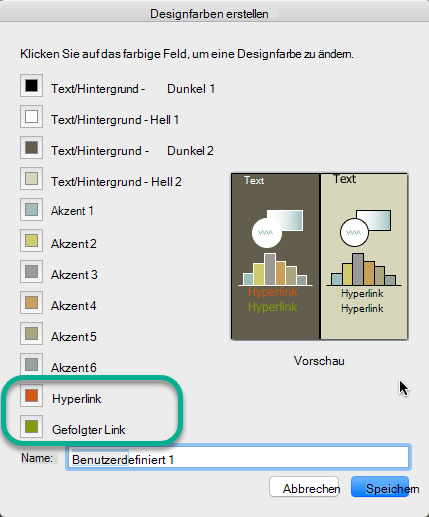
Sie können die Farbe des gesamten Hyperlinktexts in Ihrer PowerPoint-Präsentation systematisch ändern.
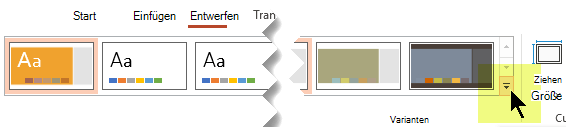
Klicken Sie auf der Registerkarte Entwurf in der Gruppe Varianten auf den Abwärtspfeil, um den Katalog der Farbvarianten zu öffnen:
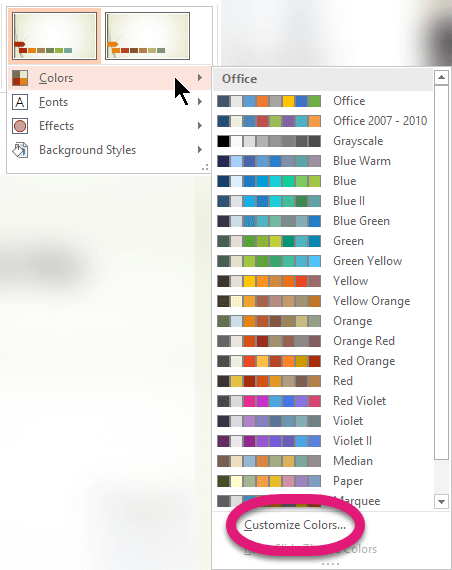
Wählen Sie im Dropdownmenü Farben aus, und klicken Sie dann unten im Menü auf Farben anpassen .
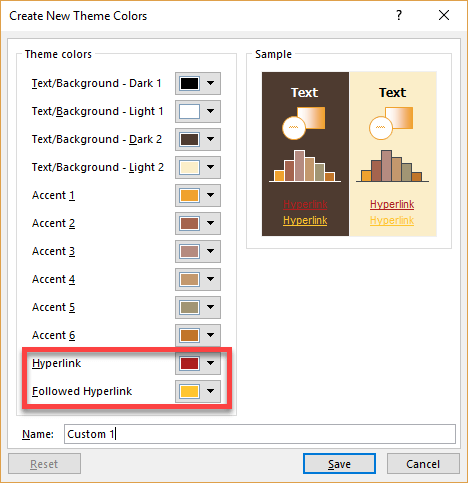
Das Dialogfeld Neue Designfarben erstellen wird geöffnet.
Führen Sie dann im Dialogfeld Neue Designfarben erstellen unter Designfarben eine der folgenden Aktionen aus:
Zum Ändern der Farbe von Linktext klicken Sie auf den Pfeil neben Hyperlink, und wählen Sie die gewünschte Farbe aus.
Um die Farbe des gefolgten Hyperlinktexts zu ändern, klicken Sie auf den Pfeil neben Gefolgter Link, und wählen Sie dann eine Farbe aus.
Tipp
Klicken Sie auf Weitere Farben, um weitere Farboptionen anzuzeigen.
Klicken Sie auf Speichern.
Ab PowerPoint 2016 können Sie auch die Farbe eines einzelnen Links direkt mithilfe des Textfarbsteuerelements ändern. Weitere Informationen finden Sie unter Hinzufügen eines Links zu einer Folie .