Die schnellste Möglichkeit zum Erstellen eines einfachen Weblinks auf einer PowerPoint-Folie besteht darin, die EINGABETASTE zu drücken, nachdem Sie die Adresse einer vorhandenen Webseite (z. B. http://www.contoso.com) eingegeben haben.
Sie können einen Link zu einer Webseite, einem neuen Dokument oder einer Stelle in einem vorhandenen Dokument erstellen, oder Sie können mit einer Nachricht an eine E-Mail-Adresse beginnen.
48 Sekunden
Erstellen eines Links zu einer Website
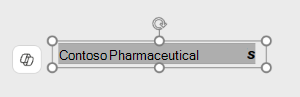
Wählen Sie den Text, die Form oder das Bild aus, der/die/das als Link verwendet werden soll.
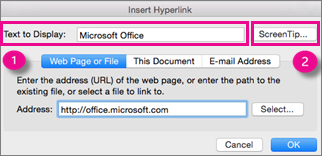
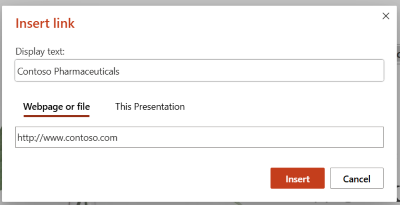
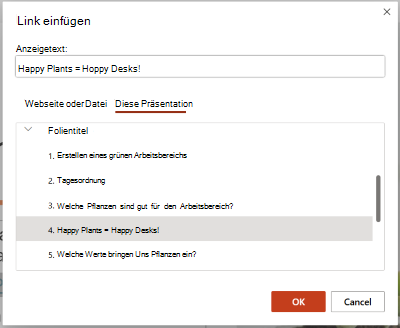
Wählen SieLink >einfügen> Link einfügen aus.
Wählen Sie Datei oder Webseite aus, und fügen Sie Folgendes hinzu:
- Anzuzeigender Text: Geben Sie den Text ein, der als Link angezeigt werden soll.
- QuickInfo: Geben Sie den Text ein, der angezeigt werden soll, wenn der Benutzer mit der Maus auf den Link zeigt (optional).
- Aktueller Ordner, Besuchte Webseiten oder Zuletzt verwendet: Wählen Sie aus, zu welchem Ziel Sie einen Link erstellen möchten.
-
Adresse: Wenn Sie vorstehend noch keinen Speicherort ausgewählt haben, fügen Sie die URL für die Website ein, zu der Sie den Link erstellen möchten.
Wenn Sie einen Link zu einer Datei auf Ihrem Computer erstellen und dann Ihre PowerPoint-Präsentation auf einen anderen Computer verschieben, müssen Sie auch alle damit verknüpften Dateien verschieben.
Wählen Sie OK aus.
Verknüpfen mit einer Stelle in einem Dokument, einem neuen Dokument oder einer E-Mail-Adresse
Wählen Sie den Text, die Form oder das Bild aus, der/die/das als Link verwendet werden soll.
Wählen SieLink>einfügenLink einfügen> aus, und wählen Sie eine Option aus:
- Aktuelles Dokument: Erstellt einen Link zu einer bestimmten Folie in Ihrer Präsentation.
- Neues Dokument erstellen: Erstellt einen Link aus Ihrer Präsentation zu einer anderen Präsentation.
- E-Mail-Adresse: Erstellt einen Link von der angezeigten E-Mail-Adresse, um das E-Mail-Programm eines Benutzers zu öffnen.
Füllen Sie die Felder Anzuzeigender Text, QuickInfo und das Feld mit dem Ziel für den Link aus.
Wählen Sie OK aus.
Ändern der Farbe eines Links
Wählen Sie den Link aus, den Sie neu einfärben möchten.
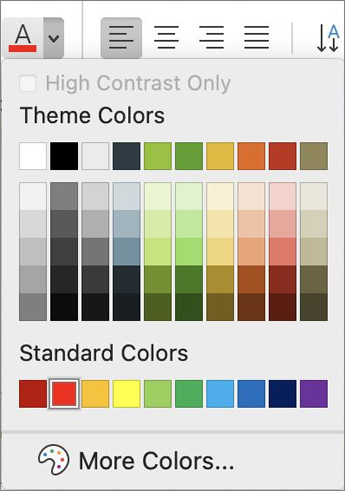
Wählen Sie zum Öffnen des Menüs von Farben auf der Registerkarte Start den Abwärtspfeil neben der Schaltfläche Schriftfarbe aus.
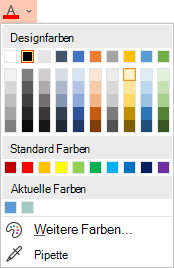
Wählen Sie die gewünschte Farbe für den Link aus.
Testen des Links
Nachdem Sie den Link eingefügt haben, können Sie ihn (in der Normalansicht) testen, indem Sie mit der rechten Maustaste auf den Link klicken und Link öffnen auswählen.
Anzeigen und zurückkehren
Das Feld Anzeigen und zurückkehren ist abgeblendet, es sei denn, Sie erstellen in Ihrer Präsentation eine Verknüpfung mit einer zielgruppenorientierten Präsentation.
Wenn Sie ein Microsoft 365-Abonnent sind und ein Feature wie "Anzeigen und Zurückgeben" verwenden möchten, klicken Sie hier, um mehr über das Verknüpfen mit einer anderen Folie mithilfe von Zoom für PowerPoint zu erfahren, und sehen Sie sich das Feature "Wählen Sie die Rückgabe" am Ende dieses Artikels an.
Siehe auch
Entfernen der Unterstreichung von Linktext
Ändern der Farbe von Linktext in der gesamten Präsentation
Lesezeichen für eine Folie und Verknüpfung von einer anderen Stelle in der Präsentation