
Wenn alle Ihre Folien dieselben Schriftarten und Bilder (Logos) enthalten sollen, können Sie diese Änderungen an einem zentralen Ort vornehmen – auf dem Folienmaster. Dann werden sie für alle ihre Folien übernommen. Um die Folienmasteransicht zu öffnen, wählen Sie auf der Registerkarte Ansicht die Option Folienmaster aus:
Der Folienmaster ist die oberste Folie im Miniaturansichtsfenster auf der linken Fensterseite.
Wenn Sie den Folienmaster bearbeiten, werden alle Folien, die auf diesem Master basieren, diese Änderungen enthalten. Die meisten Änderungen werden Sie jedoch höchstwahrscheinlich an den Layoutmasters vornehmen, die mit dem Master verknüpft sind.
Wenn Sie Änderungen an Layoutmastern und der master in der Folienmasteransicht vornehmen, können andere Personen, die an Ihrer Präsentation arbeiten (in der Normalansicht), nicht versehentlich löschen oder bearbeiten, was Sie getan haben. Wenn Sie dagegen in der Normalansicht arbeiten und feststellen, dass Sie ein Element auf einer Folie nicht bearbeiten können (z. B. "Warum kann ich dieses Bild nicht entfernen?"), liegt dies möglicherweise daran, dass das zu ändernde Element auf der Folie master oder einem Layout master definiert ist. Zur Bearbeitung dieses Elements müssen Sie zur Folienmasteransicht wechseln.
Hinweis
Sie sollten den Folienmaster und die Layouts nach Möglichkeit bearbeiten, bevor Sie mit dem Erstellen einzelner Folien beginnen. Auf diese Weise basieren sämtliche Folien, die Sie Ihrer Präsentation hinzufügen, auf Ihren benutzerdefinierten Bearbeitungen. Wenn Sie die Folie master oder Layoutmaster bearbeiten, nachdem Sie einzelne Folien erstellt haben, müssen Sie die geänderten Layouts in der Normalansicht auf die vorhandenen Folien in Ihrer Präsentation erneut anwenden.
Designs
Ein Design ist eine Palette von Farben, Schriftarten und speziellen Effekten (wie Schatten, Spiegelungen, 3D-Effekten und mehr), die einander ergänzen. Ein erfahrener Designer hat jedes Design in PowerPoint erstellt. Wir stellen Ihnen diese vordefinierten Designs auf der Registerkarte Entwurf in der Normalansicht bereit. Sie können auch weitere kostenlose PowerPoint-Vorlagen online abrufen.
Jedes in einer Präsentation verwendete Design umfasst einen Folienmaster und eine zugehörige Gruppe von Layouts. Wenn Sie mehr als ein Design in Ihrer Präsentation verwenden, verfügen Sie über mehr als eine Folie master und mehrere Layouts.

Folienlayouts
Sie ändern und verwalten Folienlayouts in der Folienmasteransicht. Zu jedem Design gibt es mehrere Folienlayouts. Sie wählen die Layouts aus, die am besten zu Ihren Folieninhalten passen. Einige eignen sich besser für Text, und andere eignen sich besser für Grafiken.
In der Normalansicht wenden Sie die Layouts auf Ihre Folien an.
Jedes Folienlayout ist anders eingerichtet– mit unterschiedlichen Arten von Platzhaltern an unterschiedlichen Positionen auf jedem Layout.
Zu jedem Folienmaster gibt es ein Folienlayout namens Titelfolienlayout, und in jedem Design sind der Textplatzhalter und andere Objektplatzhalter für dieses Layout anders angeordnet – mit unterschiedlichen Farben, Schriftarten und Effekten. Die folgenden Bilder stehen im Gegensatz zu den Titelfolienlayouts für zwei Designs: zuerst das Design Basis und dann das Design Integral.

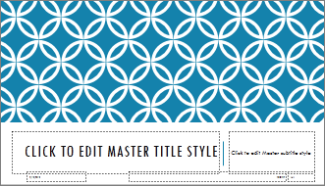
Sie können jedes beliebige Element eines Layouts Ihren Anforderungen entsprechend ändern. Wenn Sie ein Layout ändern und dann zur Normalansicht wechseln, basiert jede im Anschluss daran hinzugefügte Folie auf diesem Layout und zeigt dessen geändertes Erscheinungsbild. Wenn ihre Präsentation jedoch Folien enthält, die auf der vorherigen Version des Layouts basieren, müssen Sie das Layout auf diese Folien erneut anwenden. (Entsprechende Anleitungen finden Sie unter Bearbeiten und erneutes Anwenden eines Folienlayouts.)
Eine umfassende Diskussion von Folienlayouts finden Sie unter Was ist ein Folienlayout?.
Entfernen nicht verwendeter Folienmaster
 . Dieses Feature ist nur für Microsoft 365-Abonnenten für Windows-Desktopclients verfügbar.
 |
|---|
Wenn Sie in Microsoft 365 eine Präsentation mit mindestens 25 Folienmastern öffnen und einige davon nicht verwendet werden, öffnet PowerPoint ein Meldungsfeld mit dem Angebot, die nicht verwendeten Folienmaster für Sie zu entfernen. Das können Sie annehmen oder ablehnen. Vielleicht möchten Sie einfach etwas über die nicht verwendeten Master wissen, damit Sie sie zu einem späteren Zeitpunkt manuell überprüfen können.