
Um zu bestimmen, wie ein Dokument weitergeleitet werden soll, verwendet die Inhaltsorganisation Regeln, die Sie erstellen. Regeln basieren auf einer Kombination aus Inhaltstypen und Metadaten.
In diesem Artikel wird beschrieben, wie Sie Regeln zum Organisieren und Weiterleiten von Dokumenten oder Datensätzen erstellen. Jede SharePoint-Unternehmenswebsite kann für das Dokumentrouting aktiviert werden.
Wichtig
Sie müssen zuerst die Funktion "Inhaltsorganisator" aktivieren und den Organisator für das Weiterleiten von Datensätzen konfigurieren. Weitere Informationen zum Konfigurieren von Inhaltsorganisatoren finden Sie unter Konfigurieren der Inhaltsorganisation zum Weiterleiten von Dokumenten.
Inhalt dieses Artikels
- Vor dem Erstellen von Regeln: Erste Schritte
- Grundlegendes zum Routing von Dokumenten
- Erstellen von Regeln zum Routing von Dokumenten
Vor dem Erstellen von Regeln: Erste Schritte
Bevor Sie Regeln für Arbeitsbelege erstellen, müssen Sie einige wichtige Schritte ausführen.
- Aktivieren der Inhaltsorganisationsfunktion
- Erstellen Sie Bibliotheken und Ordner, an die Dokumente weitergeleitet werden sollen. Sie können für jeden Dokumenttyp, den Sie weiterleiten, Ordner erstellen. Erstellen Sie beispielsweise eine Bibliothek nur für E-Mail-Datensätze oder Excel-Tabellen. Weitere Informationen zum Erstellen von Bibliotheken finden Sie unter Erstellen einer Dokumentbibliothek in SharePoint.
- Inhaltstypen müssen Dokumenten zugeordnet sein, die weitergeleitet werden sollen. In ihnen kann der Inhaltstyp Teil des Kriteriums sein, das den endgültigen Speicherort eines Dokuments bestimmt.
Grundlegendes zum Routing von Dokumenten
Sie können Dokumente an eine Bibliothek oder einen Ordner auf einer Datenarchiv-Website oder einer beliebigen anderen Art von SharePoint-Website weiterleiten. Als Standardort dient die Abgabebibliothek, die automatisch erstellt wird, wenn Sie die Inhalts-Organizer-Funktion aktivieren. Der Dokumentweiterleitungsprozess besteht aus mehreren Elementen:
Zielbibliotheken und -ordner Content Stewards oder Datensatzverwalter erstellen manuell Bibliotheken und Ordner, an die Dokumente weitergeleitet werden sollen, und legen diese Bibliotheken als Zielbibliotheken fest.
Websiteinhaltstypen Jedes Dokument muss über einen Inhaltstyp verfügen, und Benutzer können Zielbibliotheken manuell entsprechende Websiteinhaltstypen hinzufügen.
Drop Off Bibliothek Dokumente, die keiner Regel entsprechen oder denen erforderliche Metadaten fehlen, werden an die Drop Off-Bibliothek gesendet, damit Benutzer die erforderlichen Metadaten eingeben können. Alternativ können Sie den Inhaltsorganisator so konfigurieren, dass alle hochgeladenen Dokumente vorübergehend an die Abgabebibliothek weitergeleitet werden.
Hinweis
Die Abgabebibliothek ist als "Sammelbegriff" für die Elemente gedacht, die keiner Regel entsprechen. Es ist als temporärer Ort und nicht als permanenter Standort für die Zusammenarbeit konzipiert.
Liste der Dokumentregeln Dies ist eine Sammlung aller Routingregeln. Content Stewards oder Datensatzmanager besuchen diese Liste, um Routingregeln zu erstellen, zu verwalten und anzuzeigen.
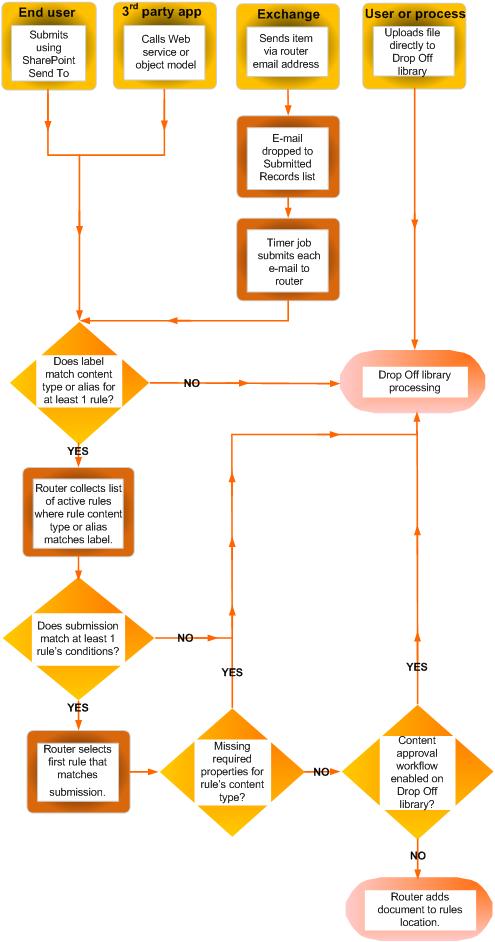
Das folgende Diagramm zeigt, wie Dokumente und E-Mail-Nachrichten basierend auf der Erfüllung bestimmter Kriterien weitergeleitet werden und wie Dokumente, denen fehlende Informationen vorliegen, an die Abgabebibliothek zurückgegeben werden.
Erstellen von Regeln zum Routing von Dokumenten
Für jeden Datensatztyp, den Sie der Datensatzroutingliste hinzufügen, geben Sie einen Datensatztitel und eine Beschreibung an. Sie geben auch den Speicherort auf dem Standort an, an dem der Datensatz gespeichert wird. Um sicherzustellen, dass alle relevanten Datensätze an den richtigen Speicherort weitergeleitet werden, können Sie alternative Namen für den Datensatztyp angeben.
Hinweis
Sie benötigen mindestens die Berechtigungen eines Websitebesitzers, um Regeln zum Routing von Dokumenten zu erstellen.
Navigieren Sie zu der Website, für die Sie Inhaltsorganisationsregeln erstellen möchten.
Wählen Sie im Schnellstartbereich die Option Mehr aus, um die Optionen für Websiteinhalte anzuzeigen.
Wählen Sie in der Menüzeile "Apps" die Option "Einstellungen" aus.
Wählen Sie auf der Seite "Websiteeinstellungen " unter dem Abschnitt "Websiteverwaltung " die Option "Inhaltsorganisatorregeln" aus.
Wählen Sie auf der Seite Inhaltsorganisationsregelnunter Klicken Sie auf die Option zum Hinzufügen eines neuen Elementsund wählen Sie Hinzufügen aus.
Geben Sie im Abschnitt Regelname einen Namen ein, der die Bedingungen und Aktionen der Regel beschreibt.
Um die Regel auf eingehenden Inhalt anzuwenden, wählen Sie im Abschnitt Regelstatus und -priorität die Option Aktiv aus. Wählen Sie dann eine Priorität aus, um das Routing des Inhalts zu bestimmen, wenn er mit mehr als einer Inhaltsorganisatorregel übereinstimmt.
Wenn diese Regel nicht für eingehende Inhalte gelten soll, wählen Sie "Inaktiv" aus.Ordnen Sie im Abschnitt Inhaltstyp der Übermittlung die Regel einem Inhaltstyp zu. Dabei werden Übermittlungen an den Inhaltsorganisator mit dem ausgewählten Inhaltstyp gekennzeichnet, und die in den Bedingungen der Regel verwendeten Eigenschaften werden identifiziert.
- Wählen Sie die entsprechende Inhaltsgruppe aus. Die ausgewählte Gruppe bestimmt die Inhaltstypen, aus denen Sie im nächsten Schritt auswählen können.
- Wählen Sie den entsprechenden Inhaltstyp aus.
- Wenn der ausgewählte Inhaltstyp auf einer anderen SharePoint-Website einen anderen Namen hat, aktivieren Sie unter Alternative Namen das Kontrollkästchen. Geben Sie dann in das angegebene Feld den Namen ein, der auf der anderen Website verwendet wird, und wählen Sie Hinzufügen aus. Namen für alternative Inhaltstypen werden in der Liste darunter angezeigt.
Wählen Sie im Abschnitt Bedingungen die Bedingungen aus, die die Eigenschaften einer Übermittlung für die Regel erfüllen müssen. Sie können z. B. festlegen, dass die Regel für alle Dokumente gilt, die das Wort "Budget" im Titel enthalten. Um weitere Bedingungen hinzuzufügen, wählen Sie den Link Weitere Bedingung hinzufügen aus.
Hinweis
Die in der Dropdownliste "Eigenschaft " verfügbaren Eigenschaften unterscheiden sich je nach dem Inhaltstyp, den Sie in Schritt 6 ausgewählt haben.
Geben Sie im Abschnitt Zielstandort einen Speicherort ein, oder navigieren Sie zu einem Speicherort, um Inhalte zu platzieren, die der Regel entsprechen. Um ähnliche Dokumente in Ordnern zu gruppieren, aktivieren Sie das Kontrollkästchen Ordner automatisch erstellen . Wenn Sie beispielsweise über eine Eigenschaft verfügen, die alle Dokumente für Projekte in Ihrer Organisation auflistet, können Sie den Inhaltsorganisator zwingen, für jedes Projekt einen eigenen Ordner zu erstellen.
Hinweis
Die Regeln der Inhaltsorganisation dienen zum Weiterleiten von Dokumenten an unterschiedliche Speicherorte. Wir unterstützen die Verwendung von Regeln nicht, um Dateien während der Zusammenarbeit erneut an demselben Speicherort zu veröffentlichen.