
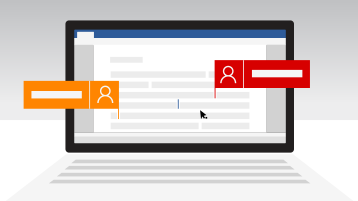
Mit Microsoft 365 und OneDrive oder SharePoint können mehrere Personen an einemWord-Dokument, einem Excel-Arbeitsblatt oder einer PowerPoint-Präsentation zusammenarbeiten. Wenn alle gleichzeitig arbeiten, wird das als "gemeinsame Dokumenterstellung" bezeichnet.
Was benötige ich für das gemeinsame Erstellen eines Dokuments?
Die gemeinsame Dokumenterstellung steht für Dokumente zur Verfügung, die auf OneDrive oder SharePoint gespeichert sind.
Um gemeinsam mit anderen Personen Dokumente zu erstellen, benötigen Sie Folgendes:
- Ein freigegebener SpeicherbereichOneDrive, OneDrive für Arbeit oder Schule, SharePoint und SharePoint Server sind freigegebene Speicherbereiche, die die gemeinsame Dokumenterstellung ermöglichen.
- Apps, die die gemeinsame Dokumenterstellung unterstützen Word und PowerPoint auf allen Geräten und Versionen, die neuer als Office 2010 sind und die gemeinsame Dokumenterstellung unterstützen. Die mobilen Excel-Apps und die neueste Version von Excel für Microsoft 365 die auch die gemeinsame Dokumenterstellung unterstützen.
- Ein für die gemeinsame Dokumenterstellung gut geeignetes Dokument – Die gemeinsame Dokumenterstellung wird nur in modernen Dateiformaten unterstützt, darunter DOCX (Word), PPTX (PowerPoint) und XLSX (Excel).
- Bearbeitungsberechtigungen für Mitautoren – Alle Mitautoren müssen über die Berechtigung für den Zugriff auf die Dokumente und deren Bearbeitung verfügen.
Erstellen oder Öffnen von Dokumenten für die gemeinsame Erstellung
In diesen Themen erfahren Sie, wie Sie Microsoft 365-Dokumente gemeinsam erstellen:
- Zusammenarbeiten an Word-Dokumenten mit gemeinsamer Dokumenterstellung in Echtzeit
- Gleichzeitiges Bearbeiten von Excel-Arbeitsmappen mit der gemeinsamen Dokumenterstellung
- Zusammenarbeiten an PowerPoint-Präsentationen
- Zusammenarbeiten an Office-Dokumenten
- Teilen Ihrer PowerPoint-Präsentation mit anderen
- Freigeben von und Zusammenarbeiten an Dateien in Office für Android
- Verwenden von OneDrive unter iOS
Freigeben Ihrer Dokumente für die Zusammenarbeit und gemeinsame Dokumenterstellung mit anderen
Ein zentraler Punkt beim Zusammenarbeiten und der gemeinsamen Dokumenterstellung besteht im Freigeben Ihrer Dokumente. In SharePoint-, OneDrive- und Microsoft 365-Apps können Sie Dateien für andere Freigeben.
Weitere Informationen zum Freigeben von Dokumenten in OneDrive und SharePoint finden Sie in den folgenden Themen:
- Teilen von SharePoint-Dateien oder -Ordnern
- Dateien und Ordner mit Microsoft 365 Business freigeben
- Freigeben eines Dokuments
Ist gemeinsame Erstellung auch offline möglich?
Wenn Sie ein freigegebenes Dokument in einer Desktop- oder mobilen App öffnen, spielt es keine Rolle, ob eine Verbindung besteht, Sie können mit der Arbeit fortfahren. Wenn andere das gleiche Dokument bearbeiten, können sie Ihre Änderungen nicht sehen, während Sie offline sind. Wenn Sie wieder online sind, werden Sie über alle verfügbaren Änderungen benachrichtigt, und den anderen werden Ihre Änderungen mitgeteilt.
Wenn Sie in Word arbeiten, ist der Absatz, an dem Sie arbeiten, gesperrt, damit niemand Ihre Arbeit überschreiben kann. Wenn Sie mit Word offline gehen, ist es möglich, an demselben Absatz wie eine andere Person in Ihrer Gruppe zu arbeiten. Wenn Sie Ihre Änderungen speichern, wird eine Popupmeldung mit dem Hinweis angezeigt, dass ein Konflikt vorliegt. Sie können sich dann bis zu dem Ort durchklicken, an dem Sie den Konflikt lösen können.
Wenn Sie an einer Datei arbeiten, die sich in einem Synchronisierungsordner (z. B. OneDrive oder OneDrive für Geschäfts-, Schul- oder Unikonto) befindet, wird diese synchronisiert, sobald Sie wieder online sind, unabhängig davon, ob die App (Word, PowerPoint) ausgeführt wird. Beim erneuten Herstellen der Verbindung wird die Datei automatisch synchronisiert. Wenn Konflikte vorliegen, erhalten Sie eine Benachrichtigung. Weitere Informationen zum Aktualisieren von OneDrive erhalten Sie unter Synchronisieren von Dateien mit OneDrive in Windows.
Personen, die Dokumente gemeinsam erstellen können
Standardmäßig werden in SharePoint die Gruppen und Berechtigungen, die einer Bibliothek zugeordnet sind, in der Sie ein Dokument speichern oder erstellen, von allen Dokumenten in der Bibliothek geerbt. Beispielsweise können auf einer Teamwebsite, auf der alle über Lese-/Schreibberechtigungen verfügen, auch alle Personen gemeinsam erstellen. Während eine SharePoint-Dokumentbibliothek mit schreibgeschützten Berechtigungen personen nur das Anzeigen von Dokumenten zulässt, kann niemand außer dem Autor Änderungen vornehmen, es sei denn, es wird explizit eingeladen.
SharePoint-Berechtigungen werden geerbt, jedoch können Sie für bestimmte Personen verschiedene Berechtigungen festlegen. Wenn eine SharePoint-Bibliothek Dokumente nur zur Ansicht freigibt, können Sie bestimmten Benutzern trotzdem Bearbeitungsberechtigungen erteilen. Wenn die Bibliothek jedoch für Bearbeitungsberechtigungen für jedermann festgelegt ist, können Sie nicht einige auf reine Anzeigeberechtigungen einschränken. Geerbte Berechtigungen können nur mit höheren Berechtigungen außer Kraft gesetzt werden, aber nicht mit niedrigeren Berechtigungen. Weitere Informationen zu Berechtigungen finden Sie unter Grundlegendes zu Berechtigungsstufen in SharePoint.
Files, die auf OneDrive gespeichert sind, müssen explizit freigegeben werden. Standardmäßig können sie nur vom Besitzer der Bibliothek bearbeitet und angezeigt werden. Sie können auswählen, wer einzelne Dateien bearbeiten kann, indem Sie für Personen oder Gruppen mit Bearbeitungsberechtigungen freigeben. Weitere Informationen zur Freigabe finden Sie unter Share SharePoint-Dateien oder -Ordner.
Kann ich die gemeinsame Dokumenterstellung auch mit einem anderen Speicheranbieter als SharePoint oder OneDrive nutzen?
Ja, Microsoft hat mit Dutzenden von Partnern weltweit zusammengearbeitet (einschließlich Box, Citrix ShareFile, Dropbox und Egnyte), damit Sie gemeinsam mit Microsoft 365 für das Web erstellen können. Überprüfen Sie Ihren Speicheranbieter, um festzustellen, ob die gemeinsame Dokumenterstellung mit Microsoft 365 für das Web unterstützt wird.
- Sie können Office-Dateien gemeinsam aus Dropbox auf Office-Web-, Desktop- und mobilen Clients erstellen. Weitere Informationen finden Sie im Dropbox-Hilfeartikel Bearbeiten freigegebener Microsoft Office-Dokumente in Dropbox.
- Sie können Office-Dateien gemeinsam über Box auf Office-Web- und Desktopclients erstellen. Weitere Informationen finden Sie im Box-Hilfeartikel Leitfaden zum Aktivieren der gemeinsamen Dokumenterstellung in Box für Microsoft Office.
- Sie können Office-Dateien von Egnyte auf Office-Web-, Desktop- und mobilen Clients gemeinsam erstellen. Weitere Informationen finden Sie im Egnyte-Hilfeartikel Konfigurieren Co-Editing für Microsoft Office Desktop.
- Microsoft unterstützt keine gemeinsame Dokumenterstellung, die auf Google Drive gespeichert sind.
Problembehandlung bei der gemeinsamen Dokumenterstellung in SharePoint, OneDrive und Microsoft 365
Wenn die gemeinsame Dokumenterstellung nicht ordnungsgemäß funktioniert, kann das eine Reihe von Ursachen haben. Informationen, die Sie bei der Behandlung von Problem in Sitzungen der gemeinsamen Dokumenterstellung und beim Setup unterstützen, finden Sie unter Problembehandlung bei der gemeinsamen Dokumenterstellung.
Wie kann ich feststellen, ob mein Mitarbeiter die Dokumente, an denen wir gemeinsam arbeiten, aktualisiert hat?
Wenn Sie Ihre Dokumente über OneDrive freigegeben haben, erhalten Sie möglicherweise eine E-Mail-Nachricht, die Sie darüber informiert, dass das Dokument aktualisiert wurde.
Weitere interessante Themen
Wenn Sie Word für das Web noch nicht verwendet haben, können Sie es von Microsoft365.com testen. Melden Sie sich an, und wählen Sie die  aus, um aus der vollständigen Liste der Apps auszuwählen.
Für SharePoint-Administratoren:
- Übersicht über die gemeinsame Dokumenterstellung in SharePoint Server
- Deaktivieren der gemeinsamen Dokumenterstellung in SharePoint Server
- Konfigurieren der maximalen Anzahl von Autoren für die gemeinsame Dokumenterstellung in SharePoint Server
Hinweis
Die gemeinsame Dokumenterstellung ist für Dokumente, die mit IrM (Information Rights Management) oder Rights Management Service (RMS) geschützt sind, nicht verfügbar.