
Nachdem ein Dokumentensatz-Inhaltstyp einer Dokumentbibliothek hinzugefügt wurde, können Sie damit neue Arbeitsprodukte für mehrere Dokumente erstellen. Wenn Sie auf den Ordner für eine Dokumentenmappe klicken, um sie zu öffnen, werden Sie außerdem zu einer Willkommensseite weitergeleitet, über die Sie den Inhalt der Dokumentenmappe verwalten können.
Informationen zum Arbeiten mit Dokumentenmappen
Wenn eine Bibliothek, in der Sie arbeiten, sowohl Dokumente als auch Dokumentensätze enthält, können Sie die Dokumentensätze in der Dokumentbibliothek identifizieren, indem Sie nach dem jeweiligen Ordnersymbol suchen.

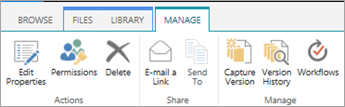
Wenn Sie mit einer Dokumentenmappe arbeiten, können Sie die Registerkarte "Verwalten " im Menüband "Dokumentenmappen" (das auf der Willkommensseite der Dokumentenmappe angezeigt wird) verwenden, um allgemeine Aufgaben auszuführen.
Erstellen einer neuen Instance einer Dokumentenmappe
Wechseln Sie zur Dokumentbibliothek, die für die Unterstützung von Dokumentenmappen konfiguriert wurde.
Klicken Sie auf die Registerkarte Datei.
Hinweis
Wenn Sie SharePoint 2010 verwenden, klicken Sie auf die Registerkarte "Dokumente ".
Klicken Sie auf den Pfeil neben "Neues Dokument", und klicken Sie dann auf "Dokumentenmappe" oder auf den Namen der Dokumentenmappe, die Sie erstellen möchten (wenn Ihre Organization benutzerdefinierte Dokumentenmappen-Inhaltstypen erstellt hat, haben diese möglicherweise eindeutige Namen). Wenn die Bibliothek die Erstellung sowohl einzelner Dokumente als auch Dokumentensätze unterstützt, können Sie die Dokumentenmappe identifizieren, indem Sie nach dem Ordnersymbol suchen.
Geben Sie im Dialogfeld Neue Dokumentenmappe einen Namen und eine Beschreibung für die Dokumentenmappe ein, die Sie erstellen, und klicken Sie dann auf OK oder Speichern. Wenn die Dokumentenmappe erstellt wurde, zeigt der Browser die Willkommensseite für die Dokumentenmappe an.
Wenn diese Dokumentengruppe so konfiguriert ist, dass beim Erstellen einer neuen Instanz automatisch Dokumente erstellt werden, werden diese Dokumente in einem Webpart auf der Willkommensseite angezeigt. Wenn kein Standardinhalt für diese Dokumentenmappe angegeben wurde, wird ein leerer Ordner für die Dokumentenmappe erstellt, und Sie können dem Ordner Dateien hinzufügen oder in den Ordner hochladen, um sie zu einem Teil der Dokumentenmappe zu machen. Sie können nur Dateien hinzufügen, die dieselben Inhaltstypen aufweisen wie die in der Dokumentenmappe zulässigen.
Hinzufügen oder Hochladen von Dokumenten zu einer vorhandenen Dokumentenmappe
Wenn die Dokumentenmappe, mit der Sie arbeiten, nicht so konfiguriert ist, dass beim Erstellen einer neuen Instance einer Dokumentenmappe automatisch Standardinhalte erstellt werden, können Sie der Dokumentenmappe manuell Dateien hinzufügen. Nur Dateien der zulässigen Inhaltstypen für die Dokumentenmappe können hinzugefügt werden.
Wechseln Sie zu der Dokumentbibliothek, die die Dokumentenmappe enthält, die Sie aktualisieren möchten, und klicken Sie auf den Namen der Dokumentensammlung, um zur Startseite zu wechseln.
Klicken Sie auf der Willkommensseite der Dokumentenmappe auf die Registerkarte Files.
Hinweis
Wenn Sie SharePoint 2010 verwenden, klicken Sie auf die Registerkarte "Dokumente ".
Führen Sie eine der folgenden Aktionen aus:
- Wenn Sie der Dokumentenmappe eine neue Datei hinzufügen möchten, klicken Sie auf "Neues Dokument", und klicken Sie dann auf den Dokumenttyp, den Sie erstellen möchten.
- Um ein Dokument in die Dokumentenmappe hochzuladen, klicken Sie auf "Dokument hochladen ", und navigieren Sie zum Speicherort der gewünschten Datei. Wählen Sie die Datei aus, klicken Sie auf "Öffnen" und dann auf "OK". Geben Sie alle erforderlichen Eigenschaftsinformationen an, wenn Sie dazu aufgefordert werden, und klicken Sie dann auf Speichern.
- Um mehrere Dokumente in die Dokumentenmappe hochzuladen, suchen Sie im Datei-Explorer die Dateien, die Sie hochladen möchten, und drücken Sie dann STRG+Klicken auf jede Datei. Ziehen Sie die ausgewählten Dateien auf die Willkommensseite, und legen Sie sie dort ab. (Wenn Sie die Dateien über die Seite ziehen, wird ein Feld mit der Meldung Hier ablegen) angezeigt.
Verwalten von Berechtigungen für eine Dokumentenmappe
Standardmäßig erben Dokumentensätze Berechtigungen von der Bibliothek, in der sie sich befinden. Sie können eindeutige Berechtigungen für eine Dokumentenmappe festlegen, wenn Sie einschränken oder ändern müssen, wer Zugriff auf die Dokumente in einer einzelnen Dokumentenmappe hat.
Die Verwaltung eindeutiger Berechtigungen auf Element- oder Ordnerebene kann kompliziert und zeitaufwändig sein. Wenn die meisten Dokumentensätze für ähnliche Gruppen zugänglich sein müssen, ist es möglicherweise einfacher, Berechtigungen auf Bibliotheksebene zu verwalten.
Um die Berechtigungen für eine Dokumentenmappe zu verwalten, müssen Sie mindestens über die Berechtigungsstufe "Entwurf" oder "Vollzugriff" verfügen.
Klicken Sie auf der Willkommensseite der Dokumentenmappe auf die Registerkarte "Verwalten " und dann auf "Berechtigungen".
Führen Sie eine der folgenden Aktionen aus:
- Wenn Sie die Berechtigungseinstellungen für die Dokumentbibliothek selbst ändern möchten, klicken Sie auf Übergeordnetes Element verwalten.
- Wenn Sie die Vererbung von Berechtigungen aus der Dokumentbibliothek beenden und eindeutige Berechtigungen für diese Dokumentenmappe einzeln erstellen möchten, klicken Sie auf Vererbung von Berechtigungen beenden.
- Um die spezifischen Berechtigungen einer Person anzuzeigen, klicken Sie auf Berechtigungen überprüfen, und geben Sie dann den Namen des Benutzers oder der Gruppe ein, den Sie überprüfen möchten.
- Wenn Sie Berechtigungen aus der übergeordneten Dokumentbibliothek erben möchten (wenn die Dokumentenmappe zuvor so konfiguriert wurde, dass die Vererbung beendet wird), klicken Sie auf Berechtigungen übernehmen.
Verwalten von Versionen
Wenn die Versionsverwaltung für die Dokumentbibliothek, in der die Dokumentenmappe gespeichert wurde, aktiviert wurde, stehen Ihnen verschiedene Optionen zum Arbeiten mit dem Versionsverlauf Ihrer Dokumentenmappe oder der einzelnen Dokumente in der Dokumentenmappe zur Verfügung.
Klicken Sie auf der Willkommensseite der Dokumentenmappe auf die Registerkarte "Verwalten ", und führen Sie dann eine der folgenden Aktionen aus.
| Zweck | Aktion |
|---|---|
| Mitschreiben einer Momentaufnahme der aktuellen Eigenschaften und Dokumente in einer Dokumentenmappe | Klicken Sie auf Version mitschreiben, geben Sie eine Beschreibung der Änderungen ein, die in der von Ihnen aufgezeichneten Version vorgenommen wurden, und klicken Sie dann auf OK. |
| Anzeigen des Versionsverlaufs für eine Dokumentenmappe | Klicken Sie auf Versionsverlauf. |
| Wiederherstellen einer früheren Version des Dokumentensatzes |
|
| Löschen von Momentaufnahmen vorheriger Versionen einer Dokumentenmappe | Klicken Sie auf Versionsverlauf, und klicken Sie dann auf Alle Versionen löschen. Mit dieser Aktion werden Versionsverlaufsmomentaufnahmen der Dokumentenmappe gelöscht. Die Dokumentenmappe selbst wird nicht gelöscht. |
| Anzeigen des Versionsverlaufs für einzelne Dateien innerhalb einer Dokumentenmappe | Zeigen Sie auf das Dokument, für das Sie den Versionsverlauf anzeigen möchten, klicken Sie auf den angezeigten Pfeil, und klicken Sie dann auf Versionsverlauf. |
| Wiederherstellen einer früheren Version eines einzelnen Dokuments. |
|
Freigeben eines Links zur Dokumentenmappe
Wenn Sie ein mit Microsoft SharePoint Server 2010 kompatibles E-Mail-Programm verwenden, beispielsweise Microsoft Outlook 2010, können Sie schnell einen Link zur Willkommensseite für eine Dokumentenmappe per E-Mail senden.
- Klicken Sie auf der Willkommensseite der Dokumentenmappe auf die Registerkarte "Verwalten ", und klicken Sie dann auf "Link per E-Mail senden".
- Wenn Sie aufgefordert werden, Outlook das Öffnen von Webinhalten zu erlauben, klicken Sie auf "Zulassen".
- Geben Sie in der Zeile "An " der Microsoft Outlook-E-Mail-Nachricht die Namen der gewünschten Empfänger ein, geben Sie einen Betreff in der Zeile "Betreff " an, und geben Sie dann alle zusätzlichen Informationen ein, die im Textkörper der E-Mail-Nachricht enthalten sein sollen.
- Wenn Sie möchten, können Sie Ihre eigene E-Mail-Adresse in der " Von "-Zeile angeben, damit die Nachricht nicht scheinbar vom Server gesendet wird und die Empfänger sie nicht ignorieren. Klicken Sie auf den Pfeil nach unten neben "Von" und dann auf "Andere E-Mail-Adresse". Geben Sie Ihre E-Mail-Adresse ein, oder wählen Sie sie aus.
- Wenn Sie den Entwurf der Nachricht abgeschlossen haben, klicken Sie auf In Outlook senden .
SharePoint Server-Abonnementedition unterstützt moderne Dokumentensätze
SharePoint Server-Abonnementedition unterstützt moderne Dokumentensätze in Dokumentbibliotheken. Wenn Ihr SharePoint-Administrator Dokumentensätze in Ihrer SharePoint Server-Abonnementedition-Umgebung aktiviert, können Sie Dokumente über moderne Dokumentbibliotheken durchsuchen, herunterladen und in Dokumentensätze hochladen.
Weitere Informationen zu modernen Dokumentbibliotheken finden Sie unter Unterschiede zwischen modernen und klassischen Oberflächen für Listen und Bibliotheken.
Siehe auch
Einführung in Dokumentenmappen
Erstellen und Konfigurieren eines neuen Dokumentensatz-Inhaltstyps