
Die Willkommensseite für Dokumentensets ist eine Webpartseite, und Sie können sie wie jede andere Webpartseite bearbeiten. Sie können die Willkommensseite, die für eine Dokumentenmappe angezeigt wird, so anpassen, dass sie Informationen enthält, die für die Personen nützlich sind, die an Dokumenten in der Dokumentenmappe arbeiten. Sie können z. B. Links zu Referenzmaterialien oder Stilrichtlinien, Projektterminen oder anderen Informationen oder Daten anzeigen. Jede Instanz einer Dokumentenmappe, die aus einem Dokumentensatz-Inhaltstyp erstellt wurde, zeigt dieselbe Willkommensseite an.
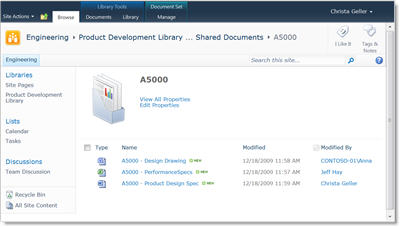
Die Willkommensseite für eine Dokumentenmappe enthält zwei Webparts, die für Dokumentensätze spezifisch sind. Das Webpart "Eigenschaften" der Dokumentenmappe zeigt Eigenschaftsinformationen für die Dokumentenmappe an. Das Webpart "Inhalt der Dokumentenmappe" zeigt die Dateien an, die zur Dokumentenmappe gehören. Wenn Sie die Willkommensseite für die Dokumentenmappe anpassen, möchten Sie diese Webparts wahrscheinlich beibehalten.
Klicken Sie im Menü Websiteaktionen auf Websiteeinstellungen.
Klicken Sie unter Web-Designer-Kataloge auf Websiteinhaltstypen.
Hinweis
Wenn Sie SharePoint 2010 verwenden, klicken Sie unter Kataloge auf Websiteinhaltstypen.
Klicken Sie auf der Seite "Websiteinhaltstypen" auf den Namen des Dokumentensatz-Inhaltstyps, den Sie konfigurieren möchten.
Klicken Sie unter "Einstellungen" auf "Dokumentenmappeneinstellungen".
Klicken Sie im Abschnitt "Willkommenseite " auf "Willkommensseite anpassen".
Klicken Sie in dem sich öffnenden Fenster auf das Menü Websiteaktionen und klicken Sie dann auf Seite bearbeiten. Bearbeiten Sie die Seite genauso wie jede Webpartseite.
Wenn Sie die Aktualisierung der Willkommensseite abgeschlossen haben, kehren Sie zur Seite mit den Dokumentenmappeneinstellungen zurück. Geben Sie im Abschnitt "Willkommenseite " an, ob Sie die Willkommensseite für Inhaltstypen aktualisieren möchten, die von diesem Inhaltstyp erben.
Geben Sie im Abschnitt Updateliste und Websiteinhaltstypen an, wo alle Inhaltstypen aktualisiert werden sollen, die von diesem Inhaltstyp erben.
Klicken Sie auf OK.
Siehe auch
Einführung in Dokumentenmappen
Erstellen und Konfigurieren eines neuen Dokumentensatz-Inhaltstyps