
Zusammenfassung: Informationen zum Planen der Verwendung, des Zugriffs und des Workflows der Dokumentbibliothek in SharePoint 2013.
In diesem Artikel wird beschrieben, wie Sie Dokumentbibliotheken in Ihrer SharePoint Server 2016-Dokumentverwaltungslösung planen.
Dokumentbibliotheken sind Sammlungen von Dateien in SharePoint Server 2016, die Sie für andere Websitebenutzer freigeben. Die meisten Dokumentverwaltungsfeatures werden über Dokumentbibliotheken bereitgestellt. Im Rahmen der Dokumentverwaltungsplanung sollten Sie die Art von Dokumentbibliotheken bestimmen, die den Anforderungen Ihrer Organization am besten entsprechen. Wenn Sie Dokumentbibliotheken für mehrere Websites planen, müssen Sie möglicherweise den Inhaltsfluss von einer Website zur anderen planen. Wenn Sie Dokumentbibliotheken als Speicherorte verwenden möchten, können Sie die Office Professional 2013 Dialogfelder "Öffnen" und "Speichern" anpassen, um sicherzustellen, dass Dokumente am bevorzugten Speicherort gespeichert werden.
Bevor Sie diesen Artikel lesen, sollten Sie sich mit dem in der Übersicht über die Dokumentverwaltung (SharePoint Server 2010) beschriebenen Dokumentverwaltungsprozess vertraut machen.
Hinweis
Die Veröffentlichungsfunktion, das Dokumentcenter, das Datenarchiv und der Webdienst für veröffentlichte Links sind in SharePoint Foundation 2013 nicht verfügbar. Alle anderen Inhalte in diesem Thema gelten, sofern nicht anders angegeben, sowohl für SharePoint Server 2016 als auch für SharePoint Foundation 2013.
Inhalt dieses Artikels:
- Bibliothekstyp bestimmen
- Planen des Inhaltsflusses
- Höherstufen von Dokumentbibliotheken aus Office-Clientanwendungen (nur SharePoint Server 2016)
Bibliothekstyp bestimmen
Wenn Sie ermitteln, welche Dokumentbibliotheken den Anforderungen Ihrer Organization am besten entsprechen, legen Sie möglicherweise auch fest, dass Sie mehrere Websites oder Websitesammlungen verwenden möchten. Wenn Sie beispielsweise Inhalte für die Veröffentlichung an externe Kunden erstellen, benötigen Sie möglicherweise eine Website, auf der Sie Inhalte erstellen und überprüfen können, und eine separate Website, möglicherweise in einer separaten SharePoint Server 2016-Installation, auf der Sie Ihre Inhalte veröffentlichen können.
Wenn Sie Dokumentbibliotheken für mehrere Websites planen, müssen Sie möglicherweise auch planen, wie Inhalte von einer Website zur anderen fließen – durch manuelle Prozesse, Workflows oder benutzerdefinierte Lösungen. Weitere Informationen finden Sie weiter unten in diesem Artikel unter Planen des Inhaltsflusses.
In der folgenden Tabelle sind typische Verwendungen von Dokumentbibliotheken aufgeführt.
| Bibliothek | Zweck |
|---|---|
| Bibliothek auf einer Teamwebsite | Zusammenarbeit; einfaches Teilen von Inhalten unter Gleichaltrigen; Inhaltskontrolle, z. B. Versionsverwaltung; SharePoint Server 2016-Suche. |
| Bibliothek in einem Portalbereich | Inhalte, die für ein breiteres Publikum in der organization bestimmt sind; ähneln einer Bibliothek auf einer Teamwebsite, werden aber in der Regel mithilfe eines strengeren Überprüfungs- und Genehmigungsprozesses implementiert. |
| Bibliothek auf einer Dokumentcenterwebsite (nur SharePoint Server 2016.) | Eine umfangreiche Bibliothek, die als Unternehmens-Wissensdatenbank oder historisches Archiv nützlich ist; enthält Features, die Benutzern helfen, viele Dokumente in einer tiefen Hierarchie mithilfe einer Reihe spezialisierter Webparts zu navigieren, zu durchsuchen und zu verwalten. |
| Bibliothek in einem Datenarchiv (nur SharePoint Server 2016.) | Spezialisiertes Datensatzmanagement; Jede Bibliothek entspricht einem Datensatztyp, z. B. einem Vertrag, den die Organization aus Gründen der Einhaltung gesetzlicher Vorschriften aufbewahren muss. Bibliotheken bewahren Dokumente, Metadaten und zugehörige Überwachungen auf und sind als schreibgeschützt gedacht. |
| Bibliothek in einer Internetwebsite (HTML) (nur SharePoint Server 2016.) | Inhalte in Webseiten, die in eine Internet- oder Intranet-Website integriert werden sollen; SharePoint Server 2016 unterstützt die direkte Bearbeitung von Webseiten und verwaltet die zugrunde liegenden Dokumentbibliotheken für jede Seite automatisch. |
| Bibliothek auf einer Internetwebsite (Hybrid) (nur SharePoint Server 2016.) | Inhalte, die von einer Website heruntergeladen werden können; Sie können Inhalte aus Dokumentbibliotheken auf einer Website präsentieren. |
Das folgende Beispiel zeigt, wie Sie die Analyse, die Sie im Abschnitt "Dokumentverwendung analysieren" unter "Identifizieren von Benutzern und Analysieren der Dokumentnutzung" (SharePoint Server 2010) durchgeführt haben, als Hilfe bei der Planung der Dokumentbibliotheks-organization für Ihr Unternehmen verwenden. In diesem Beispiel liefert Contoso Ltd. Inhalte auf der Grundlage von Marktforschung an Kunden. Die Inhalte werden in erster Linie von Beratern erstellt, die remote arbeiten. Dies geschieht in einem Zyklus, in dem die folgenden Schritte stattfinden:
- Ein Partner bewertet Engagement, Ideen und Ausschreibungen.
- Nach Abschluss eines Vertrags stellt ein Projektmanager ein Team von Beratern zusammen und erstellt eine auftragsspezifische Arbeitsstätte, in der die Ergebnisse der Forschung festgehalten und das Projekt abgeschlossen wird.
- Nach Abschluss des Projekts werden die zu liefernden Dokumente auf einer gesicherten Website veröffentlicht, auf der die Kunden Zugriff darauf haben.
- Das Team schreibt auf Basis des Projekts Best-Practice-Dokumente und Fallstudien.
- Wissensmanager sammeln, organisieren und archivieren die Best Practices und andere Dokumente.
- Lieferleistungen, Verträge und andere Dokumente werden als Unternehmensunterlagen aufbewahrt.
- Durch die Nutzung der von den Wissensmanagern gepflegten Inhalte bewerten die Partner Möglichkeiten und erstellen neue Vorschläge.
In der folgenden Tabelle ist eine Dokumentverwendungsanalyse für dieses Szenario aufgeführt.
| Dokumente | Zweck | Autor | Benutzer | Formatieren |
|---|---|---|---|---|
| Ideen und Wünsche für Engagement | Entwickeln Sie neue Kundenbindungen | Projektleiter | Verkaufsleiter; Projektleiter | DOCX |
| Vorschläge | Beschreiben Sie eine vorgeschlagene Kundenbindung | Projektleiter | Projektmanager; Mitglieder des Projektteams; Kunden | DOCX |
| Verträge | Verpflichten Sie sich zu einem Beratungsauftrag | Rechtsanwalt | Projektleiter; Projektmanagerin; Verkaufsleiter; Kunden | DOCX |
| Forschungsergebnisse und Entwürfe für Projektergebnisse | Dokumente generieren, die sich auf die Kundenbeziehung beziehen | Projektleiter; Mitwirkender; Berater | Herausgeber; Technische Prüfer | .docx und andere Typen |
| Lieferbare Dokumente | Generieren von endgültigen Ergebnissen, die wahrscheinlich aus .docx Format konvertiert wurden | Projektleiter | Customers | |
| Best Practices und Fallstudiendokumente | Organisationswissen mitschreiben | Projekt-Mitwirkender; Berater; Wissensmanager | Alle Teammitglieder | Verschiedene Typen |
| Unternehmensdatensätze (nur SharePoint Server 2016.) | Bewahren Sie einige Inhalte, z. B. Verträge, als Unternehmensunterlagen auf | Alle | Corporate Records Manager; Unternehmensjuristen | Alle |
In dieser Dokumentverwendungsanalyse werden die folgenden Anforderungen vorgeschlagen:
- Projektleiter benötigen Bibliotheken auf Teamwebsites zum Speichern von Engagementideen, Engagementanfragen und Angebotsentwürfen.
- Anwälte benötigen Bibliotheken in einem Portal oder auf einer zentralen Dokumentenverwaltungsseite, um Vertragsvorlagen und aktive Verträge zu speichern.
- Projektleiter und Mitwirkende benötigen Bibliotheken auf Teamwebsites zum Verfassen von Forschungsergebnissen, Projektleistungen und Fallstudien.
- Kunden benötigen Bibliotheken auf einer Internetsite zum Anzeigen der endgültigen Ergebnisse. (Nur SharePoint Server 2016.)
- Alle Mitglieder des Unternehmens benötigen Zugriff auf eine Document Center-Website, um Best Practices und Fallstudiendokumente anzuzeigen. (Nur SharePoint Server 2016.)
- Die Verantwortlichen für Unternehmensunterlagen und die Anwälte benötigen Zugriff auf ein Enterprise Records Center, um Unternehmensunterlagen zu verwalten. (Nur SharePoint Server 2016.)
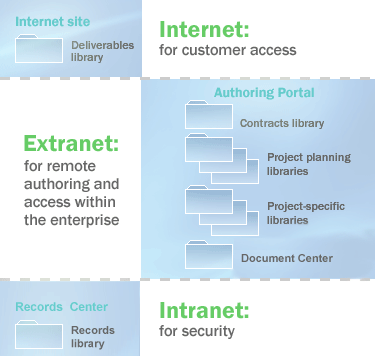
Die folgende Abbildung zeigt, wie diese Bibliotheken verteilt werden können. Die Websites werden in drei Websitesammlungen gehostet: einer Internetwebsitesammlung für den Kundenzugriff, einer Extranetwebsitesammlung für die Remoteerstellung durch Teammitglieder und einer Intranetwebsitesammlung für die sichere Wartung der Datensatzverwaltungswebsite. (Nur SharePoint Server 2016.)
Planen des Inhaltsflusses
Inhalte in einer Dokumentenverwaltungslösung sind häufig dynamisch und werden je nach Bedarf von einer Website zur anderen verschoben, um die Anforderungen der Benutzer zu erfüllen. Bei der Planung von Dokumentbibliotheken planen Sie daher häufig den Inhaltsfluss von einer Bibliothek oder Website zu einer anderen. SharePoint Server 2016 bietet die folgenden Möglichkeiten zum manuellen oder dynamischen Verschieben von Inhalten:
- Sie können benutzerdefinierte Workflows erstellen, um Inhalte von einer Website oder Bibliothek auf eine andere zu kopieren oder zu verschieben. Ein Workflow führt ein Dokument durch einen Geschäftsprozess und weist den Teilnehmern Aufgaben zu, wenn ihre Rolle im Lebenszyklus des Dokuments aktiv wird. Ein Workflow kann so gestaltet werden, dass ein Dokument von einer Website oder Bibliothek zu einer anderen verschoben wird. Informationen zum Planen von Workflows finden Sie unter Inhaltstyp- und Workflowplanung (SharePoint Server 2010).
- Autoren können ein Dokument in eine Bibliothek auf einer beliebigen Website kopieren, für die sie über Erstellungsberechtigungen verfügen. Die Beziehung zwischen dem Quell- und dem Zielbeleg bleibt erhalten, sodass die Kopie bei Bedarf aktualisiert werden kann.
- Webseiten und ganze Websites können von einer Site zur anderen bereitgestellt und veröffentlicht werden, entweder manuell oder automatisch basierend auf einem Zeitplan. (Nur SharePoint Server 2016.)
- Inhalte können über die SharePoint Server 2016-Benutzeroberfläche, mithilfe eines Workflows oder mithilfe einer benutzerdefinierten Lösung, die auf dem SharePoint Server 2016-Objektmodell basiert, an die Datensatzverwaltungswebsite gesendet werden. (Nur SharePoint Server 2016.)
- Mithilfe von Webordnern oder Network Places kann ein Autor den Inhalt einer Dokumentbibliothek manuell aus einer Bibliothek oder Website in eine andere kopieren oder verschieben.
Um auf das Beispiel zurückzukommen, zeigt die folgende Abbildung, wie einige dieser Inhaltsflusstechniken angewendet werden. Beachten Sie, dass die gestaffelte Website zur Erstellungsportalsite hinzugefügt wurde. (Nur SharePoint Server 2016.)
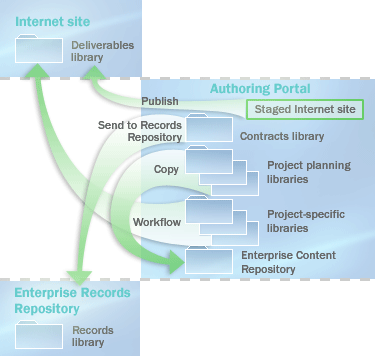
- Mithilfe von Veröffentlichungsfeatures kann ein Autor Webseiten auf der Website veröffentlichen. (Nur SharePoint Server 2016.)
- Mithilfe des Befehls Kopieren kann ein Autor Dokumente auf die Dokumentcenterwebsite kopieren.
- Mithilfe eines benutzerdefinierten Workflows kann ein Autor Dokumente in Dokumentbibliotheken auf der Website kopieren.
- Mithilfe des Befehls "Senden an " kann ein Autor Verträge an das Datensatzrepository des Unternehmens senden. (Nur SharePoint Server 2016.)
Höherstufen von Dokumentbibliotheken aus Office-Clientanwendungen
Wichtig
Dieser Abschnitt gilt nur für SharePoint Server 2016.
Sie können die Office Professional 2013-Dialogfelder "Öffnen" und das Dialogfeld "Speichern" anpassen, um Mitglieder der organization zu ermutigen, Dokumentbibliotheken als Speicherorte zu verwenden. Durch Hinzufügen von Websites zur Leiste "My Places" neben dem Dialogfeld "Öffnen" und dem Dialogfeld "Speichern" können Sie mit einem einzigen Klick auf die Speicherorte zugreifen, an denen Benutzer ihre Dokumente speichern sollen. Dadurch können Teammitglieder mit den Dokumentbibliotheken interagieren, wenn sie Speichern aus Office Professional 2013-Clientanwendungen verwenden, anstatt direkt zum Server wechseln zu müssen, um ihre Dokumente hochzuladen.
Um die Verwendung von Websites im Dialogfeld "Öffnen " und " Speichern " höher zu stufen, können Sie sie mithilfe eines Webdiensts veröffentlichen. Dieser Dienst stellt eine Liste von Websites bereit, die auf bestimmte Benutzer ausgerichtet sind, basierend auf ihren Rollen oder den Websites, deren Mitglieder sie sind. Eine Office Professional 2013-Clientanwendung kann diesen Webdienst automatisch über die Meine Websites des Benutzers ermitteln. Andere Serverprodukte können diesen Webdienst ebenfalls implementieren und den Speicherort des Diensts an die Office-Clientanwendung übermitteln. Nachdem der Webdienst konfiguriert wurde, fügt Office Professional 2013 der Leiste "Meine Places" einen Eintrag hinzu und füllt sie mit den vom Webdienst definierten Speicherorten. Weitere Informationen zum Webdienst für veröffentlichte Links finden Sie unter Webdienst für veröffentlichte Links in der MSDN Library.
Administratoren können auch Registrierungsschlüssel festlegen, um bestimmte Websites zu den Leisten "Meine Places" in den Office-Dialogfeldern "Öffnen" und "Speichern" hinzuzufügen. Registrierungsschlüssel werden mithilfe von Gruppenrichtlinien und einer Active Directory-Verzeichnisdienstvorlage bereitgestellt, die im Office 2013 Resource Kit bereitgestellt wird.
Sie können die Speicherorte, an denen Mitglieder der organization Inhalte speichern können, mithilfe des Dialogfelds "Office-Speicher" einschränken. Sie können z. B. die Möglichkeit zum Speichern von Dateien auf Desktops einschränken und Benutzer zwingen, Inhalte in einer Dokumentbibliothek zu speichern. In Office Professional 2013 können Sie steuern, wo Benutzer ihre Dokumente speichern können. Dadurch werden Benutzer zum Speichern an genehmigten Speicherorten geleitet. Beachten Sie, dass dadurch nicht garantiert wird, dass Benutzer keine Dateien auf ihren lokalen Computern oder anderen nicht genehmigten Speicherorten speichern. Es gibt viele Möglichkeiten, Dateien auf einen Computer zu verschieben, und motivierte Menschen können die meisten Einschränkungen umgehen. Wenn Sie jedoch den Zugriff auf diese Speicherorte über das Office-Dialogfeld "Speichern" einschränken, können Sie die Anzahl der Teammitglieder, die diese nicht genehmigten Speicherorte verwenden, erheblich reduzieren.
Wenn Sie die im Dialogfeld "Office-Speicher" verfügbaren Speicherorte einschränken möchten, legen Sie mithilfe von Gruppenrichtlinien die entsprechenden Registrierungsschlüssel fest, um diese Einstellung zu aktivieren und die genehmigten lokalen, Netzwerk- oder Serverspeicherorte zu definieren. Wenn diese Einstellung aktiviert ist, werden alle Speicherorte, die nicht auf diese Weise definiert sind, einschließlich Standardlinks zu den Ordnern "Desktop" und "My Network Places" – aus der Leiste "My Places" entfernt.
Die Liste der genehmigten Speicherorte kann auf eine oder mehrere Office-Anwendungen beschränkt werden. Ein Administrator kann beispielsweise Speicherorte in Access einschränken, während andere Office-Anwendungen überall speichern können.
Inhaltstyp- und Workflowplanung (SharePoint Server 2010)Erste Schritte mit dem Workflow in SharePoint Server 2013Planung von Richtlinien für die Informationsverwaltung (SharePoint Server 2010)