
Wenn Sie OneDrive-Dateien, SharePoint-Dateien oder Listen für andere Personen freigeben, können Sie sicher mit Personen außerhalb Ihrer organization zusammenarbeiten.
- Wenn Sie sich mit einem Geschäfts-, Schul- oder Unikonto anmelden, können Sie einen Link an bestimmte Personen senden, entweder innerhalb oder außerhalb Ihrer organization.
- Wenn Sie sich mit einem Microsoft persönliches Konto anmelden, können Sie nur Personen auswählen, die ebenfalls über Microsoft persönliches Konto verfügen.
Wählen Sie unten eine Registerkarte für die Anmeldung aus:
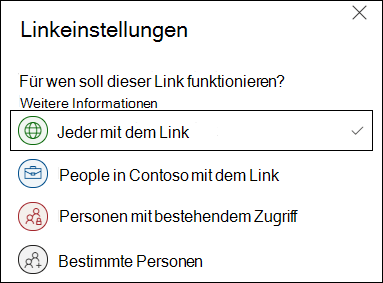
Wenn Sie Ihre Inhalte schützen und einen Link erhalten möchten, der nur für die personen funktioniert, die Sie einladen, wählen Sie bestimmte Personen in den Linkeinstellungen aus, wenn Sie den Freigabelink erstellen.

Die Erfahrung der Empfänger hängt von den Einstellungen ab, die Sie beim Erstellen des Freigabelinks auswählen, und von dem Konto, das sie zum Anzeigen der Datei verwenden.
Empfänger hat kein Microsoft-Konto
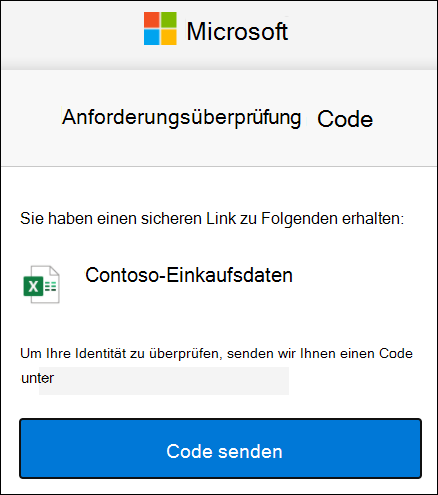
Die Empfänger benötigen kein Microsoft-Konto. Um auf den Inhalt zuzugreifen, sendet OneDrive, SharePoint oder Lists eine einmalkennung an ihre E-Mail-Adresse, um ihre Identität zu überprüfen. Nachdem sie den Code erhalten haben, geben sie ihn in den Überprüfungsbildschirm ein, um die Datei zu öffnen. Der Inhalt ist gesichert, und der Link funktioniert nicht, wenn er an andere weitergeleitet wird. Er funktioniert nur für Personen, die Sie bei der Freigabe angegeben haben.
|

|
|---|
Empfänger verfügt über ein Microsoft-Konto
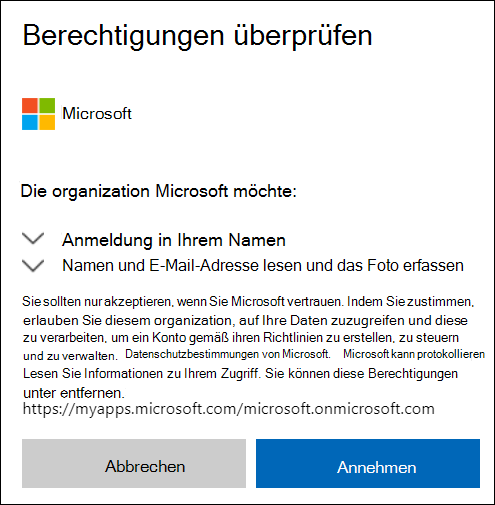
Wenn eine Person, die über ein Microsoft-Konto verfügt, auf den Inhalt zugreifen möchte, fordert OneDrive, SharePoint oder Lists sie auf, sich bei ihrem Konto anzumelden, und fordert die Berechtigung an, ihren Namen, ihre E-Mail-Adresse und ihr Foto anzuzeigen, um ihre Identität zu überprüfen.
Beachten Sie, dass der Empfänger in einigen Fällen die oben genannten Schritte ausführen und eine Kennung angeben muss, anstatt sich anzumelden.

|
|
|---|
Tipp
- Wenn Sie mit der Zusammenarbeit fertig sind oder jederzeit, können Sie die Freigabe beenden und den Zugriff auf Ihre Dateien entfernen. Wählen Sie für OneDrive und SharePoint die Datei aus, und wählen Sie dann Details> Zugriffverwalten aus, um die Freigabe zu beenden. Öffnen Sie für Listen die Liste, wählen Sie in der oberen rechten Ecke das Informationssymbol
 und dann Zugriff verwalten aus.
 - Um die Sicherheit für OneDrive- und SharePoint-Dateien zu erhöhen, können Sie die Bearbeitungsberechtigung entfernen und Download blockieren in den Linkeinstellungen aktivieren.

Weitere Informationen
Freigeben von Dateien und Ordnern für Microsoft 365
Teilen von SharePoint-Dateien oder -Ordnern