
Sie können Ihre Meine Website verwenden, um Informationen auszutauschen und sich mit anderen Personen zu verbinden und so Ihr berufliches Netzwerk aufzubauen. Dieser Artikel beschreibt einige wichtige Features und enthält einige Schritte, die Ihnen den Einstieg erleichtern.
Inhalt dieses Artikels
Übersicht
Ihre Meine Website ist ein Hub, in dem Sie sich mit Ihren Kollegen vernetzen und Informationen nachverfolgen können, an denen Sie interessiert sind. Sie können einen Newsfeed über die Aktivitäten Ihrer Kollegen anzeigen, Inhalte nachverfolgen, die Sie und Ihre Kollegen markiert haben, und Statusaktualisierungen teilen.
Um Ihr berufliches Netzwerk zu erweitern, kann SharePoint Server neue Kollegen und Schlüsselwörter vorschlagen, denen Sie folgen können, basierend auf E-Mails, die Sie aus kompatiblen E-Mail-Programmen senden. Vielleicht entdecken Sie auch neue Kollegen oder Schlüsselwörter durch Informationen in Ihrem Newsfeed, z. B. Personen, die Inhalte mit Bezug zu Ihren Interessen markieren.
Hinweis
Dieser Artikel bezieht sich auf Contoso, ein fiktives Fertigungs- und Einzelhandelsunternehmen.
Diane Prescott ist beispielsweise Director of Online Ad Sales bei Contoso. Da sie sich mit Werbemetriken auskennt, hat sie den Begriff Metriken zum Abschnitt "Ask Me About " ihres Profils hinzugefügt. People können ganz einfach auf das Schlüsselwort (Keyword) klicken, um Diane eine Frage zu stellen.
Beachten Sie, dass Ihre organization Ihre "Meine Website" und Ihr Profil anpassen kann, z. B. indem Sie steuern, welche Arten von Informationen Sie hinzufügen, anpassen und freigeben können. Ihre organization kann Ihrem Profil auch Informationen aus anderen Datenquellen hinzufügen, z. B. aus einer Personaldatenbank.
Möglichkeiten zur optimalen Nutzung Ihrer "Meine Website"
Es gibt mehrere Möglichkeiten, mit Ihren Kollegen in Kontakt zu treten und über neue Entwicklungen auf dem Laufenden zu bleiben. Um Ihre "Meine Website" und Ihr Profil optimal zu nutzen, können Sie die folgenden Schritte ausführen:
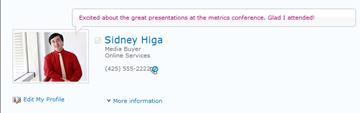
Anzeigen und Aktualisieren Ihres Profils – Einige Details in Ihrem persönlichen Profil sind möglicherweise bereits vom Verzeichnisdienst Ihrer organization ausgefüllt, Sie können jedoch weitere Details hinzufügen, damit Ihre Kollegen Ihr Netzwerk erweitern können. Wenn Ihre organization kein Profilbild zur Verfügung stellt, können Sie eines hinzufügen, damit andere Personen Sie in Besprechungen und Veranstaltungen erkennen können. Sie können auch kurze status Updates teilen, die Personen sehen können, wenn sie Ihre Profilseite besuchen oder Ihnen in ihrem Newsfeed folgen.
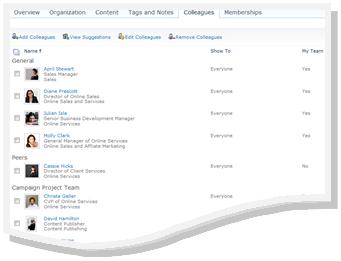
Folgen Sie neuen Kollegen – Sie können die Aktivitäten von Kollegen verfolgen, sodass Sie sehen können, wenn sie Inhalte markieren, ihren ArbeitsStatus ändern oder einen wichtigen Arbeitsmeilenstein erreichen. Ihr Profil enthält möglicherweise bereits einige Kollegen – in der Regel Mitglieder Ihres unmittelbaren Teams, Ihren Vorgesetzten und direkte Mitarbeiter. Sie können weitere Personen hinzufügen, z. B. Personen in anderen Abteilungen, mit denen Sie häufig zusammenarbeiten, oder Personen mit ähnlichen Interessen.
Hinzufügen von Inhalten zu Ihrer Meine Website – Je nachdem, wie Ihre Meine Website eingerichtet ist, können Sie Dokumente, Bilder und sogar Ihre Ideen in Ihrem Blog teilen.
Hinweis
Ihr Name enthält häufig einen Link zu Ihrer "Meine Website", wenn diese an mehreren Stellen auf einer SharePoint-Website angezeigt wird. Erwägen Sie, einen Link zu Ihrer in Ihrer E-Mail-Signatur oder zu anderen Speicherorten hinzuzufügen, an denen Ihr Name im Intranet Ihrer Organization angezeigt wird.
Interaktion mit Inhalten und Kollegen
Wenn Sie mit Kollegen in Kontakt treten, können Sie Ihr Netzwerk an Menschen und Wissen erweitern.
Zum Beispiel hat Diane Prescott auch einige Bereiche identifiziert, die sie erforschen möchte, wie z. B. Affiliate-Marketing. Da sie Affiliate-Marketing als Interesse in ihrem Profil hinzugefügt hat, kann sie sehen, wenn andere Personen Inhalte mit diesem Schlüsselwort (Keyword) taggen. Sie hat neue Ressourcen kennengelernt und neue Kollegen gefunden, die ihre Interessen teilen.
Hier sind einige Möglichkeiten zur Interaktion mit Ihren Kollegen:
Verwenden von Tags und Notizen zum Teilen von Informationen – Sie können Notizen zu Inhalten markieren und schreiben, die Sie sich später merken oder mit anderen teilen möchten. People in Ihrer Organization können durch das Anzeigen Ihrer Tags mehr über Ihre Interessen erfahren, und Sie können Tags verwenden, um verwandte Inhalte zu identifizieren.
Geben Sie Statusinformationen an – Sie können aktuelle Informationen über sich selbst freigeben, z. B. ein Projekt, das Sie begeistert oder wie andere Sie am besten kontaktieren können.
Überprüfen Sie Ihren Newsfeed auf Updates – Die Aktivitäten Ihrer Kollegen, z. B. wenn sie ihren Blog aktualisieren oder eine Beförderung erhalten, werden in Ihrem Newsfeed angezeigt. Wenn Sie Ihren Newsfeed überprüfen, erfahren Sie mehr über interessante Inhalte und wichtige Meilensteine für Ihre Kollegen. Wenn Sie Elemente sehen, auf die Sie antworten möchten, können Sie auf die Namen Ihrer Kollegen klicken, um deren Profile aufzurufen. Wenn Sie beispielsweise sehen, dass ein Kollege eine Beförderung erhalten hat, können Sie das Profil des Kollegen besuchen und eine Glückwunschnotiz hinterlassen.
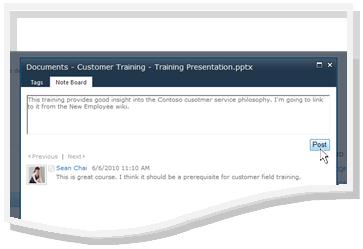
Hinterlassen Sie Notizen für Ihre Kollegen – Besuchen Sie die Profile anderer Personen, um mehr über ihre Projekte zu erfahren, oder hinterlassen Sie sogar Notizen für sie auf ihrer Pinnwand. Wenn Sie beispielsweise jemanden treffen, der sich in einer Besprechung auskennt, sollten Sie sein Profil überprüfen, um zu sehen, ob er Links oder Tags für zusätzliche Ressourcen hat, oder ihm sogar eine Frage stellen.
Anzeigen und Aktualisieren Ihres Profils in "Meine Website"
Einige der in Ihrem Profil enthaltenen Details, wie z. B. Ihr Name und Ihre Position, wurden möglicherweise von Ihrem Unternehmen bereitgestellt, sodass Sie sie nicht ändern oder löschen können. Um Fehler in dieser Art von Informationen zu korrigieren, wenden Sie sich an die Person, die für Ihre Website oder Ihre Personalabteilung verantwortlich ist.
Anzeigen Ihres Profils
- Klicken Sie auf Ihrer SharePoint-Website in der oberen rechten Ecke auf "Meine Website". Wenn "Meine Website" nicht in der oberen rechten Ecke angezeigt wird, navigieren Sie zu einer Seite, die den Link enthält, oder suchen Sie nach Ihrem Profil. Überspringen Sie diesen Schritt, wenn Sie Ihre Meine Site bereits anzeigen.
- Klicken Sie auf Mein Profil.
- Wenn Sie weitere Profildetails anzeigen möchten, klicken Sie auf"Weitere Informationen".
Aktualisieren des eigenen Profils
Ihr Profil kann Ihre berufliche Rolle beschreiben sowie Kontaktinformationen und andere Details bereitstellen. Es kann anderen Personen helfen, Ihre berufliche Rolle zu verstehen und besser mit Ihnen zu kommunizieren. Die Profilseite enthält mehrere Details, von denen einige möglicherweise von Ihrer organization verwaltet und andere Sie anpassen können.
Wenn Sie Informationen wie Ihr Bild zu Ihrem Profil hinzufügen, wird es für jeden sichtbar, der Ihr Profil besucht. Sie können jedoch Datenschutzkategorien auf einige Details in Ihrem Profil anwenden, damit nur bestimmte Personen sie sehen können. Mithilfe von Datenschutzkategorien können Sie Informationen wie Ihre Mobiltelefonnummer auf eine ausgewählte Gruppe von Personen beschränken.
Geben Sie im Abschnitt "Fragen Sie mich " Wörter ein, die mit Ihrer Stellenbeschreibung zu tun haben. Wenn Personen Ihr Profil besuchen, können sie auf die Bedingungen klicken und Ihnen dann über das Notizbrett eine Frage stellen. Geben Sie im Abschnitt "Interessen" Elemente ein, die Sie interessieren und über die Sie mehr erfahren möchten. Elemente, die sich auf dieses Schlüsselwort (Keyword) beziehen, werden in Ihrem Newsfeed angezeigt. Weitere Details zum Bearbeiten Ihres Profils finden Sie im Abschnitt Siehe auch .
Führen Sie eine der folgenden Aktionen aus:
- Wenn Sie bereits das Profil einer Person oder eine Seite auf Ihrer Meine Site anzeigen, klicken Sie auf Mein Profil.

- Wenn Sie auf Ihrer SharePoint-Website einen anderen Seitentyp anzeigen, klicken Sie in der oberen rechten Ecke
 , und klicken Sie dann auf Mein Profil.
- Wenn Sie bereits das Profil einer Person oder eine Seite auf Ihrer Meine Site anzeigen, klicken Sie auf Mein Profil.
Klicken Sie unter Ihrem Bild auf "Mein Profil bearbeiten".
Führen Sie auf der Seite "Details bearbeiten " einen oder mehrere der folgenden Schritte aus:
- Um Details zu Ihrer Person hinzuzufügen, tippen Sie in das Feld neben dem Detail, das Sie aktualisieren möchten. Im Abschnitt "Über mich " können Sie den Text auch formatieren und Hyperlinks hinzufügen. Ihre organization kann ihre eigenen Informationen für einige Mitarbeiterdetails einschränken oder bereitstellen.
- Wenn Sie Ihr Bild hinzufügen oder ändern möchten, klicken Sie auf Bild auswählen, navigieren Sie zum gewünschten Bild, und klicken Sie auf OK.
- Um Text zu löschen, markieren Sie ihn, und drücken Sie ENTF.
Wenn das Feld in der Spalte "Anzeigen für " aktiv ist, können Sie die Ansicht personenbezogener Informationen so einschränken, dass diese Informationen nur einer Datenschutzgruppe und nicht allen Mitarbeitern Ihres Unternehmens angezeigt werden.
Klicken Sie auf Speichern und schließen.
Folgen Sie neuen Kollegen
Je nachdem, wie Ihre Meine Website eingerichtet ist, erhalten Sie möglicherweise E-Mail-Benachrichtigungen, wenn Personen Ihren Aktivitäten folgen, sowie Vorschläge für neue Kollegen, denen Sie folgen können. Sie können diesen Kollegen folgen, indem Sie auf Links in E-Mails klicken.
Sie können auch neuen Kollegen folgen, wenn Sie deren Profile besuchen. In vielen Fällen können Sie auf einer SharePoint-Website das Profil einer Person anzeigen, indem Sie auf ihren Namen klicken. Wenn Sie beispielsweise den Namen eines Kollegen sehen, der relevante Inhalte in Ihrem Newsfeed markiert hat, können Sie auf den Namen dieser Person klicken.
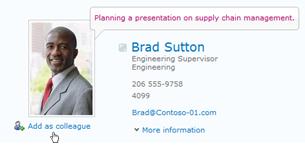
- Suchen Sie nach dem Profil der Person, der Sie folgen möchten. Wenn der Name der Person auf einer SharePoint-Website angezeigt wird, z. B. neben einem Dokument, das sie kürzlich geändert hat, können Sie auf ihren Namen klicken, um ihr Profil aufzurufen.
- Klicken Sie auf Als Kollege hinzufügen.
Tipp
Sie können auch den Organisationsbrowser und die People-Suche verwenden, um Kollegen zu suchen.
Verwenden von Tags und Notizen zum Teilen von Informationen
Sie können Schlüsselwörter auf Dokumente und Seiten anwenden, die Sie leicht nachverfolgen und speichern möchten. Je nachdem, wie Ihre Organization eingerichtet ist, können Sie Schlüsselwörter auch auf Seiten oder Artikel anwenden, an denen Sie im Internet interessiert sind.
Hinweis
Ihre organization kann die Verwendung von Social Tagging einschränken oder die Schlüsselwörter, die Sie verwenden können, auf einen vordefinierten Satz von Begriffen beschränken.
Ihre Tags und Notizen sind in einer "Tag-Cloud" organisiert, die Sie auf verschiedene Arten durchsuchen können. Die Tags, die Sie am häufigsten verwenden, werden größer als die restlichen Tags angezeigt. Sie können die Tags auf unterschiedliche Weise durchsuchen und filtern.
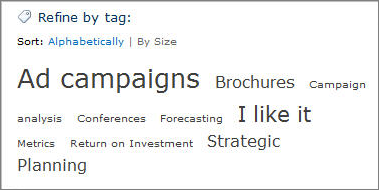
Es gibt verschiedene Möglichkeiten, Inhalte zu markieren. Wenn Sie Onlineinformationen an beliebiger Stelle markieren möchten, können Sie das SharePoint-Tool "Tags und Notizen" verwenden, das Sie den Favoriten, Lesezeichen oder der Linkleiste Ihres Browsers hinzufügen können.
Beim Anzeigen von Inhalten auf einer SharePoint-Website können Sie Schaltflächen auch verwenden, um Tags und Notizen anzuwenden und schnell anzugeben, dass Ihnen ein Element gefällt und Sie es erneut aufrufen oder freigeben möchten.
Hinzufügen des Tools "SharePoint-Tags und -Notizen" zu Ihrem Browser
Die genauen Schritte zum Hinzufügen der Verknüpfung "Tags und Notiztafel" können je nach Browser variieren, aber Sie beginnen damit, den Link für das Tool auf der Seite "Tags und Notizen" Ihrer "Meine Site" zu besuchen.
Führen Sie eine der folgenden Aktionen aus:
- Wenn Sie bereits das Profil einer Person oder eine Seite auf Ihrer Meine Site anzeigen, klicken Sie auf Mein Profil.
- Wenn Sie auf Ihrer SharePoint-Website einen anderen Seitentyp anzeigen, klicken Sie in der oberen rechten Ecke , und klicken Sie dann auf Mein Profil.
- Wenn Sie bereits das Profil einer Person oder eine Seite auf Ihrer Meine Site anzeigen, klicken Sie auf Mein Profil.
Klicken Sie auf "Tags und Notizen".
Klicken Sie unter Tool zum Hinzufügen von SharePoint-Tags und -Notizen mit der rechten Maustaste auf den Link, und fügen Sie ihn den Favoriten, Links oder Lesezeichen Ihres Browsers hinzu. In einigen Browsern, z. B. Internet Explorer, können Sie einen Link zu einer Link-Symbolleiste hinzufügen. Weitere Informationen finden Sie in der Hilfe Ihres Browsers.
Um das Anwenden von Lesezeichen zu vereinfachen, können Sie die Favoriten oder Links des Browsers in der Browsersymbolleiste anzeigen.
Hinzufügen von Tags und Notizen zu Seiten mithilfe Ihres Webbrowsers
Nachdem Sie den Link Tags und Notiztafel zu Ihrem Browser hinzugefügt haben, können Sie ihn zum Taggen von Webseiten verwenden, die Sie speichern oder freigeben möchten.
- Navigieren Sie zu der Seite, der Sie Tags und Notizen hinzufügen möchten.
- Klicken Sie in Ihrem Browser auf Tags und Noteboard.
- Typ-Tags, die Ihnen helfen, sich den Inhalt der Seite zu merken und ihn zu klassifizieren. Trennen Sie Tags durch Semikolons.
- Wenn Sie auch eine Notiz zur Seite schreiben möchten, klicken Sie auf "Notiztafel", und geben Sie eine Notiz zur Seite ein.
- Klicken Sie auf Speichern.
Hinzufügen von Tags und Notizen zu Seiten auf einer SharePoint Server-Website
Sie können das Tool "Tags und Notiztafel" in Ihrem Browser für jede Webseite verwenden. Wenn Sie eine Seite auf Ihrer SharePoint-Website anzeigen, können Sie auch die Schaltflächen " Gefällt mir" und "Tags und Notizen " verwenden. Verwenden Sie "Gefällt mir", wenn Sie Inhalte schnell markieren möchten, um sie später zu erinnern, aber nicht sofort zusätzliche Tags und Notizen anwenden möchten. Sie können sie später hinzufügen, wenn Sie möchten.
- Navigieren Sie zu der Seite auf einer SharePoint Server-Website, der Sie Tags und Notizen hinzufügen möchten.
- Führen Sie eine der folgenden Aktionen aus:
- Wenn Sie Inhalte schnell markieren möchten, damit Sie sie später merken können, ohne weitere Tags oder Notizen hinzufügen zu müssen, klicken Sie auf "Gefällt mir".
- Um weitere Tags und Notizen hinzuzufügen, führen Sie die folgenden Schritte aus:
- Klicken Sie auf "Tags und Notizen".
- Typ-Tags, die Ihnen helfen, sich den Inhalt der Seite zu merken und ihn zu klassifizieren. Trennen Sie Tags durch Semikolons.
- Wenn Sie auch eine Notiz zur Seite schreiben möchten, klicken Sie auf "Notiztafel", und geben Sie eine Notiz zur Seite ein.
- Klicken Sie auf Speichern.
Hinzufügen von Inhalt zur eigenen "Meine Website"
Sie können Dokumente hinzufügen, die Sie mit anderen Personen teilen möchten, und einen Blog erstellen, um Ihre Ideen zu teilen. Sie könnten zum Beispiel einen Blog in Betracht ziehen, um Einblicke in aufkommende Ideen oder ein laufendes Projekt zu geben.
Um Dokumente hinzuzufügen, die andere sehen sollen, verwenden Sie die Bibliothek für freigegebene Dokumente. Wenn Sie Dokumente hinzufügen möchten, auf die Sie nur selbst zugreifen möchten, fügen Sie sie der Bibliothek "Persönliche Dokumente" hinzu. Sie können weitere Bibliotheken hinzufügen sowie die Berechtigungen und Einstellungen für Ihre Bibliothek anpassen, wie dies bei anderen Bibliotheken auf einer SharePoint-Website der Fall wäre.
Je nachdem, wie Meine Website eingerichtet ist, können Sie auch andere Bibliotheken und Listen hinzufügen, ähnlich wie Sie Listen oder Bibliotheken auf jeder Art von Website erstellen können.
Hinzufügen freigegebener Dokumente zu Ihrer Meine Site
Führen Sie eine der folgenden Aktionen aus:
Wenn Sie bereits das Profil einer anderen Person oder eine Seite auf Ihrer Meine Site anzeigen, klicken Sie auf "Meine Inhalte".

Wenn Sie auf Ihrer SharePoint-Website einen anderen Seitentyp anzeigen, klicken Sie in der oberen rechten Ecke auf Ihren Namen
, und klicken Sie dann auf Mein Inhalt.
.Hinweis
Wenn Sie zum ersten Mal auf "Meine Inhalte" klicken, kann es einige Minuten dauern, bis Ihre Listen und Bibliotheken eingerichtet sind.
Klicken Sie unter "Freigegebene Dokumente" auf "Neues Dokument hinzufügen".
Navigieren Sie zu dem Dokument, das Sie hochladen möchten, und fügen Sie weitere gewünschte Details hinzu.
Klicken Sie auf OK.
Erstellen eines persönlichen Blogs
Führen Sie eine der folgenden Aktionen aus:
Wenn Sie bereits das Profil einer anderen Person oder eine Seite auf Ihrer Meine Site anzeigen, klicken Sie auf "Meine Inhalte".
Wenn Sie auf Ihrer SharePoint-Website einen anderen Seitentyp anzeigen, klicken Sie in der oberen rechten Ecke auf Ihren Namen
, und klicken Sie dann auf Mein Inhalt.
.Hinweis
Wenn Sie zum ersten Mal auf "Meine Inhalte" klicken, kann es einige Minuten dauern, bis Ihre Listen und Bibliotheken eingerichtet sind.
Klicken Sie rechts auf der Seite auf Blog erstellen.
Um Ihrem Blog einen neuen Beitrag hinzuzufügen, klicken Sie auf Beitrag erstellen und geben Sie dann die Details für Ihren Beitrag ein.
Hinweis
SharePoint Klassische Blogs werden zurückgezogen. Ab dem 18. Januar 2020 wird der klassische Name der Websitevorlage zu „Blogs (zurückgezogen)“ geändert. Ab dem 17. Juli 2020 wird die Möglichkeit, im Rahmen der Benutzeroberfläche neue klassische Blog-Websites zu erstellen, deaktiviert.
Eine Alternative zu klassischen Blogs finden Sie unter Erstellen eines Blogs mit Kommunikationswebsites und Nachrichtenbeiträgen.
Hinterlassen einer Notiz im Profil einer Person
Wenn Sie eine Notiz im Profil einer Person hinterlassen, wird diese in der Regel angezeigt, bis die Person neue Notizen empfängt. Je nachdem, wie Ihre organization "Meine Websites" eingerichtet hat, erhält die betreffende Person möglicherweise auch eine E-Mail-Benachrichtigung über Ihre Notiz.
Sie können Notizen für eine Vielzahl von Zwecken verwenden, z. B. um das aktuelle Projekt oder einen Meilenstein eines Kollegen zu kommentieren oder eine Frage zu stellen.
- Suchen Sie nach dem Profil der Person, in der Sie eine Notiz hinterlassen möchten. Wenn der Name der Person auf einer SharePoint-Website angezeigt wird, z. B. neben einem Dokument, das sie kürzlich geändert hat, können Sie auf ihren Namen klicken, um ihr Profil aufzurufen.
- Geben Sie unter "Notizwand" eine Notiz in das Feld ein.
- Klicken Sie auf Posten.
Freigeben des Status Updates
Sie können schnelle Ideen oder eine status Nachricht mit Ihren Kollegen in Ihrem Profil teilen. Zum Beispiel könnten Sie anderen sagen, dass Sie sich auf eine bevorstehende Konferenz oder ein Projekt freuen.
Führen Sie eine der folgenden Aktionen aus:
- Wenn Sie bereits das Profil einer Person oder eine Seite auf Ihrer Meine Site anzeigen, klicken Sie auf Mein Profil.
- Wenn Sie auf Ihrer SharePoint-Website einen anderen Seitentyp anzeigen, klicken Sie in der oberen rechten Ecke , und klicken Sie dann auf Mein Profil.
- Wenn Sie bereits das Profil einer Person oder eine Seite auf Ihrer Meine Site anzeigen, klicken Sie auf Mein Profil.
Klicken Sie in der Sprechblase "Status" auf den Text"Was passiert".
Geben Sie einen kurzen Text ein, den Sie teilen möchten.
Drücken Sie die EINGABETASTE.
Überprüfen Sie Ihren Newsfeed auf Updates
Führen Sie einen der folgenden Schritte aus, um Ihren Newsfeed auf Updates zu überprüfen:
- Wenn Sie bereits das Profil einer Person oder eine Seite auf Ihrer Meine Site anzeigen, klicken Sie in der oberen linken Ecke auf My Site . Sie können auch auf "Mein Newsfeed" klicken.

- Wenn Sie auf Ihrer SharePoint-Website einen anderen Seitentyp anzeigen, klicken Sie in der oberen rechten Ecke auf Ihren Namen. , und klicken Sie dann auf "Meine Website".
Tipp
Wenn Sie keine Elemente sehen, haben Ihre Kollegen möglicherweise keine aktuellen Aktivitäten. Um die Menge an Informationen in Ihrem Newsfeed zu erhöhen, sollten Sie erwägen, Notizen für Ihre Kollegen zu hinterlassen, um sie zur Interaktion anzuregen, oder überlegen Sie, mehr Kollegen zu folgen. Wenn Sie weniger Updates sehen möchten, sollten Sie weniger Kollegen folgen oder die Anzahl der Aktivitäten reduzieren, denen Sie in Ihrem Profil folgen.