
Letzte Aktualisierung: 17. Dezember 2025
PROBLEM
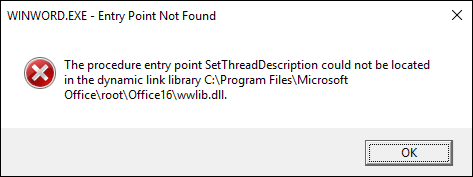
Nach dem Aktualisieren von Office auf Version 2510 des aktuellen Kanals, Build 19328.20158, wird beim Öffnen einer E-Mail mit dem klassischen Outlook oder beim Öffnen eines Word Dokuments einer der folgenden Fehler angezeigt:
"Der Prozedureinstiegspunkt SetThreadDescription konnte nicht in der Dynamic Link Library C:\Program Files (x86)\Microsoft Office\root\Office16\wwlib.dll gefunden werden."
"Leider haben wir Probleme beim Öffnen dieses Artikels. Dies kann vorübergehend sein. Wenn dieser Fehler erneut auftritt, sollten Sie Outlook neu starten. Der Textformatierungsbefehl ist nicht verfügbar. Es ist möglicherweise nicht ordnungsgemäß installiert. Installieren Sie Microsoft Outlook erneut."

STATUS: BEHOBEN
Das Word Team hat die Korrektur auf den aktuellen Kanal mit Version 2511 Build 19426.20186 zurückportiert. Um den festen Build zu installieren, wählen Sie Office-Konto-Updateoptionen>>>Jetzt aktualisieren aus.
Der Fix ist in den folgenden Builds verfügbar:
Betakanal Version 2512 Build 19530.20000
Current Channel Preview Version 2512 Build 19530.20006
Current Channel Version 2511 Build 19426.20186
Monatlicher Enterprise Channel Version 2510 Build 19328.20266
Um das Problem sofort zu beheben, aktualisieren Sie Clientcomputer auf Windows 11- und Servercomputer auf Windows Server 2019 oder höher. Weitere Informationen finden Sie in der Anleitung zum Ende des Supports für Office und M365, Was Das Ende des Windows-Supports für Office und Microsoft 365 bedeutet.
PROBLEMUMGEHUNG
Um das Problem zu umgehen, können Sie die vorherige Version 2509 (Build 19231.20216) rückgängig machen.
Öffnen Sie eine Eingabeaufforderung im Administratorkontext .
Geben Sie die beiden Befehle in das Eingabeaufforderungsfenster ein, oder fügen Sie sie ein, und drücken Sie anschließend die EINGABETASTE :
- cd %programfiles%\Common Files\Microsoft Shared\ClickToRun
- officec2rclient.exe /update user updatetoversion=16.0.19231.20216
Um zu verhindern, dass Office auf den neuesten Build zurück aktualisiert wird, können Sie Updates deaktivieren, indem Sie Datei>Office-Konto>Updateoptionen>deaktivieren Updates auswählen.
Fügen Sie ihrem Kalender eine Erinnerung für den 9. Dezember ein, um Updates erneut zu aktivieren. Oder überprüfen Sie dieses bekannte Problem, falls es früher behoben wird.
Zusätzliche Ressourcen
Windows 10 Support wurde am 14. Oktober 2025 eingestellt.
Weitere Ressourcen
 Fragen Sie die Experten
Nehmen Sie Kontakt zu Experten auf, diskutieren Sie über aktuelle Neuigkeiten und bewährte Methoden für Outlook, und lesen Sie unseren Blog.
 Hilfe in der Community erhalten
Stellen Sie eine Frage, und erhalten Sie Lösungen von Supportmitarbeitern, MVPs, Ingenieuren und Outlook-Benutzern.
 Neues Feature vorschlagen
Wir freuen uns auf Ihr Feedback und Ihre Vorschläge! Teilen Sie uns Ihre Meinung mit. Wir hören Ihnen zu.
Siehe auch
Korrekturen oder Problemumgehungen für aktuelle Probleme im klassischen Outlook für Windows
Korrekturen oder Problemumgehungen für aktuelle Probleme in Word für Windows