
Überwachungsdiagramme dokumentieren und analysieren Prozesse wie Finanztransaktionen und Bestandsverwaltung.

Starten Sie die Visio-App.
Wählen Sie im Backstage die Registerkarte Vorlagen und dannGeschäftsüberwachungsdiagramm> aus.
Wählen Sie das Überwachungsdiagramm aus, mit dem Sie beginnen möchten, und wählen Sie Erstellen aus.
Für jeden Schritt des Prozesses, den Sie dokumentieren, ziehen Sie Flussdiagramm-Shapes und verbinden sie auf Ihre Zeichnung:
Ziehen Sie ein Shape aus einer Schablone auf das Zeichenblatt, und positionieren Sie es in der Nähe oder über dem Shape, mit dem Sie es verbinden möchten. Blaue Dreiecke werden angezeigt.

Ziehen Sie das Shape über eines der blauen Dreiecke, während Sie die Maustaste gedrückt halten, sodass es dunkelblau wird.
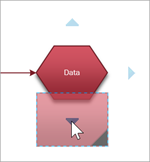
Lassen Sie die Maustaste los. Das Shape wird auf dem Zeichenblatt positioniert, und ein Verbinder wird hinzugefügt und an beide Shapes geklebt.
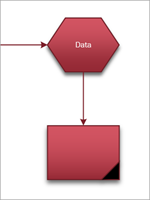
Wenn Sie einer Form Text hinzufügen möchten, markieren Sie ihn, und geben Sie dann ein.
Sie können die Shapes in Ihrem Flussdiagramm nummerieren, um die Abfolge der Prozessschritte zu veranschaulichen:
Wählen Sie in einem Flussdiagramm die Shapes aus, die Sie nummerieren möchten.
Wählen Sie auf der Registerkarte Ansichtdie Option Add-Ons>Visio Extras aus.

Wählen Sie auf der Registerkarte Allgemein unter Vorgang die Option Automatische Nummer aus. Klicken Sie unter Übernehmen für auf Ausgewählte Shapes, und klicken Sie dann auf OK.
Tipp
Wenn Sie neue Flussdiagramm-Shapes nummerieren möchten, wenn sie auf das Zeichenblatt gezogen werden, klicken Sie im Dialogfeld Zahlenformen auf Weiter nummerieren shapes wie auf dem Zeichenblatt abgelegt.