Ein Organigramm ist ein Diagramm einer Berichtshierarchie, das häufig verwendet wird, um Beziehungen zwischen Mitarbeitern, Positionen und Gruppen darzustellen.
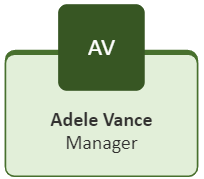
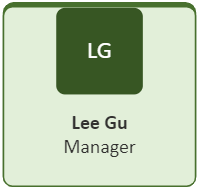
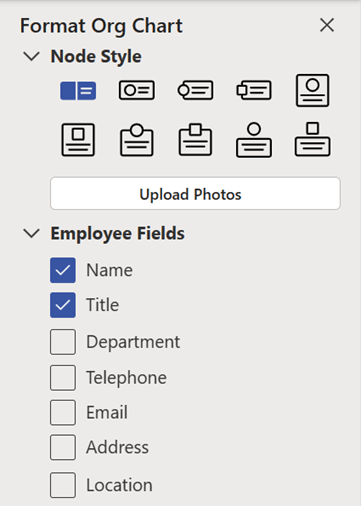
Organigramme können von einfachen Diagrammen (wie in der Abbildung nebenstehend) bis hin zu großen und komplexen Diagrammen reichen, die auf Informationen aus einer externen Datenquelle basieren. Die Shapes in Ihrem Organigramm können grundlegende Informationen wie Name und Titel oder Details wie Abteilung und Kostenstelle anzeigen. Sie können sogar Bilder zu den Organigrammformen hinzufügen.
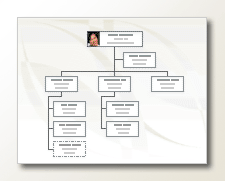
Erstellen eines einfachen Organization Chart
Wenn Sie ein kleines Organigramm mit Standardinformationsfeldern erstellen möchten, gehen Sie folgendermaßen vor:
Zeigen Sie auf der Registerkarte "Datei " auf "Neu", klicken Sie auf " Organigramm", wählen Sie "Metrische Einheiten " oder "US-Einheiten " aus, und klicken Sie dann auf "Erstellen".
Klicken Sie auf "Abbrechen ", wenn das Dialogfeld " Organigramm-Assistent " angezeigt wird, wenn Sie nur ein einfaches Organigramm mit Standardinformationsfeldern selbst erstellen möchten.
Mit den Optionen auf der Registerkarte Organigramm werden verschiedene Arten von Formen angezeigt, die Sie für Mitglieder Ihrer Organization entsprechend ihren Positionen verwenden können.
Hinweis
Informationen zum Hinzufügen weiterer Daten zu den Shapes finden Sie unter Hinzufügen von Daten zu Shapes.
Um die Shapes automatisch zu verbinden, ziehen Sie die untergeordneten Shapes auf übergeordnete Shapes entsprechend der Hierarchie Ihrer organization, oder Sie können die Verbindung manuell mithilfe der Connector Shapes herstellen. Geben Sie für jede einen Namen und einen Titel ein, und fügen Sie auf Wunsch auch ein Bild der Mitglieder hinzu.
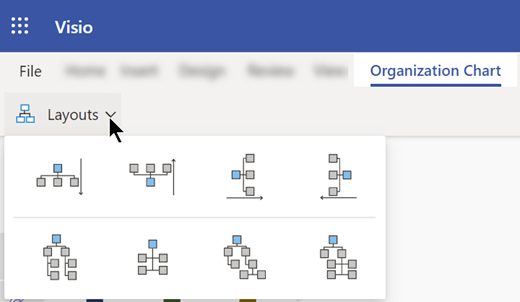
Sie können das Layout des Organigramms, den Abstand zwischen den Shapes sowie die Höhe und Breite der Formen mithilfe der verschiedenen Befehle und Optionen auf der Registerkarte Organigramm anordnen.
Automatisches Erstellen eines Organization Chart aus einer neuen Datentabelle
Sie können diese Methode verwenden, wenn Sie mehr Informationen als die Standardinformationsfelder ändern oder hinzufügen möchten und die Daten noch nicht in einer anderen Programmdatei gespeichert sind.
Zeigen Sie auf der Registerkarte Datei auf Neu, wählen Sie Organigramm, wählen Sie Metrische Einheiten oder US-Einheiten aus, und wählen Sie dann Erstellen aus.
Wählen Sie auf der ersten Seite des Organigramm-Assistentendie mit dem Assistenten eingegebenen Informationen aus, und klicken Sie dann auf Weiter.
Wählen Sie Excel oder durch Trennzeichen getrennten Text aus, geben Sie einen Namen für die neue Datei ein, und klicken Sie dann auf Weiter.
Hinweis
Wenn Sie Excel auswählen, wird ein Microsoft Office-Excel-Arbeitsblatt mit Beispieltext geöffnet. Wenn Sie durch Trennzeichen getrennten Text auswählen, wird eine Microsoft Editor-Seite mit Beispieltext geöffnet.
Wenn entweder Excel oder Notepad geöffnet wird, verwenden Sie den Beispieltext als Beispiel dafür, welcher Informationstyp eingefügt werden soll, und überschreiben die vorhandenen Angaben mit Ihren Informationen.
Wichtig
Löschen Sie nicht die Spalten "Name" und "Reports_to", aber Sie können andere Spalten ändern, löschen oder hinzufügen, die Sie für Ihr Organigramm benötigen.
Beenden Sie entweder die Excel- oder Editor-Datei, nachdem Sie Ihre Informationen hinzugefügt haben, und wählen Sie dann "Weiter " aus, um fortzufahren.
Um Bilder in Ihr Organigramm aufzunehmen, wählen Sie Keine Bilder in mein Organization-Diagramm einschließen, andernfalls wählen Sie Suchen Sie den Ordner, der die Bilder Ihrer organization enthält. Folgen Sie den restlichen Anweisungen auf dieser Seite, und wählen Sie dann Weiter aus, um fortzufahren.
Auf der letzten Seite des Assistenten können Sie angeben, wie viel von Ihrer organization auf jeder Seite angezeigt werden soll. Sie können auswählen, ob ich angeben möchte, wie viel von meiner organization auf jeder Seite angezeigt werden soll, oder Sie können die einzelnen Seiten automatisch vom Assistenten definieren lassen, indem Sie die Option Ich möchte, dass der Assistent mein Organization-Diagramm automatisch über die Seiten hinweg aufbricht.
Wenn Sie Hyperlinks erstellen und Mitarbeiter-Shape auf den Seiten synchronisieren möchten, wählen Sie die Optionen "Mitarbeiter-Shape über die Seiten verknüpfen " und "Mitarbeiter-Shape über die Seiten synchronisieren" aus.
Nachdem Sie alle Ihre Auswahlen getroffen haben, wählen Sie Fertig stellen aus.
Hinweis
Für die meisten Assistentenseiten ist spezifische Hilfe verfügbar. Um auf die Hilfe zuzugreifen, drücken Sie F1, oder wählen Sie die Schaltfläche Hilfe aus.
Automatisches Erstellen eines Organization Chart mit einer vorhandenen Datenquelle
Diese Methode ist am besten geeignet, wenn die Informationen, die Sie in Ihr Organigramm aufnehmen möchten, bereits in einem Dokument wie einem Microsoft Office Excel-Arbeitsblatt, Microsoft Exchange Server Verzeichnis, einer ODBC-konformen Datenquelle oder einer Org Plus-Textdatei vorhanden sind.
Stellen Sie sicher, dass Ihre Tabelle oder Ihr Arbeitsblatt Spalten für Mitarbeiternamen, eindeutige IDs und wer wem unterstellt ist.
Hinweis
Sie können die Spalten nach Belieben benennen. Wenn Sie den Organigramm-Assistenten ausführen, können Sie ermitteln, welche Spalten (oder Feldnamen) den Namen, die ID und den Bericht enthalten.
- Name des Mitarbeiters Die Namen der Mitarbeiter werden in diesem Feld auf dieselbe Weise wie in den Organigramm-Shapes angezeigt.
- Eindeutiger Bezeichner Wenn nicht jeder Name eindeutig ist, fügen Sie für jeden Mitarbeiter eine Spalte mit einem eindeutigen Bezeichner ein, z. B. eine Mitarbeiter-ID-Nummer.
- Wem der Mitarbeiter unterstellt ist Dieses Feld muss den eindeutigen Bezeichner jedes Personalverantwortlichen enthalten, unabhängig davon, ob es sich bei diesem Bezeichner um einen Namen oder eine ID-Nummer handelt. Für den Mitarbeiter an der Spitze des Organigramms lassen Sie dieses Feld leer.
Zeigen Sie auf der Registerkarte Datei auf Neu, wählen Sie Organigramm, wählen Sie Metrische Einheiten oder US-Einheiten aus, und wählen Sie dann Erstellen aus.
Wählen Sie auf der ersten Seite des Assistenten die Option "Informationen", die bereits in einer Datei oder Datenbank gespeichert sind , und klicken Sie dann auf "Weiter ", um fortzufahren.
Wählen Sie den Dateityp aus, in dem Ihre Informationen Ihrer Organization gespeichert werden, indem Sie "Durchsuchen" auswählen, und navigieren Sie dann zum Speicherort dieser Datei. Wählen Sie im Diagramm-Assistenten die Sprache aus, die Sie verwenden möchten, und klicken Sie dann auf Weiter , um fortzufahren.
Wählen Sie auf der nächsten Seite des Assistenten die Spalte (Felder) in Ihrer Datendatei aus, die die Informationen enthalten, die Ihre organization definieren, z. B. Name, Berichte an und Vorname. Klicken Sie auf Weiter, um fortzufahren.
Auf der nächsten Seite des Assistenten können Sie mit den Schaltflächen "Hinzufügen " und "Entfernen " festlegen, welche spezifischen Felder angezeigt werden sollen, und die Anzeigereihenfolge mit den Schaltflächen "Nach oben " und "Nach unten ". Klicken Sie auf Weiter, um fortzufahren.
Auf der nächsten Seite des Assistenten können Sie die Felder aus Ihrer Datendatei auswählen, die Sie Organization Chart Shapes als Shape-Datenfelder hinzufügen möchten. Klicken Sie auf Weiter, um fortzufahren.
Um Bilder in Ihr Organigramm aufzunehmen, wählen Sie Keine Bilder in mein Organization-Diagramm einschließen, andernfalls wählen Sie Suchen Sie den Ordner, der die Bilder Ihrer organization enthält. Folgen Sie den restlichen Anweisungen auf dieser Seite, und wählen Sie dann Weiter aus, um fortzufahren.
Auf der letzten Seite des Assistenten können Sie angeben, wie viel von Ihrer organization auf jeder Seite angezeigt werden soll. Sie können auswählen, ob ich angeben möchte, wie viel von meiner organization auf jeder Seite angezeigt werden soll, oder Sie können die einzelnen Seiten automatisch vom Assistenten definieren lassen, indem Sie die Option Ich möchte, dass der Assistent mein Organization-Diagramm automatisch über die Seiten hinweg aufbricht.
Wenn Sie Hyperlinks erstellen und Mitarbeiter-Shape auf den Seiten synchronisieren möchten, wählen Sie die Optionen "Mitarbeiter-Shape über die Seiten verknüpfen " und "Mitarbeiter-Shape über die Seiten synchronisieren" aus.
Nachdem Sie alle Ihre Auswahlen getroffen haben, wählen Sie Fertig stellen aus.
Hinweis
Für die meisten Assistentenseiten ist spezifische Hilfe verfügbar. Um auf die Hilfe zuzugreifen, drücken Sie F1, oder wählen Sie die Schaltfläche Hilfe aus.
Anzeigen von Teams mithilfe des Teamrahmens oder gepunkteter Linien
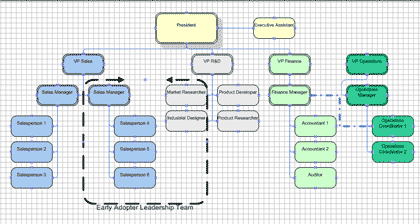
Nach der Erstellung eines Organigramms können Sie die Informationen so anordnen, dass sie virtuelle Teambeziehungen darstellen. Platzieren Sie verwandte Shapes näher beieinander, und fügen Sie dann Verbinder mit gepunkteten Linien hinzu, um untergeordnete Berichterstellungsstrukturen darzustellen, oder verwenden Sie das Shape Teamrahmen zur Hervorhebung eines virtuellen Teams. Der Verbinder "Bericht mit gepunkteter Linie" verhält sich wie ein normaler Verbinder. Der Teamrahmen ist im Grunde eine modifizierte Rechteckform, die Sie zum visuellen Gruppieren und Benennen von Teams verwenden können.
Aktualisieren von generierten Organization-Diagrammen
Um Änderungen in der Struktur einer organization widerzuspiegeln, müssen Sie das Organigramm manuell aktualisieren oder ein neues Diagramm generieren. Wenn Sie ein neues Diagramm generieren, werden keine Anpassungen, die an dem früheren Diagramm vorgenommen wurden, in das neue Diagramm aufgenommen. Wenn Designs oder Fotos zu Shapes hinzugefügt wurden, müssen sie erneut hinzugefügt werden, damit die Diagramme ähnlich aussehen.
Wenn die Shapes mit Daten verknüpft sind, werden die Daten beim Ausführen von "Daten aktualisieren" normal aktualisiert, jedoch nur innerhalb vorhandener Shapes. Durch das Aktualisieren der Daten werden keine Formen hinzugefügt oder entfernt.
Siehe auch
Video: Erstellen eines Organigramms
Automatisches Erstellen eines Organigramms aus Mitarbeiterdaten
Erstellen eines Organigramms ohne externe Daten
Erstellen eines Organigramms mithilfe von Visio für das Web
Ein- oder Ausblenden von Informationen in einem Visio-organization Diagramm
Festlegen des Shape-Layouts in Ihrem Organization Chart
Informationen zum Aufteilen Ihres Organization Chart über mehrere Seiten
Suchen eines Beispiel-Organigramms Visio-Vorlagen und -Diagramme