An einem Visio-Diagramm kann mehr als eine Person gleichzeitig arbeiten, jede Person an ihrem eigenen Computer. Durch die gemeinsame Dokumenterstellung können Teammitglieder schnell mehrseitige Diagramme erstellen und sich gegenseitig bei der Entscheidung helfen, wie das Diagramm aussehen soll.
Wichtig
Wenn Sie gleichzeitig mit einer anderen Person an einer Datei arbeiten möchten, müssen Sie den gleichen Typ von Visio-App verwenden – entweder die Desktop-App oder die Web-App. Es ist nicht möglich, dass eine Person eine Datei in Visio für das Web gleichzeitig bearbeitet, wenn eine andere Person diese Datei in der Visio-Desktop-App bearbeitet.
Wenn Sie Ihre Zeichnung auf OneDrive for Business oder in SharePoint Online speichern, können Sie mit Ihren Kollegen gleichzeitig daran arbeiten. Um gleichzeitig an einer Zeichnung arbeiten zu können, benötigen alle Autoren unter Windows Visio Plan 2 und müssen die Visio-Desktop-App verwenden.
Freigeben Ihrer Zeichnung und Zusammenarbeit in Echtzeit mit anderen Personen
Öffnen Sie Ihre Visio-Zeichnung in der Desktop-App, und wählen Sie in der oberen rechten Ecke des Menübands "Freigeben " aus, wenn Sie bereit für die Zusammenarbeit sind.

Geben Sie in das Dialogfeld Freigeben die E-Mail-Adresse der Person ein, für die Sie die Datei freigeben möchten.

Wenn Sie die Kontaktdaten der Person bereits gespeichert haben, können Sie einfach den Namen eingeben. In der Dropdownliste können Sie festlegen, für wen Sie Ihre Zeichnung freigeben möchten.
Klicken Sie auf Senden.
Wenn die Datei bereits in der Cloud gespeichert wurde, wird eine E-Mail-Einladung an die eingeladenen Personen gesendet. Wenn Sie Ihre Zeichnung nicht auf OneDrive for Business oder SharePoint Online gespeichert haben, werden Sie von Visio dazu aufgefordert.
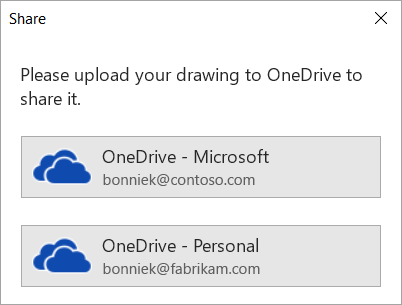
Nachdem Sie Ihre Datei in der Cloud gespeichert haben, wird die E-Mail-Einladung gesendet.
Anzeigen, wer gerade Ihre freigegebene Zeichnung bearbeitet
- Öffnen Sie die Zeichnung in der Visio-App, und beginnen Sie mit der Arbeit. Wenn eine andere Person die Zeichnung anzeigt oder bearbeitet, wird deren Miniaturbild in der rechten oberen Ecke des Menübands angezeigt. Visio benachrichtigt Sie, wenn Personen Ihre Zeichnung betreten oder verlassen.

- Um Kommentare zu überprüfen und hinzuzufügen, wählen Sie Kommentare
 .
.
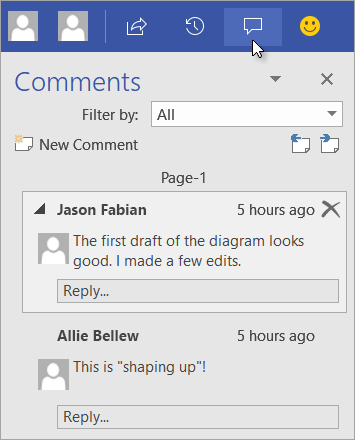
Sie können Kommentare auch beantworten oder löschen.
Wenn Sie sehen möchten, wo jemand irgendwo in der Zeichnung Kommentare hinterlassen hat, klicken Sie auf ein Kommentarsymbol.

Um einem beliebigen Shape einen eigenen Kommentar hinzuzufügen, klicken Sie mit der rechten Maustaste auf das Shape, und wählen Sie Kommentar hinzufügen.
- Wenn Sie mit der Bearbeitung fertig sind, speichern Sie Ihre Datei.
Wenn Ihre Aktualisierungen und die Aktualisierungen anderer Personen nicht in Konflikt stehen, werden sie automatisch zusammengeführt, und Sie müssen keine weiteren Schritte unternehmen.
Frühere Versionen einer Zeichnungsdatei anzeigen
Sie können frühere Versionen einer Visio-Zeichnungsdatei anzeigen. Sie können auch die aktuelle Version einer Zeichnungsdatei durch eine frühere Version ersetzen.
Frühere Version einer Zeichnungsdatei anzeigen
-
Wählen Sie Dateiinfo>>Versionsverlauf anzeigen.
Das Dialogfeld Versionen gespeichert für ... wird geöffnet. Die gespeicherten Versionen der Datei werden aufgelistet, beginnend mit der aktuellen Version oben.
- Wählen Sie die Version der Datei aus, die Sie anzeigen möchten.
- Wählen Sie Öffnen aus.
Eine schreibgeschützte Ansicht dieser Version wird in einem neuen Visio-Fenster geöffnet.
- Wählen Sie"Datei> schließen" aus, wenn Sie die schreibgeschützte, frühere Version der Datei überprüft haben.
Wiederherstellen einer früheren Version einer Zeichnungsdatei
-
Wählen Sie Dateiinfo>>Versionsverlauf anzeigen.
Das Dialogfeld Versionen gespeichert für ... wird geöffnet. Die gespeicherten Versionen der Datei werden aufgelistet, beginnend mit der aktuellen Version oben.
- Wählen Sie die Version der Datei aus, die Sie zur aktuellen Version machen möchten.
- Wählen Sie Wiederherstellen aus.
In einem Meldungsfeld werden Sie aufgefordert, zu bestätigen, dass Sie die aktuelle Version der Datei durch die frühere Version ersetzen möchten, die Sie ausgewählt haben.
- Klicken Sie auf "OK ", um zu bestätigen, dass Sie die Änderung vornehmen möchten.
Die geöffnete Zeichnungsdatei wird aktualisiert, um die Version der Datei wiederzugeben, die Sie als neue aktuelle Version ausgewählt haben.
Mit dem Feature für die gemeinsame Dokumenterstellung in Visio für das Web können Sie ein Diagramm gleichzeitig mit anderen bearbeiten. Wenn Ihr Diagramm online in SharePoint oder OneDrive für Geschäfts-, Schul- oder Unikonten gespeichert ist, können Sie ganz einfach andere einladen, das Diagramm zu erstellen, zu bearbeiten, zu überprüfen und als Teil einer Threadunterhaltung Kommentare hinzuzufügen.
Teilen eines Diagramms mit anderen Personen, die über SharePoint oder OneDrive verfügen
Sie können ein Diagramm für andere Personen freigeben, indem Sie einen Link zum Diagramm per E-Mail senden.
Öffnen Sie das Diagramm in Visio für das Web.
Führen Sie eine der folgenden Aktionen aus:
- Wenn Sie das Diagramm anzeigen, wählen Sie den
 aus.
aus.
- Wenn Sie das Diagramm bearbeiten, wählen Sie Dateifreigabe>>Für People freigeben aus.

Wählen Sie im Dialogfeld Freigeben die Option Senden aus.
Teilen mit anderen Personen, die nicht über SharePoint oder OneDrive verfügen
Sie können ein Diagramm teilen, indem Sie einen Link senden. People können sie in jedem Webbrowser anzeigen – auch wenn sie nicht über die Visio-Desktop-App verfügen. Für die folgenden Schritte muss ein Administrator die externe Freigabe für SharePoint in Microsoft 365 aktivieren.
Weitere Informationen
Öffnen Sie das Diagramm in Visio für das Web.
Führen Sie eine der folgenden Aktionen aus:
- Wenn Sie das Diagramm anzeigen, wählen Sie den aus.
- Wenn Sie das Diagramm bearbeiten, wählen Sie Dateifreigabe>>Für People freigeben aus.
Wählen Sie im Dialogfeld Freigeben die Option Link kopieren aus.

Freigeben eines Diagramms für andere Personen in Microsoft Teams
Sie können ein Diagramm mithilfe von Microsoft Teams für andere freigeben.
Wenn Ihre Datei in einem Teams-Kanal verfügbar ist:
Wechseln Sie zum Teams-Kanal, und wählen Sie die Visio-Zeichnung aus, die Sie freigeben möchten.
Führen Sie eine der folgenden Aktionen aus:
- Wählen Sie im Menüband die Option "Link kopieren" aus.

- Wählen Sie die Option Mehr (...) neben dem Namen der Datei und dann Link kopieren aus.
Legen Sie im Dialogfeld die Berechtigungen fest, und wählen Sie Kopieren aus.

Wenn Sie bereits über den Link zu Ihrer Datei aus einer der oben genannten Methoden verfügen, gehen Sie wie folgt vor:
- Senden Sie den Link an andere Personen in einem Teams-Kanal oder -Chat.
- Nachdem die Datei gesendet wurde, kann der andere Benutzer, der versucht, die Datei zu öffnen, aus weiteren Optionen auswählen und sich ebenfalls für "In Teams bearbeiten " entscheiden.
Gleichzeitiges Erstellen einer Zeichnung
Jede Person mit Bearbeitungsberechtigungen und einer Visio für das Web-Lizenz kann eine für sie freigegebene Datei gemeinsam bearbeiten.
- Öffnen Sie den für Sie freigegebenen Diagrammlink.
- Wählen Sie "Diagramm bearbeiten"und "Im> Browser bearbeiten" aus.
- Nehmen Sie Ihre Änderungen wie gewohnt vor – ohne Unterbrechung.
Anzeigen, wo sich andere Personen im Dokument befinden
Aktuelle Mitautoren werden neben der Symbolleiste des Menübands aufgelistet. Und eine Anwesenheitsanzeige ermöglicht es Ihnen zu sehen, wo andere Mitautoren im Canvas arbeiten. Wenn ein Mitautor beispielsweise ein Objekt auswählt, wird ein farbiger Rahmen im Begrenzungsrahmen des Objekts angezeigt:

Und wenn ein Mitautor mehrere oder nicht zusammenhängende Shapes auswählt, wird für jedes Shape eine Anwesenheitsbegrenzung und für die Gruppe eine Auswahlbegrenzung angezeigt.

Sie können Kommentare im Diagramm sowohl im Bearbeitungsmodus als auch im Ansichtsmodus bereitstellen. Kommentare können zu Shapes und zum gesamten Zeichenblatt hinzugefügt werden. Wenn Sie Kommentare zu einem Shape hinzufügen, bleiben sie in dem Shape, auch wenn es verschoben wird.
Im Ansichtsmodus:
Öffnen Sie das Diagramm zum Anzeigen.
Wählen Sie Weitere Befehle anzeigen (...)>Kommentare aus.

Der Bereich Kommentare wird angezeigt.
Fügen Sie eigene Kommentare hinzu, und zeigen Sie die Kommentare von anderen an. Verwenden Sie "Daten aktualisieren ", um Kommentare von anderen zu laden.
Im Bearbeitungsmodus:
Wählen Sie das Shape aus, dem Sie einen Kommentar hinzufügen möchten, oder klicken Sie auf einen leeren Bereich auf dem Zeichenblatt, sodass nichts ausgewählt ist, um dem Zeichenblatt einen Kommentar hinzuzufügen.
Führen Sie einen der folgenden Schritte aus, um einen Kommentar hinzuzufügen:
- Wählen Sie auf der Registerkarte "Überprüfen " die Option "Neuer Kommentar " aus, und fügen Sie Ihren Kommentar hinzu.
- Wählen Sie in der oberen rechten Ecke der Seite "Kommentare","Neuer> Kommentar", und fügen Sie Ihren Kommentar hinzu.

Sie können auch mit diesen beiden Schaltflächen auf einen Kommentar antworten oder ihn löschen:

Sie können die Kommentare anderer Personen auf der Seite oder in Form anzeigen, sobald sie angezeigt werden.
Meldungen, die bei der gemeinsamen Dokumenterstellung angezeigt werden können
Wenn Sie ein Diagramm bearbeiten, wird Ihre Sitzung nach 10 Minuten Inaktivität abgebrochen, um die Wahrscheinlichkeit eines Bearbeitungskonflikts zu minimieren. Sie können die Bearbeitung fortsetzen, indem Sie in der Meldungsleiste, die in dieser Situation angezeigt wird, "Weiter arbeiten " auswählen:

Manchmal stellen Sie während der gemeinsamen Dokumenterstellung fest, dass Ihr letzter Vorgang nicht von Visio abgeschlossen wurde. Dies geschieht, wenn Sie und Ihr Mitautor versuchen, dasselbe Objekt auf widersprüchliche Weise zu ändern. Sie können mit demselben Diagramm weiterarbeiten, müssen aber den letzten Vorgang erneut ausführen. Die Popupmeldung wird automatisch ausgeblendet.

In einer gemeinsamen Dokumenterstellungssitzung, in der Benutzer unterschiedliche Spracheinstellungen haben, kann Visio den Shape-Text einer bestimmten Schablone nur in einer Sprache anzeigen. Visio verwendet die bevorzugte Sprache des Benutzers in der Sitzung, der ein Shape zuerst aus dieser Schablone auf den Zeichenbereich zieht.

Wenn ein anderer Benutzer bereits eine Visio-Zeichnung in der Desktop-App bearbeitet und Sie versuchen, sie in Ihrem Browser zu bearbeiten, wird das Diagramm für die Bearbeitung gesperrt und ein Meldungsfeld wird angezeigt. In solchen Fällen können Sie entweder den Desktopbenutzer bitten, die Datei zu schließen, oder den Anweisungen im Meldungsfeld folgen.
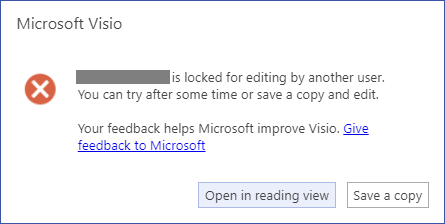
- Zum Anzeigen des Diagramms wählen Sie In der Leseansicht öffnen aus.
- Um eine Kopie des Diagramms wieder in der SharePoint-Bibliothek oder im OneDrive für Geschäfts-, Schul- oder Uniordner zu speichern, wählen Sie Kopie speichern aus.
Jeder Benutzer, der an dem Diagramm arbeiten will, muss Visio Professional Edition auf seinem Computer installiert haben.
Einrichten eines Diagramms für die gemeinsame Dokumenterstellung
- Erstellen Sie ein Visio-Diagramm in einer SharePoint-Bibliothek, oder starten Sie ein Diagramm in Visio, und laden Sie es dann auf OneDrive hoch.
- Erteilen Sie allen Personen, die daran arbeiten werden, die Berechtigung zum Bearbeiten.
Jeder Autor öffnet das Diagramm vom Server in Visio und beginnt mit dem Erstellen, Bearbeiten oder Überprüfen. Eine Benachrichtigung in der Ecke zeigt an, wenn jemand einer Sitzung beitritt oder diese verlässt (was im Grunde bedeutet, dass sie das Diagramm zur Bearbeitung öffnet oder schließt). In der Status-Leiste können Sie immer sehen, wie viele Personen am Diagramm arbeiten.
Wie Änderungen im Diagramm angezeigt werden
Kleine Symbole werden bei Formen angezeigt, die auf irgendeine Weise von einer anderen Person bearbeitet wurden. Sie sind nicht aus einem Shape ausgesperrt, das über ein Symbol verfügt, das anzeigt, dass es bearbeitet wird – selbst wenn beispielsweise eine andere Person die Farbe ändert, können Sie den Text auf dem Shape gleichzeitig bearbeiten. Wenn alle Teammitglieder zusammenarbeiten und an bestimmten Bereichen arbeiten, sollte es selten zu Problemen kommen, dass zwei Personen gleichzeitig dasselbe bearbeiten, z. B. den Text auf derselben Form ändern. In diesem Fall bleibt die letzte Änderung bestehen (bis jemand sie erneut ändert).
Jedes Mal, wenn Sie die Änderungen speichern, die Sie am Diagramm vorgenommen haben, synchronisiert Visio die Änderungen zurück zum Server. Gleichzeitig übernimmt Visio die Änderungen, die alle anderen Personen vorgenommen haben, in Ihre Kopie des Diagramms. Sie erkennen anhand angezeigter Symbole und einer Benachrichtigung in der status-Leiste, dass Updates verfügbar sind, sobald eine andere Person Änderungen wieder auf dem Server gespeichert hat. Speichern Sie häufig, um sicherzustellen, dass Sie über die neuesten Änderungen verfügen, die andere Autoren vorgenommen haben, und um ihnen Ihre Änderungen zur Verfügung zu stellen.
