

Photos Legacy ist die App für die Legacy-Sammlungen, Alben und den Video-Editor von Microsoft. Die älteren Versionen der Fotos-App sammeln Fotos von Ihrem PC, Smartphone und anderen Geräten und speichern sie an einem Ort, an dem Sie leichter finden können, wonach Sie suchen.
Machen Sie mehr aus Ihren Fotos und Videos. Sie können Ihre besonderen Erinnerungen ganz einfach anzeigen, bearbeiten, vergleichen, erstellen und Filme mit Ihren besonderen Erinnerungen erstellen. Sie können den Filmstreifen verwenden, um ein anderes Foto zu suchen und zu einem anderen Foto zu springen, während Sie in die Erfahrung eintauchen. Wenn Sie Fotos und Videos im selben App-Fenster vergleichen möchten, aktivieren Sie den Multi-View-Modus, indem Sie mehrere Elemente aus der Filmstreifen-Oberfläche auswählen.
Darüber hinaus können Sie über die Symbolleiste Bearbeitungs-, Favoriten- und Freigabeaktionen ausführen und schnell auf Metadaten und Fotobearbeitungsprogramme von Drittanbietern zugreifen. Sie können auch die Symbolleisten ausblenden, um Ihre Fotos Kante an Kante und ohne Ablenkung zu genießen.
Geben Sie zunächst Fotos in das Suchfeld auf der Taskleiste ein, und wählen Sie dann die Fotos Legacy-App aus den Ergebnissen aus.
Wie erhalte ich die App?
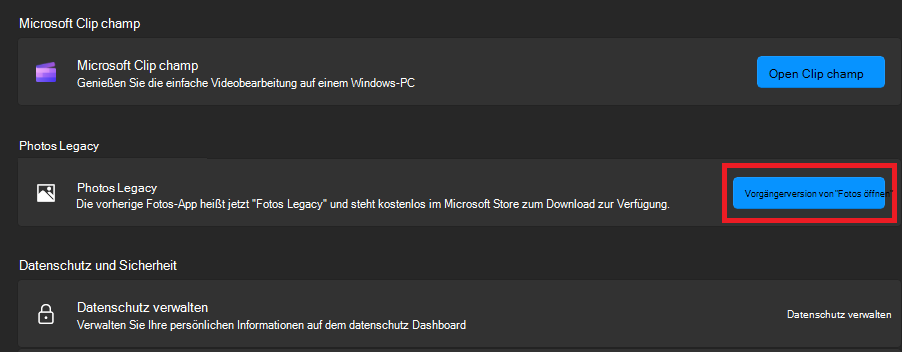
Wenn auf Ihrem PC die neueste Version von Fotos ausgeführt wird und Sie die Vorgängerversion von Fotos verwenden möchten, gehen Sie wie folgt vor:
- Geben Sie in das Suchfeld in der Taskleiste Fotos ein, und wählen Sie dann die Fotos-App aus den Ergebnissen aus.
- Wählen Sie Einstellungen und dann im Abschnitt Foto-Legacy die Option Fotos-Legacy öffnen.
Hinweis
Sie können die neue Fotos-App  und die Fotos Legacy-App gleichzeitig auf Ihrem PC ausführen.
Anzeigen von Fotos und Videos
Mit der Fotos Legacy-App können Benutzer ihre Fotos und Videos nahtlos anzeigen. Es unterstützt eine Vielzahl von Dateiformaten, einschließlich JPEG, PNG, GIF, BMP, TIFF für Fotos und MP4, MOV und AVI für Videos.
Sobald die Fotos Legacy-App geöffnet ist, wird eine Liste aller Fotos angezeigt, durch die Sie scrollen und das gewünschte Foto auswählen können. Darüber hinaus können Sie die Sortierfunktion verwenden, um die Liste der Fotos nach Ihren Wünschen anzuordnen und so leichter zu finden.
Standardmäßig zeigt die Fotos Legacy-App alle Fotos in Ihrem Ordner "Bilder" an. Um Fotos von anderen Speicherorten anzuzeigen, wählen Sie oben die Registerkarte "Ordner", dann "Ordner hinzufügen" und schließlich den Ordner aus, den Sie hinzufügen möchten.
Tipp
Wenn Sie das Foto oder Video schneller finden möchten, anstatt die Liste manuell zu durchsuchen, geben Sie einfach den Namen, das Datum, den Typ oder den Ort in das Suchfeld oben ein.
Importieren von Fotos und Videos
Sie können Fotos und Videos importieren, die Sie auf der SD-Karte einer Kamera, einem USB-Laufwerk, einem Smartphone (Android oder iPhone) oder auf einem anderen Gerät gespeichert haben.
Schließen Sie Ihr Gerät mit einem USB-Kabel an den PC an. Stellen Sie sicher, dass die Fotos, die Sie importieren möchten, sich tatsächlich auf dem Gerät und nicht in der Cloud befinden.
Öffnen Sie die Fotos Legacy-App.
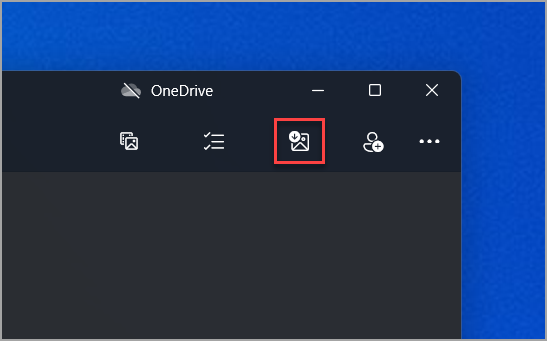
Wählen Sie Importieren>von einem verbundenen Gerät aus, und folgen Sie den Anweisungen. Sie können auswählen, welche Elemente Sie importieren möchten und wo sie gespeichert werden sollen. Warten Sie einen Moment auf die Erkennung und Übertragung.
Hinweis
- Für iPhone: Wenn Sie Probleme mit Ihrem iPhone-Import haben, stellen Sie sicher, dass Ihr Gerät entsperrt ist und Sie die Berechtigungen akzeptiert haben.
- Für Android und andere Geräte: Wenn Sie ein Android-Smartphone oder ein anderes Gerät verwenden und der Import nicht funktioniert, müssen Sie möglicherweise die USB-Einstellungen Ihres Smartphones von "Aufladen über USB" ändern, um Files oder Fotos zu übertragen.
Organisieren von Fotos und Videos
Sie können Ihre Fotos und Videos in Alben organisieren, was das Kategorisieren und Auffinden bestimmter Mediendateien erleichtert.
- Öffnen Sie die Fotos-App , und wählen Sie Alben aus.
- Wählen Sie +Neues Album und wählen Sie Fotos oder Videos aus Ihrer Sammlung mithilfe der Kontrollkästchen aus, und wählen Sie Erstellen aus.
- Sie können den Titel des Albums nach Ihren Wünschen bearbeiten.
Bearbeiten von Fotos und Videos
Das Bearbeiten von Fotos und Videos in der Fotos Legacy-App ist ein unkomplizierter Prozess. Ganz gleich, ob Sie Änderungen vornehmen möchten, die sich auf die Qualität, das Gefühl und das Aussehen Ihres Fotos auswirken, oder ob Sie Informationen zu Ihren Fotos hinzufügen möchten, die Fotos Legacy-App in Windows bietet Ihnen alle Arten von Optionen, um Ihre Fotos und Videos in den besten Zustand zu bringen.
Weitere Informationen finden Sie unter Bearbeiten von Fotos und Videos in Windows.
Zugreifen auf auf Fotos und Videos, die auf OneDrive gespeichert sind, über die Fotos-App
Die Fotos Legacy-App bietet Ihnen die Möglichkeit, eine Verbindung mit OneDrive herzustellen und über die Fotos-App auf alle in OneDrive befindlichen Medien zuzugreifen. Um diese Funktion zu aktivieren, müssen Sie sich über die Fotos-App bei einem OneDrive-Konto anmelden/eine Verbindung herstellen.
Automatisches Hochladen von Fotos und Videos von Mobilgeräten auf OneDrive
Eine der einfachsten Möglichkeiten, alle Ihre Fotos und Videos an einen Ort in der Fotos Legacy-App zu kopieren, besteht darin, den automatischen Upload von Fotos von Ihrem mobilen Gerät auf OneDrive einzurichten.
- Stellen Sie sicher, dass Sie in der Fotos Legacy-App mit OneDrive verbunden sind. Dadurch können OneDrive-Inhalte mit der App synchronisiert werden.
- Installieren Sie dann auf Ihrem iOS- oder Android-Gerät die OneDrive-App . Sie können die neueste Version aus dem Android- oder iOS-App-Store Ihres Smartphones herunterladen.
- Aktivieren Sie in der OneDrive-App auf Ihrem iOS- oder Android-Gerät den Kameraupload in den Einstellungen der OneDrive-App. Die neuesten Fotos und Videos, die Sie aufnehmen, werden automatisch auf OneDrive hochgeladen.
Sobald diese Fotos und Videos auf OneDrive hochgeladen wurden, werden sie automatisch in der Fotos Legacy-App auf Ihrem PC angezeigt, wenn Sie OneDrive mit Ihrer Fotos-App verbunden haben. Weitere Informationen zum Aktualisieren von OneDrive erhalten Sie unter Synchronisieren von Dateien mit OneDrive in Windows.
Medien verwalten: Fotos und Videos kopieren, verschieben, entfernen oder duplizieren
Mit der Fotos Legacy-App können Sie Fotos und Videos kopieren, verschieben, entfernen oder duplizieren. So wird‘s gemacht:
Kopieren von Fotos und Videos: Wenn Sie ein Foto, Video oder einen Ordner in der App kopieren, bleibt der Inhalt an seinem ursprünglichen Speicherort, und ein Duplikat wird am neu angegebenen Speicherort hinzugefügt.
Bewegte Fotos und Videos: Wenn Sie ein Foto, Video oder einen Ordner in der App verschieben, wird auch der Speicherort des Inhalts auf Ihrem Gerät verschoben. Das Element ist z. B. an seinem ursprünglichen Speicherort nicht mehr vorhanden.
Ordner entfernen: Wenn ein Ordner nicht mehr in der App angezeigt werden soll, können Sie ihn aus den Einstellungsquellen> entfernen. Wenn Sie einen Ordner aus der Fotos Legacy-App entfernen, wird der Inhalt dieses Ordners nicht von Ihrem Windows-Computer gelöscht – er ist nur nicht mehr in der Fotos-App sichtbar.
Wichtig
Wenn Sie versuchen, Mediendateien zu löschen , werden diese aus dem Ordner, aus dem sie auf Ihrem Windows-Gerät stammen, in den Papierkorb von Windows verschoben. Gelöschte Dateien werden ebenfalls von Ihrem OneDrive-Konto in den Papierkorb von OneDrive gesendet.
Weitere Informationen zu OneDrive-Löschrichtlinien finden Sie unter Wiederherstellen gelöschter Dateien oder Ordner in OneDrive.
Teilen Sie Ihre Fotos und Videos
Wenn Sie ein Foto oder Video mit anderen teilen möchten, wählen Sie das/die gewünschte(n) Foto(s) aus, klicken Sie dann mit der rechten Maustaste, und wählen Sie "Teilen" aus. Sie können die Freigabe per E-Mail, über soziale Medien oder andere auf Ihrem Computer installierte Apps vornehmen.