
Die schnelle Maschinenwiederherstellung soll Windows 11-Geräten dabei helfen, sich von weit verbreiteten Startproblemen zu erholen, indem Korrekturmaßnahmen von Microsoft über Windows Update angewendet werden, wenn sich das Gerät in der Windows-Wiederherstellungsumgebung (Windows RE) befindet. Diese Cloud-basierte Funktion baut auf der Starthilfe auf und stellt sicher, dass Ihr Gerät mit minimalem Aufwand schnell und funktionsfähig wieder in einen sicheren und funktionsfähigen Zustand versetzt werden kann.
Wie funktioniert die schnelle Maschinenwiederherstellung?
Wenn Ihr Gerät aufgrund eines bekannten, weit verbreiteten Problems wiederholt fehlschlägt:
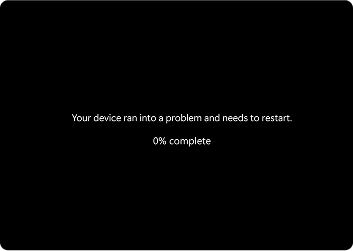



1. Erkennung: Windows erkennt Startprobleme nach mehreren fehlgeschlagenen Startversuchen.
2. Wiederherstellungsmodus: Ihr PC wechselt in den Windows RE und verbindet sich über Ethernet oder unterstützte Wi-Fi (WPA/WPA2) mit dem Internet.
- Verbindung: Das Gerät stellt eine Verbindung mit den Cloud Recovery Services von Microsoft her und sucht nach einer Lösung.
Reparatur: Wenn eine Lösung gefunden wird, wird diese automatisch angewendet und der PC wird neu gestartet.
Hinweis
Wenn kein Fix verfügbar ist, haben Sie weiterhin Zugriff auf herkömmliche Wiederherstellungsoptionen
Konfigurationsoptionen
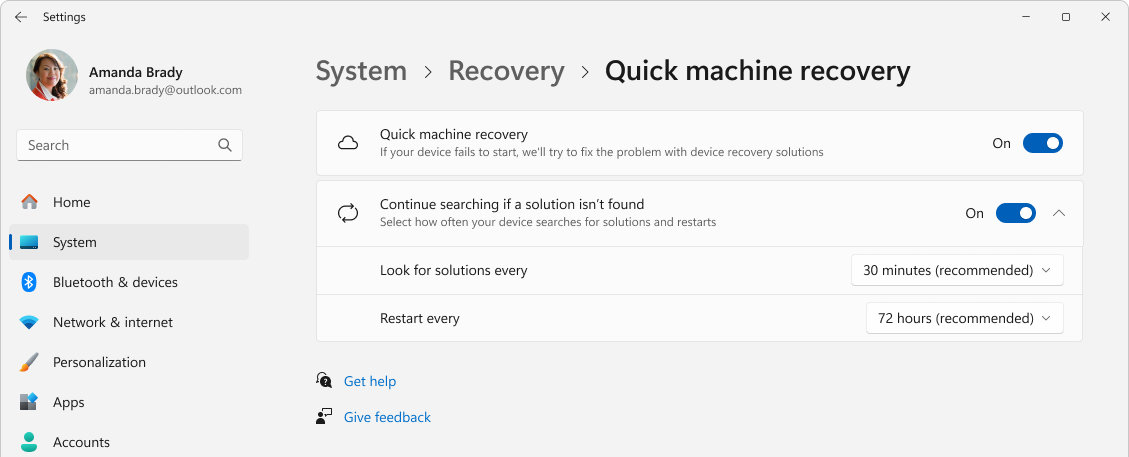
So konfigurieren Sie die schnelle Maschinenwiederherstellung:
Wählen Sie in der
 Einstellungen-App auf Ihrem Windows-Gerät die OptionSystemwiederherstellung> aus, oder verwenden Sie die folgende Verknüpfung:
Wählen Sie Schnelle Maschinenwiederherstellung
Um die schnelle Maschinenwiederherstellung zu aktivieren, setzen Sie die Umschaltfläche auf Ein
- Konfigurieren Sie die Wiederholungs- und Neustartintervalle nach Bedarf
Hinweis
IT-Profis, die nach erweiterten Konfigurationsoptionen und Evaluierungstools suchen, finden hier weitere Details: Schnelle Maschinenwiederherstellung.
Zugriff auf die schnelle Maschinenwiederherstellung
Die schnelle Maschinenwiederherstellung wird zwar automatisch initiiert, wenn Windows nicht bootet, Sie können sie aber auch manuell auslösen.
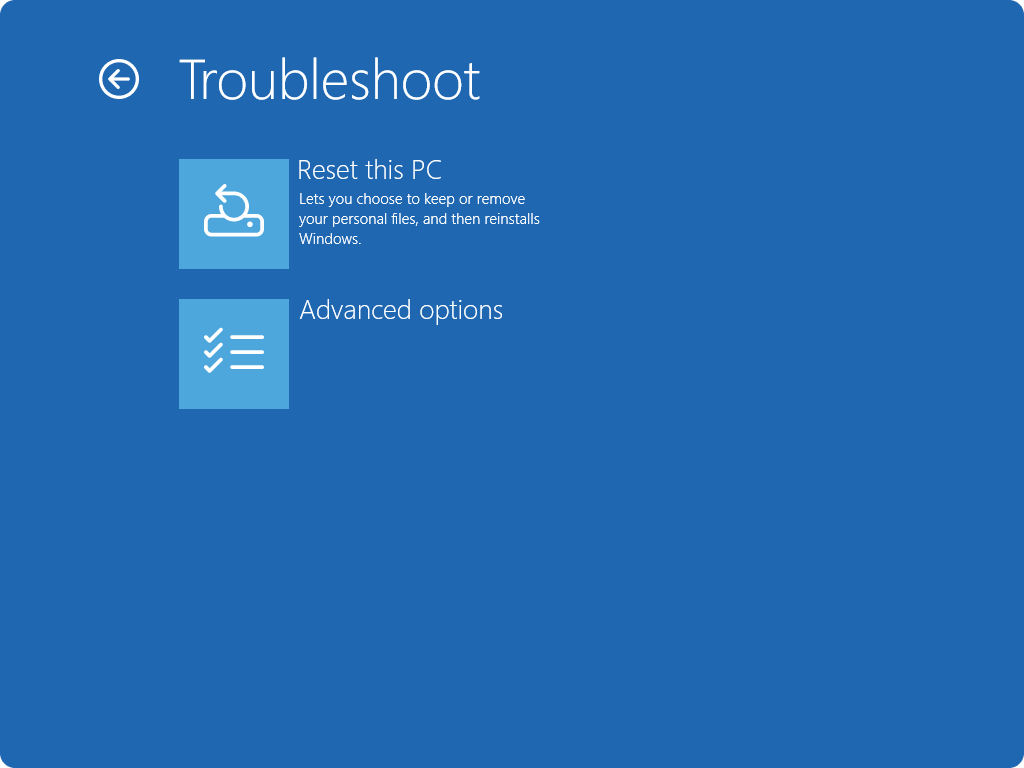
Gehen Sie folgendermaßen vor, um auf die schnelle Maschinenwiederherstellung zuzugreifen:
- Zugriff auf die Windows-Wiederherstellungsumgebung
- Wählen Sie in Windows RE die Option "Problembehandlung>Erweiterte Optionen>"aus. Schnelle Maschinenwiederherstellung

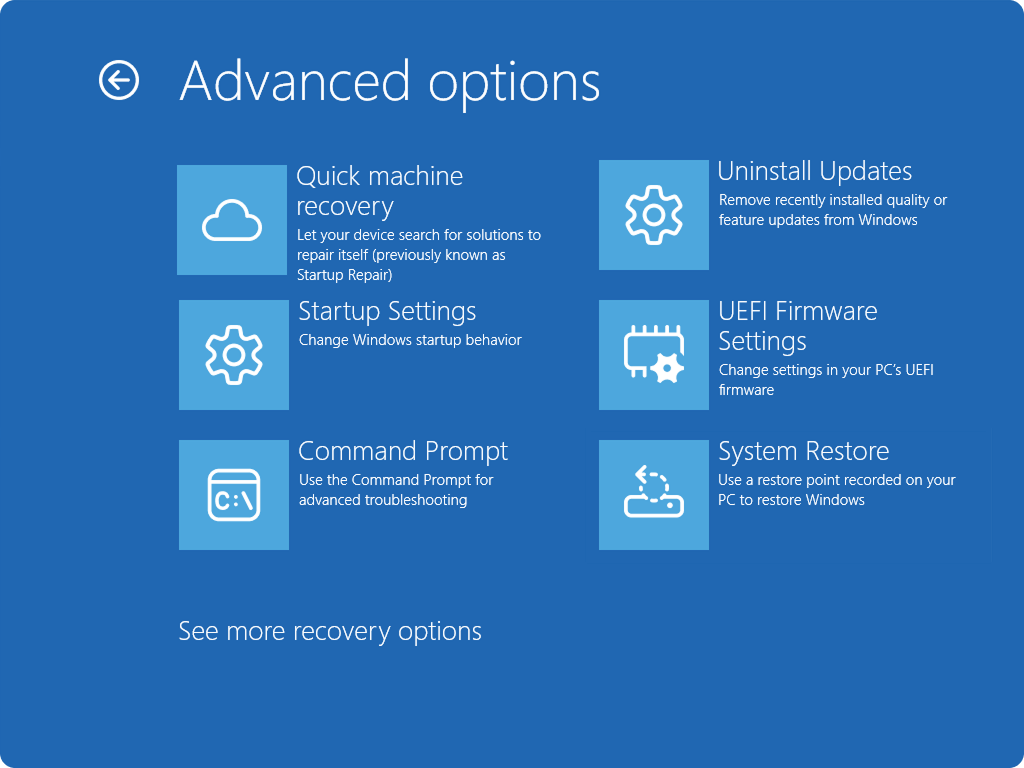
Sobald das Gerät eine Verbindung mit dem Netzwerk herstellt, sucht es mit Windows Update nach Lösungen. Wenn eine Korrekturmaßnahme für ein weit verbreitetes Startproblem verfügbar ist, wird sie heruntergeladen und angewendet. Wenn keine Behebung gefunden wird, stehen herkömmliche Wiederherstellungsoptionen weiterhin zur Verfügung.
Senden Sie uns Ihr Feedback

|
Lassen Sie uns wissen, was Ihnen gefällt, teilen Sie uns Ihre Ideen mit, und machen Sie Vorschläge, wie wir die Erfahrung noch besser machen können. Verwenden sie dazu den Feedback-Hub. Wählen Sie in der Feedback-Hub-App  auf Ihrem Windows-Gerät "Wiederherstellung" und "Schnelle Maschinenwiederherstellung" aus>. |
|---|