Der Tablet-Modus in Windows macht die Benutzeroberfläche auf Geräten mit touchfähigen Bildschirmen wie Tablets und 2-in-1-PCs touchfreundlicher. Es optimiert das Layout für Toucheingaben, indem schaltflächen einfacher zu tippen und die Navigation auf dem Bildschirm verbessert wird.
Windows 11 verfügt nicht über die Möglichkeit, den Tablet-Modus manuell ein- oder auszuschalten. Windows 11 schaltet stattdessen den Tablet-Modus mit touchfähigen Windows-Geräten automatisch ein oder aus.
Windows 11 Tablet-Modus wird automatisch aktiviert:
- Wenn erkannt wird, dass eine kabelgebundene oder drahtlose/Bluetooth-Tastatur vom Windows-Gerät getrennt ist.
- Wenn das Windows-Gerät in einen Tablet-Formfaktor konvertiert wird.
Windows 11 Tablet-Modus wird automatisch deaktiviert:
- Wenn eine kabelgebundene Tastatur oder eine Drahtlos-/Bluetooth-Tastatur an das Windows-Gerät angeschlossen ist.
- Wenn das Windows-Gerät in einen herkömmlichen Laptop-Formfaktor konvertiert wird.
Hinweis
Der Support für Windows 10 wurde am 14. Oktober 2025 eingestellt.
- Nach dem 14. Oktober 2025 stellt Microsoft keine kostenlosen Softwareupdates mehr über Windows Update, technische Unterstützung oder Sicherheitsupdates für Windows 10 bereit. Ihr PC funktioniert weiterhin, aber es wird empfohlen, zu Windows 11 zu wechseln.
-
Weitere Informationen
Der Tablet-Modus in Windows 10 kann über das Info-Center ein- und ausgeschaltet werden. Das Info-Center ( oder
oder  ) befindet sich neben der Uhrzeit und dem Datum auf der Taskleiste.
So aktivieren und deaktivieren Sie den Tablet-Modus im Info-Center:
Wählen Sie auf der Taskleiste das Info-Center-Symbol ( oder ) aus.
Wählen Sie im Info-Center die Kachel  im Tablet-Modus aus, um den Tablet-Modus ein- und auszuschalten. Wenn die im Tablet-Modus nicht sichtbar ist, wählen Sie über den Kacheln Erweitern aus.
- Wenn der Tablet-Modus deaktiviert ist, ist die Kachel nicht hervorgehoben und zeigt Aus an, wenn der Tablet-Modus zum ersten Mal deaktiviert ist.
- Wenn der Tablet-Modus aktiviert ist, ist die Kachel hervorgehoben und zeigt Ein an, wenn der Registerkartenmodus zum ersten Mal aktiviert ist.
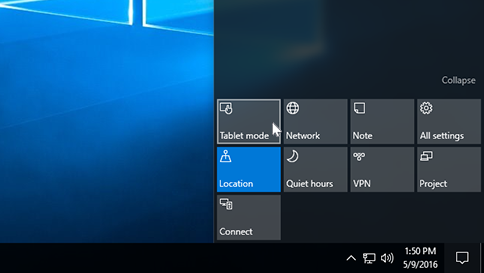
Wenn sich die im Tablet-Modus auch nach dem Auswählen von Erweitern nicht im Info-Center befindet, führen Sie die folgenden Schritte aus, um sie hinzuzufügen:
Klicken Sie auf dem Windows-Gerät mit der rechten Maustaste auf das Menü Start , und wählen Sie dann Einstellungen
 >
> >& Aktionen
 aus.
aus.
Oder
Wählen Sie die folgende Verknüpfung Benachrichtigungen & Aktionen aus:
Wählen Sie im Fenster Benachrichtigungen & Aktionen unter Schnelle Aktionen die Option Schnelle Aktionen bearbeiten aus.
Wählen Sie im daraufhin geöffneten Seitenbereich  Hinzufügen und dann Tablet-Modus aus.
Wichtig
Wenn der Tablet-Modus nicht zum Hinzufügen verfügbar ist, wird das Windows-Gerät möglicherweise nicht als touchfähiges Gerät erkannt.
Ordnen Sie die neu hinzugefügte TabletMode-Kachel im Tablet-Modus bei Bedarf an der gewünschten Position an. Weitere Informationen zum Ändern der Apps und Einstellungen, die im Info-Center angezeigt werden, finden Sie unter Ändern von Benachrichtigungen und Schnelleinstellungen in Windows.
