

Mit der BitLocker-Laufwerkverschlüsselung können Sie bestimmte Laufwerke auf einem Gerät, auf dem Windows Pro, Enterprise oder Education Edition ausgeführt wird, manuell verschlüsseln.
Bei Geräten, die von einer Organisation verwaltet werden, wird die BitLocker-Laufwerkverschlüsselung in der Regel von der IT-Abteilung verwaltet, da die Verschlüsselung möglicherweise von Organisationsrichtlinien vorgeschrieben wird.
Tipp
Wenn Sie ein IT-Experte sind und nach weiteren Details suchen, lesen Sie die BitLocker-Wiederherstellungsdokumentation.
Dieser Artikel beschreibt, wie Sie die BitLocker-Laufwerkverschlüsselung über die Systemsteuerung verwalten.
Zugriff auf die BitLocker-Laufwerkverschlüsselung
Hier sind die Schritte für den Zugriff auf die BitLocker-Laufwerkverschlüsselung:
Anmelden bei Windows mit einem Administratorkonto
Geben Sie BitLocker im Menü "Start
 " BitLocker verwalten ein und wählen Sie es aus der Ergebnisliste aus.
Hinweis
Die BitLocker-Laufwerkverschlüsselung ist nur auf Geräten verfügbar, auf denen Windows Pro-, Enterprise- oder Education-Editionen ausgeführt werden. Die Funktion steht für Windows Home-Editionen nicht zur Verfügung. Wenn " BitLocker verwalten " nicht aufgeführt ist, bedeutet dies, dass Sie nicht über die richtige Windows-Edition verfügen.
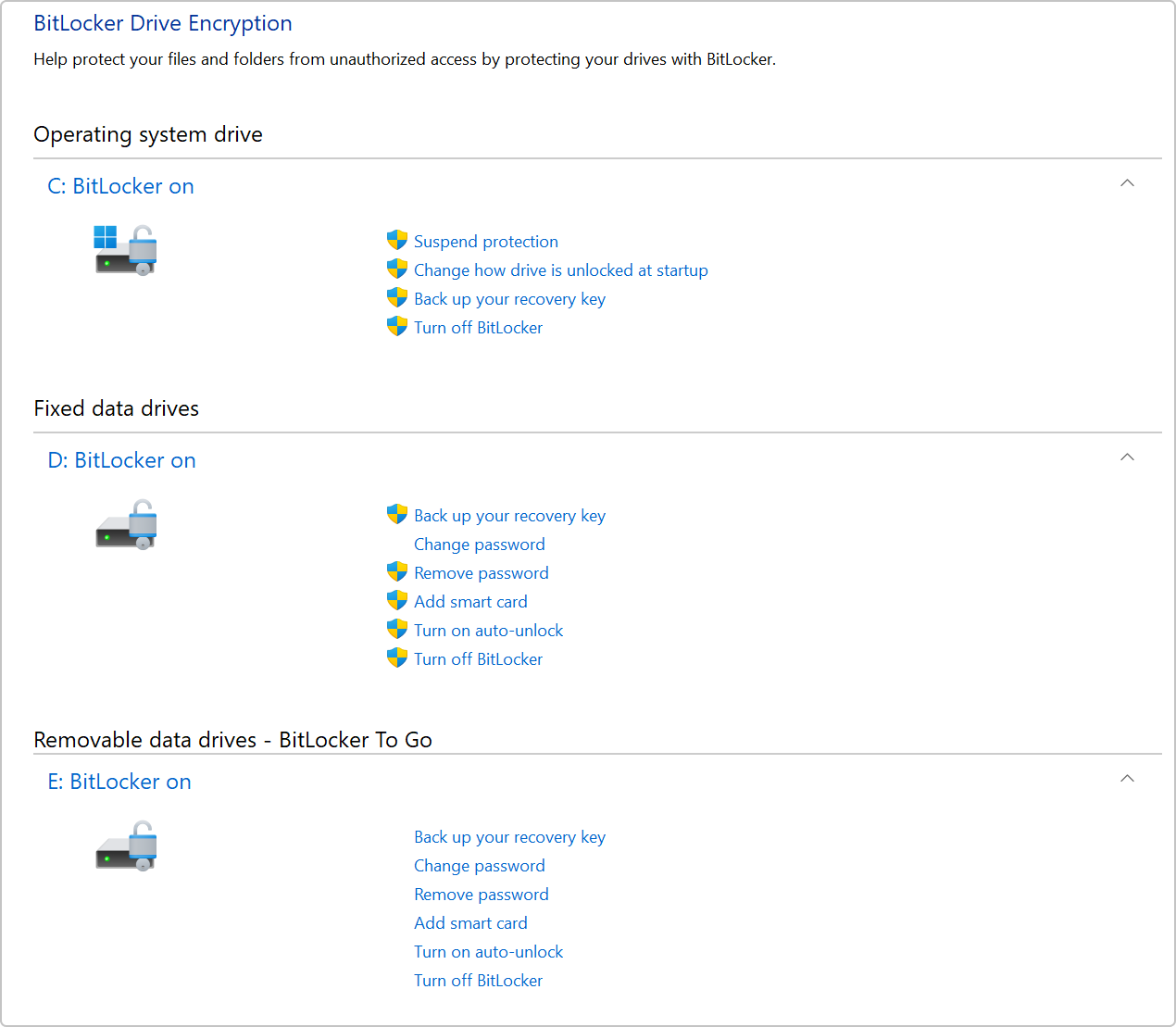
Das BitLocker-Laufwerkverschlüsselungsapplet listet alle Laufwerke auf, die mit dem Windows-Gerät verbunden sind:
- Das Betriebssystemlaufwerk ist das Laufwerk, auf dem Windows installiert ist
- Weitere Laufwerke finden Sie unter Feste Datenlaufwerke
- Wechseldatenträger wie USB-Sticks sind unter Wechseldatenträger aufgeführt - BitLocker To Go
Manuelles Verschlüsseln eines Laufwerks
So verschlüsseln Sie ein Laufwerk manuell:
- Öffnen der BitLocker-Laufwerkverschlüsselung
- Neben jedem Laufwerk befindet sich eine Liste der zulässigen Vorgänge. Um die Verschlüsselung zu aktivieren, wählen Sie die Option BitLocker aktivieren
- Wählen Sie eine Entsperroption aus, und sichern Sie den Wiederherstellungsschlüssel.
- Das Laufwerk beginnt mit der Verschlüsselung. Dies kann einige Zeit in Anspruch nehmen, Sie können Ihr Gerät jedoch weiterhin verwenden, während der Vorgang fortgesetzt wird