
Die Schlüsselverwaltung wird innerhalb Ihres Schlüsselanbieters behandelt.
- Sie können in Windows-Einstellungen gespeicherte Schlüssel verwalten.
- Passkeys, die für Ihre Microsoft-Konten erstellt wurden, können auch über Ihre persönlichen oder geschäftlichen, schulischen Dashboard verwaltet werden.
- Für andere synchronisierte Anmeldeinformations-Manager, z. B. Microsoft Password Manager, wechseln Sie zum Anbieter oder Dienst, um dort gespeicherte Schlüssel zu verwalten.
Wählen Sie unten eine Option aus, um mehr zu erfahren.
Anzeigen und Löschen von in Windows gespeicherten Hauptschlüsseln
Sie können die App "Einstellungen" in Windows verwenden, um alle lokal auf Ihrem Gerät gespeicherten Schlüssel anzuzeigen und zu löschen.
In der  " auf Ihrem Windows-Gerät
Wählen SieKonten-Kennungen> aus, oder verwenden Sie die folgende Verknüpfung:
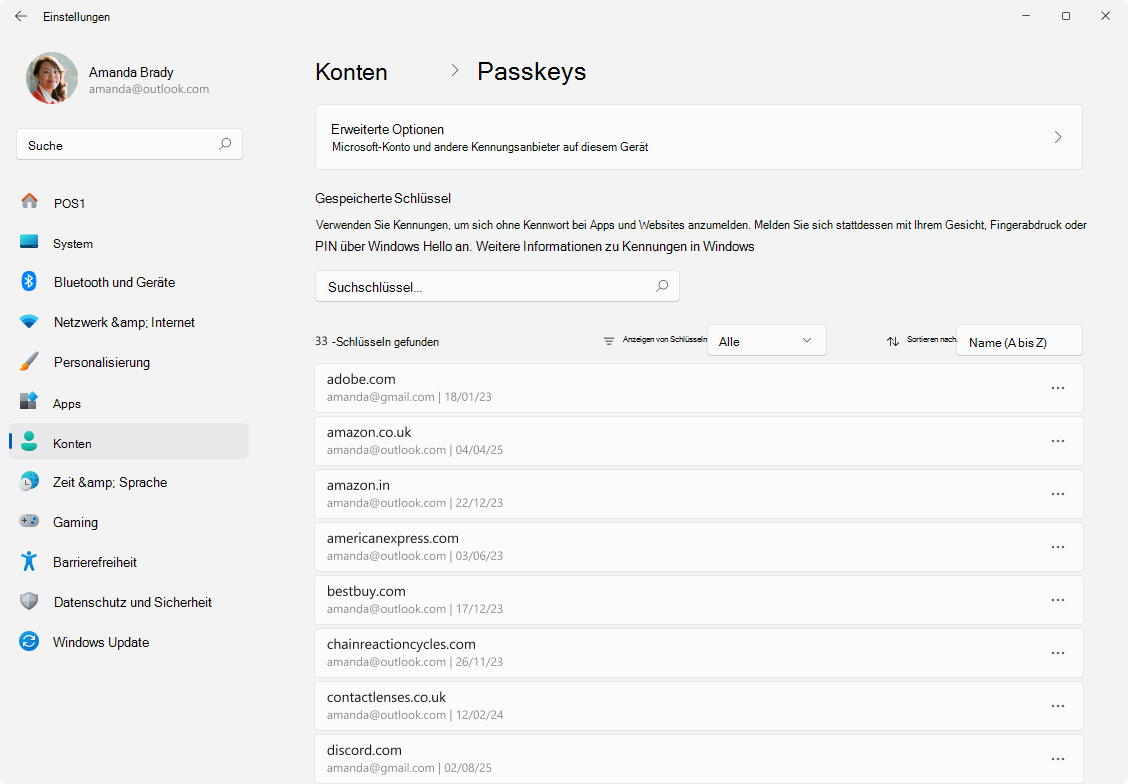
Um einen gerätegebundenen Hauptschlüssel (einen auf Ihrem Windows-Gerät gespeicherten Hauptschlüssel) zu löschen, wählen Sie neben dem Hauptschlüsselnamen  >Löschschlüssel aus.
Verwalten des Speicherorts Ihrer Windows-Schlüssel
Verwenden Sie die App Einstellungen, um erweiterte Optionen für Ihre Schlüssel zu verwalten. In den erweiterten Schlüsseloptionen können Sie Schlüsseldienste konfigurieren.
Wählen Sie in der Einstellungen-App auf Ihrem Windows-Gerät Konten>Passkeys>Erweiterte Optionen aus.
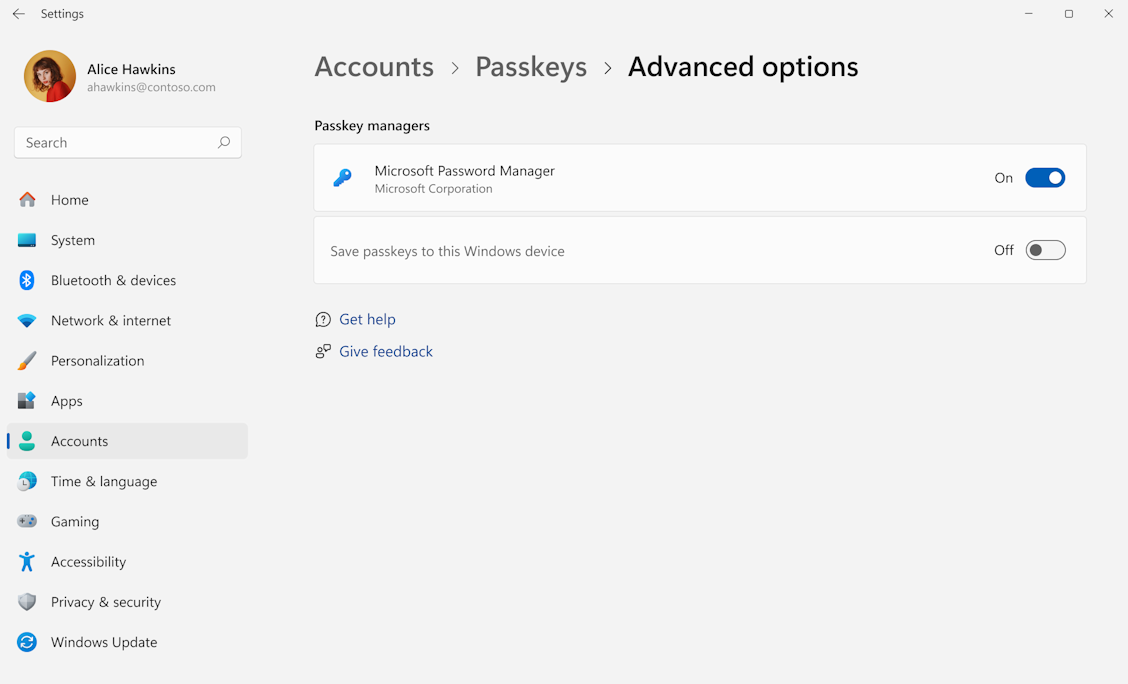
Sie können die auf Ihrem Windows-Gerät verfügbaren Schlüsseldienste aktivieren oder deaktivieren, indem Sie sie aktivieren oder deaktivieren. Wenn Sie beispielsweise die Option zum Speichern oder Verwenden der lokal auf Ihrem Gerät gespeicherten Schlüssel haben möchten, aktivieren Sie die Option Schlüssel auf diesem Windows-Gerät speichern.
Sie können diesen Abschnitt auch verwenden, um die Integration mit Kennungs-Managern von Drittanbietern zu konfigurieren.
Hinweis
Dieses Feature kann von Ihrem organization IT-Admin deaktiviert werden.
Verwalten von Kennungen, die für Ihre Microsoft-Konten erstellt wurden
Wählen Sie Ihren Kontotyp aus:
Melden Sie sich bei Ihrem Microsoft-Konto an, erweiterte Sicherheitsoptionen unter account.live.com/proofs/manage
Das Konto Dashboard zeigt alle Ihre Anmeldeüberprüfungsmethoden an, einschließlich Ihrer Schlüssel.
Passkeys werden mit diesem Hauptschlüsselsymbol  angezeigt.
Wählen Sie  aus, um den Abschnitt "Hauptschlüssel" zu erweitern und Folgendes anzuzeigen:
Informationen dazu, wo der Schlüssel gespeichert wird, z. B. Gerät oder Microsoft-Kennwort-Manager oder ähnliches.
Zeitpunkt der letzten Verwendung.
Umbenennungsoption . Sie können dem Schlüssel einen Namen geben, um ihn später einfach zu verwalten.
Option "Entfernen" .
Vorsicht
- Wenn Sie den Hauptschlüssel entfernen, können Sie ihn nicht mehr für die Anmeldung bei Ihrem Microsoft-Konto verwenden.
- Wenn Sie einen Hauptschlüssel entfernen müssen, stellen Sie sicher, dass Sie zuerst neue Informationen hinzufügen.
- Wenn Sie alle Sicherheitsinformationen in Ihrem Konto entfernen, wird das Konto für 30 Tage in einen eingeschränkten Zustand versetzt, und Ihr Konto ändert sich während dieser Zeit nicht. Während des 30-tägigen Einschränkungszeitraums können wir keine weiteren Änderungen oder Ergänzungen an Sicherheitseinstellungen oder Abrechnungsinformationen akzeptieren. Ihr Konto ist weiterhin geöffnet und aktiv, und Sie können Ihre E-Mails, OneDrive und Geräte weiterhin wie gewohnt verwenden. Obwohl wir verstehen, dass dieser 30-Tage-Zeitraum frustrierend sein kann, wird dies getan, um Sie zu schützen und zu benachrichtigen, falls die Sicherheitsinformationen von jemandem entfernt wurden, der nicht autorisierten Zugriff auf Ihr Konto hatte. Weitere Informationen
Sichern von Kennungen mit einem synchronisierten Kennwort-Manager
Kennwörter und Passkeys können mit einem synchronisierten Anmeldeinformations-Manager gesichert werden (z. B. Microsoft Password Manager, Google Password Manager, Apple iCloud Keychain oder andere).
Erfahren Sie, wie Sie den Microsoft-Kennwort-Manager finden.
Hinweis
Dieses Feature kann von Ihrem organization IT-Admin deaktiviert werden.
Aktualisieren Sie Ihre Hauptschlüssel, wenn Sie ein neues Gerät erhalten
Wenn Sie auf einem alten Gerät Kennungen gespeichert hatten und das Gerät ersetzt wurde, müssen Sie neue Schlüssel hinzufügen. Nach Abschluss des Vorgangs können Sie alle alten Schlüssel sicher aus Ihrem Konto entfernen.
Hinweis
Wenn die Schlüssel in einem synchronisierten Anmeldeinformations-Manager (z. B. Microsoft Password Manager, Google Password Manager, Apple iCloud Keychain oder anderen) gespeichert wurden, müssen Sie keinen Schlüssel für das neue Gerät hinzufügen. Melden Sie sich einfach mit Ihrem Anmeldeinformations-Manager-Konto an.
- Richten Sie zuerst einen neuen Schlüssel ein. Erfahren Sie, wie Sie einen Hauptschlüssel erstellen und speichern.
- Überprüfen Sie Ihr Konto auf nicht mehr zutreffende Kennungen, und löschen Sie sie.
Persönliches Microsoft-Konto | Geschäfts-, Schul- oder Uni-Entra-ID
Weitere Informationen
Was sind Hauptschlüssel und warum sind sie wichtig