
Wenn Sie sich im Europäischen Wirtschaftsraum (EWR) befinden, können Sie Ihre Rückrufmomentaufnahmen exportieren. Durch das Exportieren können Sie Ihre Rückrufmomentaufnahmen für Apps oder Websites von Drittanbietern freigeben. Das Exportieren ist optional, und Sie können Ihre Rückrufinformationen jederzeit im Rückruf überprüfen, ohne exportieren zu müssen. Exportierte Informationen umfassen:
- Momentaufnahmen, einschließlich Momentaufnahmen, die Sie oder "Recall" gespeichert haben
- Momentaufnahmedetails, einschließlich Informationen zu den einzelnen Momentaufnahme, z. B. die Uhrzeit und das Datum, zu dem sie gespeichert wurde, zusammen mit zugehörigen Informationen aus geöffneten Apps
Wichtig
Dieses Feature gilt nur für Geräte im Europäischen Wirtschaftsraum (EWR). Der Export von Rückrufmomentaufnahmen ist ein vom Benutzer initiierter Prozess und erfolgt pro Benutzer. IT-Administratoren oder andere Benutzer können keinen Export im Namen eines anderen initiieren. Microsoft verpflichtet sich, sicherzustellen, dass der Benutzer die vollständige Kontrolle über seine Rückrufdaten hat.
Exportcode abrufen
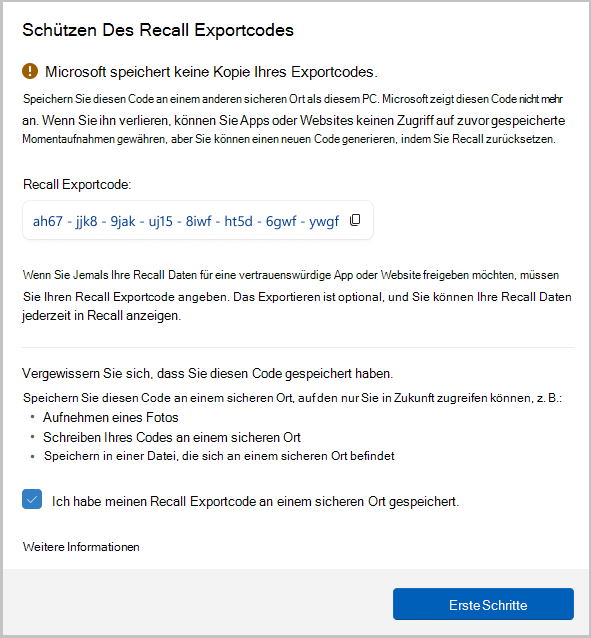
Beim ersten Öffnen von Recall oder Aktivieren des Speicherns von Momentaufnahmen unter Einstellungen wird Der Exportcode für Rückrufe angezeigt. Ihr Rückruf-Exportcode wird benötigt, wenn Sie ihre Rückrufmomentaufnahmen jemals exportieren, um sie mit einer App oder Website zu teilen. Das Exportieren ist optional, aber Sie müssen bestätigen, dass Sie den Code an einem sicheren Ort gespeichert haben, bevor das Setup abgeschlossen ist, da dieser Code nicht mehr angezeigt wird. Sie erhalten diesen Code, da exportierte Momentaufnahmen verschlüsselt werden. Sie müssen Ihren Code für die App oder Website freigeben, für die Sie Ihre Daten freigeben möchten, damit die App oder Website die exportierten Momentaufnahmen entschlüsseln kann. Geben Sie diesen Code nur für Apps und Websites weiter, denen Sie vertrauen.
Wichtig
Ihr Rückruf-Exportcode wird einmal angezeigt. Der Code wird nicht mehr angezeigt. Sie können einen neuen Code generieren, indem Sie Rückruf über Einstellungen>Rückruf & Momentaufnahmen>Erweiterte Einstellungen zurücksetzen. Bei einer Zurücksetzung werden jedoch alle zuvor gespeicherten Momentaufnahmen und Ihre Einstellungen für den Rückruf gelöscht. Geben Sie Ihren Exportcode niemals für andere Personen als für Apps und Websites frei, denen Sie vertrauen.
Wenn Sie vermuten, dass jemand nicht autorisierten Zugriff auf Ihren Exportcode hat oder Sie ihn verlieren, sollten Sie Rückruf zurücksetzen.
Exportieren von Rückrufmomentaufnahmen
Wenn Sie Ihre Rückrufmomentaufnahmen exportieren möchten, gibt es zwei Optionen für den Export:
- Exportieren vergangener Momentaufnahmen: Ein einzelner Export aller Rückrufmomentaufnahmen der letzten 7 Tage, der letzten 30 Tage oder aller Ihrer Momentaufnahmen.
- Momentaufnahmen ab jetzt exportieren: Startet einen fortlaufenden Export Ihrer Momentaufnahmen ab dem Zeitpunkt, an dem Sie diese Einstellung aktivieren, bis Sie sie deaktivieren oder den Rückruf zurücksetzen. Sie werden alle 30 Tage daran erinnert, dass der fortlaufende Export aktiviert ist.
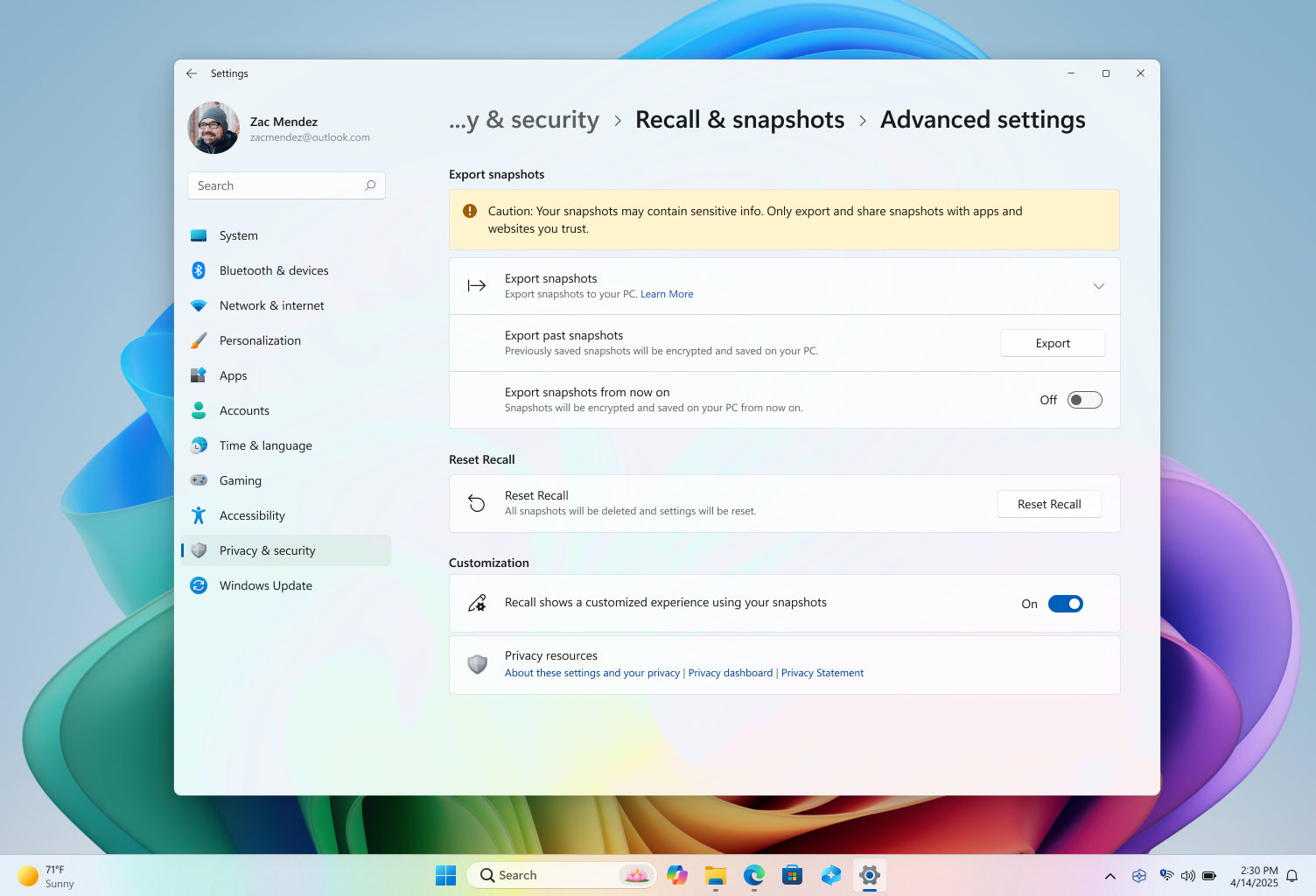
Sie können auswählen, in welchen Ordner Sie Ihre Momentaufnahmen exportieren möchten.
Exportieren vergangener Momentaufnahmen
So exportieren Sie frühere Momentaufnahmen:
Wechseln Sie zu Einstellungen
>Datenschutz & Sicherheit>Rückruf & Momentaufnahmen>Erweiterte Einstellungen>Momentaufnahmen exportieren>Vergangene Momentaufnahmen>exportieren Export.Wählen Sie den Zeitbereich aus, für den Sie Momentaufnahmen exportieren möchten, und wählen Sie dann Weiter aus. Sie können unter folgenden Optionen wählen:
- Letzte 7 Tage
- Letzte 30 Tage
- Alles
Wählen Sie einen Ordner aus, in den Ihre Momentaufnahmen exportiert werden sollen. Sie können einen eigenen Ordner erstellen, z. B. C:\Recall\Exported.
Bestätigen Sie, dass Sie Ihre Momentaufnahmen in den ausgewählten Ordner exportieren möchten, indem Sie Exportieren auswählen. Sie werden aufgefordert, den Export mithilfe von Windows Hello zu autorisieren.
Momentaufnahmen ab sofort exportieren
So aktivieren Sie die Option zum Exportieren von Momentaufnahmen von jetzt an:
- Wechseln Sie zu Einstellungen>Datenschutz & Sicherheit>Rückruf & Momentaufnahmen>Erweiterte Einstellungen>Momentaufnahmen exportieren Exportieren von Momentaufnahmen>.
- Verschieben Sie in der Einstellung Momentaufnahmen von jetzt aus exportieren den Umschalter auf Ein.
- Wählen Sie Weiter aus, und wählen Sie dann einen Ordner aus, um die exportierten Rückrufmomentaufnahmen zu speichern, z. B. C:\Recall\Exported.
- Bestätigen Sie, dass Sie Ihre Momentaufnahmen in den ausgewählten Ordner exportieren möchten, indem Sie Exportieren auswählen. Sie werden aufgefordert, den fortlaufenden Export von Rückrufmomentaufnahmen mithilfe von Windows Hello zu autorisieren.
So deaktivieren Sie die Option zum Exportieren von Momentaufnahmen von jetzt an:
- Wechseln Sie zu Einstellungen>Datenschutz & Sicherheit>Rückruf & Momentaufnahmen>Erweiterte Einstellungen>Momentaufnahmen exportieren Exportieren von Momentaufnahmen>.
- Verschieben Sie in der Einstellung Momentaufnahmen von jetzt auf exportieren den Umschalter auf Aus.
- Sie werden aufgefordert, das Ändern der Exporteinstellung mithilfe von Windows Hello zu autorisieren.
Freigeben der exportierten Rückrufinformationen und Momentaufnahmen
Wenn Sie Ihre Rückrufmomentaufnahmen exportieren, um sie mit Apps oder Websites zu teilen, müssen Sie ihnen die folgenden Informationen bereitstellen:
- Ihr Rückruf-Exportcode
- Der Ordnerpfad, in den die Rückruf- und Momentaufnahmen exportiert wurden, z. B. C:\Recall\Exported.
Die App- oder Websiteentwickler können die öffentliche Dokumentation und die Beispiele befolgen, um die Momentaufnahmen von Ihrem Gerät zu entschlüsseln. Entwicklerinformationen finden Sie unter Entschlüsseln exportierter Momentaufnahmen aus Rückruf.
Zurücksetzen des Rückrufs
Wenn Sie Recall zurücksetzen, werden alle Ihre Momentaufnahmen gelöscht und alle Einstellungen für Recall zurückgesetzt. Eine Zurücksetzung löscht keine Momentaufnahmen, die Sie zuvor in einen Ordner exportiert haben, oder Momentaufnahmen, die zuvor für eine App oder Website freigegeben wurden, die von diesem Drittanbieter gespeichert wurden. Wenn Sie das nächste Mal Recall öffnen oder das Speichern von Momentaufnahmen aktivieren, werden Sie erneut durch die anfängliche Einrichtung weitergeleitet. Im EWR erhalten Sie beim Zurücksetzen des Rückrufs einen neuen Rückruf-Exportcode.
So setzen Sie den Rückruf zurück:
- Wechseln Sie zu Einstellungen>Datenschutz & Sicherheit>Rückruf & Momentaufnahmen>Erweiterte Einstellungen, und wählen Sie dann Rückruf zurücksetzen aus.
- Vergewissern Sie sich, dass Sie alle Ihre Momentaufnahmen löschen möchten, und setzen Sie Ihre Einstellungen für den Rückruf zurück, indem Sie Zurücksetzen auswählen.
- Autorisieren Sie das Zurücksetzen mithilfe von Windows Hello.
Häufig gestellte Fragen zum Exportieren
Wie sollte ich meinen Rückruf-Exportcode schützen?
Sie sollten Ihren Rückruf-Exportcode an einem sicheren Ort speichern, auf den nur Sie zugreifen können, z. B.:
- Aufnehmen eines Fotos
- Schreiben Ihres Codes an einem sicheren Ort
- Speichern in einer Datei, die sich an einem sicheren Ort befindet
Was geschieht, wenn ich meinen Rückruf-Exportcode verliere?
Wenn Sie Ihren Code verlieren, kann die App oder Website die von Ihnen exportierten und freigegebenen Momentaufnahmen nicht entschlüsseln. Wenn Sie keinen Code haben, wirkt sich dies nicht auf Ihre Fähigkeit aus, Rückruf zu verwenden. Wenn Sie Ihre Momentaufnahmen exportieren und freigeben möchten, müssen Sie einen neuen Code generieren. Sie können einen neuen Code generieren, indem Sie Rückruf zurücksetzen. Durch eine Zurücksetzung werden jedoch alle Ihre Rückrufmomentaufnahmen gelöscht und alle Einstellungen für Recall zurückgesetzt. Eine Zurücksetzung löscht keine Momentaufnahmen, die Sie zuvor in einen Ordner exportiert haben, oder Momentaufnahmen, die zuvor für eine App oder Website freigegeben wurden, die von diesem Drittanbieter gespeichert wurden. Wenn Sie vermuten, dass jemand nicht autorisierten Zugriff auf Ihren Exportcode hat oder Sie ihn verlieren, sollten Sie Rückruf zurücksetzen. Nach dem Zurücksetzen wird ein neuer Code generiert, wenn Sie das Speichern von Momentaufnahmen erneut aktivieren.
Warum wird der Code während des Setups nur einmal angezeigt?
Gemäß den bewährten Methoden der Branche wird der Exportcode während der ersten Einrichtung nur einmal angezeigt, um sicherzustellen, dass Sie und nur Sie die Kontrolle über den Export Ihrer Rückrufdaten haben. Microsoft hat keinen Zugriff auf Ihren Exportcode und kann Ihnen nicht helfen, ihn wiederherzustellen, wenn er verloren geht.
Warum werden die exportierten Momentaufnahmen verschlüsselt?
Exportierte Rückrufinformationen und Momentaufnahmen werden verschlüsselt, da darin möglicherweise vertrauliche Informationen enthalten sind. Die Verschlüsselung dieser Daten trägt dazu bei, die Sicherheit der Informationen zu gewährleisten und sicherzustellen, dass Ihre Momentaufnahmen nur für die App oder Website zugänglich sind, für die Sie Ihren Exportcode freigeben.
Wie werden die exportierten Momentaufnahmen verschlüsselt?
Rückrufinformationen und Momentaufnahmen werden mit branchenweiten Verschlüsselungsstandards verschlüsselt. Nach der Entschlüsselung werden Momentaufnahmen .jpg Dateien. Die zugeordneten Metadaten für jede .jpg sind eine .json-Datei .
Verwandte Artikel
Mit Recall Ihre Schritte zurückverfolgen
Rückruf verwalten (für IT-Administratoren)