

Bluetooth ist eine weit verbreitete Technologie zum drahtlosen Verbinden von Geräten. Die Verbindung mit Bluetooth kann jedoch manchmal zu Problemen führen. In diesem Artikel werden die häufigsten Probleme im Zusammenhang mit Bluetooth behandelt, z. B. keine Bluetooth-Kopplung, Bluetooth-Audioprobleme, fehlendes Bluetooth und mehr, zusammen mit schrittweisen Lösungen zur Problembehandlung für die entsprechenden Probleme.
Ausführen der Windows Bluetooth-Problembehandlung
Wenn Sie ein Windows 11-Gerät verwenden, führen Sie zunächst die automatisierte Bluetooth-Problembehandlung in der Hilfe-App aus. Es führt automatisch eine Diagnose durch und versucht, die meisten Bluetooth-Probleme zu beheben. Wenn Sie eine ältere Version von Windows oder ein mobiles Gerät verwenden, fahren Sie mit dem Abschnitt Allgemeine Bluetooth-Probleme in Windows 11 fort.
Wenn die Bluetooth-Problembehandlung in der Hilfe-App Ihr Problem nicht beheben kann, wählen Sie Ihr spezifisches Bluetooth-Problem aus dem Abschnitt "Allgemeine Bluetooth-Probleme in Windows 11" unten aus und folgen Sie den angegebenen Schritten. Wenn Ihr Problem nicht aufgeführt ist, lesen Sie den Abschnitt Allgemeine Bluetooth-Problembehandlung in Windows 11, und führen Sie dort die beschriebenen Schritte aus.
Allgemeine Bluetooth-Problembehandlung in Windows 11
Bitte führen Sie die folgenden allgemeinen Schritte zur Problembehandlung aus, um das Bluetooth-Problem zu lösen.
Schritt 1. Überprüfen der Bluetooth-Kompatibilität für Ihr Windows 11-Gerät
Wenn Sie ein neues Gerät einrichten und Bluetooth nicht vorhanden ist, überprüfen Sie die Produktspezifikationen, um sicherzustellen, dass das Gerät über Bluetooth-Funktionen verfügt. Einige Geräte sind nicht mit Bluetooth ausgestattet.
Schritt 2. Sicherstellen, dass Bluetooth aktiviert ist
Wenn Sie einen Laptop mit einem physischen Bluetooth-Umschalter auf dem Gehäuse verwenden, stellen Sie außerdem sicher, dass der Schalter aktiviert ist.
In Windows 11 gibt es zwei Möglichkeiten, um zu überprüfen, ob Bluetooth aktiviert ist. Gehen Sie dazu folgendermaßen vor:
Überprüfen Sie die Schnelleinstellungen: Wählen Sie die Netzwerk-, Sound- oder Akkusymbole (


 ) auf der rechten Seite der Taskleiste aus, suchen Sie nach der Bluetooth-Schnelleinstellung
 und wählen Sie dann Bluetooth-Bluetooth, um es zu aktivieren. Ihnen wird die Meldung „nicht verbunden“ angezeigt, wenn Ihr Windows 11-Gerät nicht mit Bluetooth-Zubehör gekoppelt ist.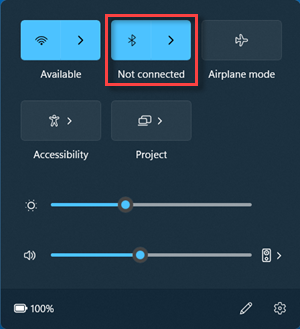
Überprüfen Sie die Einstellungen: Wählen Sie Start
 >
> >Bluetooth & Geräte. Stellen Sie sicher, dass aktiviert ist.
Hinweis
- Wenn Sie Bluetooth aktivieren, wird sofort die folgende Meldung angezeigt:
- "Als computer_name> auffindbar<"
Schritt 3. Überprüfen Sie Ihr Bluetooth-Gerät
Vergewissern Sie sich, dass Ihr Bluetooth-Gerät eingeschaltet ist, aufgeladen ist oder über neue Batterien verfügt und sich in Reichweite Ihres PCs befindet. Versuchen Sie dann Folgendes:
- Deaktivieren Sie Ihr Bluetooth-Gerät, warten Sie einige Sekunden und aktivieren Sie es erneut.
- Stellen Sie sicher, dass sich Ihr Bluetooth-Gerät innerhalb der Reichweite befindet. Wenn Ihr Bluetooth-Gerät nicht reagiert oder langsam ist, stellen Sie sicher, dass es sich nicht zu nah an einem anderen USB-Gerät befindet, das an einen USB-3.0-Anschluss angeschlossen ist. Nicht abgeschirmte USB-Geräte können Bluetooth-Verbindungen manchmal beeinträchtigen.
Schritt 4. Ändern der Einstellung für die Bluetooth-Geräteermittlung
Wenn Ihr Bluetooth-Gerät nicht in der Liste der Geräte angezeigt wird, müssen Sie möglicherweise die Einstellung für die Ermittlung von Bluetooth-Geräten auf Erweitert setzen.
Wählen Sie Start
>>Bluetooth & Geräte>
Wählen Sie unter "Geräteeinstellungen>"zur Ermittlung von Bluetooth-Geräten in der Dropdownliste eine der folgenden Optionen aus:
- Standard: Zeigt gängige Bluetooth-Geräte an
- Erweitert – zeigt alle Arten von Bluetooth-Geräten an
Wenn Ihr Bluetooth-Gerät nach Auswahl der erweiterten Einstellung immer noch nicht angezeigt wird, versuchen Sie es mit den unten aufgeführten Lösungen.
Schritt 5: Überprüfen der Bluetooth-Hardware und -Einstellungen auf Ihrem Windows 11-PC
Auf dem PC, mit dem Sie eine Verbindung herstellen möchten:
-
Vergewissern Sie sich, dass der Flugzeugmodus ausgeschaltet ist: Wählen Sie die Netzwerk-, Sound- oder Akkusymbole (, ) auf der rechten Seite der Taskleiste aus, und stellen Sie dann sicher, dass die Schnelleinstellung für
 Flugzeugmodus deaktiviert ist.
 -
Bluetooth aktivieren oder deaktivieren: Wählen Sie Start>>Bluetooth & Geräte. Deaktivieren Sie Bluetooth , warten Sie einige Sekunden und aktivieren Sie es dann wieder.
-
Entfernen Sie das Bluetooth-Gerät, und fügen Sie es dann erneut hinzu: Wählen Sie Start>>Bluetooth & GeräteBluetooth-Geräte> Wählen Sie unter Gerätedie Option Weitere Optionen
 für das Bluetooth-Gerät, mit dem Sie Probleme beim Herstellen einer Verbindung haben, und wählen Sie dann Gerät entfernen>Ja aus. Weitere Informationen zum erneuten Koppeln Ihres Bluetooth-Geräts finden Sie unter Koppeln eines Bluetooth-Geräts.
Schritt 6. Ausführen der Bluetooth-Problembehandlung
Wählen Sie Start>>System >Problembehandlung
 >Andere Problembehandlungen . Wählen Sie neben Bluetoothdie Option Ausführen aus, und folgen Sie den Anweisungen.
Schritt 7. Stellen Sie sicher, dass Sie über die neuesten Treiber verfügen
Wenn Sie kürzlich auf Windows 11 aktualisiert oder Windows 11-Updates installiert haben, wurde der aktuelle Treiber möglicherweise für eine frühere Version von Windows entwickelt. So führen Sie eine automatische Überprüfung auf Aktualisierungen durch:
- Wählen Sie "Suchen"
 in der Taskleiste aus, geben Sie "Geräte-Manager" ein, und wählen Sie dann in der Ergebnisliste "Geräte-Manager" aus.
 - Wählen Sie im Geräte-Manager Bluetooth und dann den Namen des Bluetooth-Adapters aus, der das Wort "Funk" enthalten kann.
- Halten Sie den Bluetooth-Adapter gedrückt (oder klicken Sie mit der rechten Maustaste darauf), und wählen Sie dann Treiber>aktualisieren Automatisch nach aktualisierter Treibersoftware suchen. Befolgen Sie die Schritte, und wählen Sie dann Schließen aus.
- Wählen Sie nach der Installation des aktualisierten Treibers die Option"Neustartstarten>>" aus, wenn Sie zum Neustart aufgefordert werden, und überprüfen Sie dann, ob das Problem mit der Verbindung dadurch behoben wurde.
Wenn Windows keinen neuen Bluetooth-Treiber findet, rufen Sie die Website des PC-Herstellers auf, und laden Sie dort den aktuellen Bluetooth-Treiber herunter.
Wichtig
Ein veralteter oder inkompatibler Treiber ist eine der häufigsten Ursachen für Verbindungsprobleme mit Bluetooth.
So installieren Sie den Bluetooth-Treiber manuell:
Wechseln Sie zur Website des PC-Herstellers, und laden Sie den aktuellen Treiber herunter. Führen Sie dann einen der folgenden Schritte aus:
Wenn Sie eine ausführbare Datei (.exe) heruntergeladen haben, doppelklicken Sie einfach auf die Datei, um diese auszuführen und die Treiber zu installieren. Mehr müssen Sie nicht tun.
Wenn Sie einzelne Dateien heruntergeladen haben und mindestens eine Datei über eine INF-Dateierweiterung und die andere über eine .SYS‑Dateierweiterung verfügt, führen Sie die folgenden Schritte aus:
- Wählen Sie "Suchen" in der Taskleiste aus, geben Sie "Geräte-Manager" ein, und wählen Sie dann in der Ergebnisliste "Geräte-Manager" aus.
- Wählen Sie im Geräte-Manager Bluetooth>, den Namen des Bluetooth-Adapters. (Wenn er dort nicht aufgeführt ist, suchen Sie unter Weitere Geräte.)
- Halten Sie den Netzwerkadapter gedrückt (oder klicken Sie mit der rechten Maustaste darauf), und wählen Sie dann "Treiber> aktualisieren" Aufdem Computer nach Treibern suchen aus.
- Wählen Sie dann Durchsuchen und den Speicherort der Treiberdateien und dann OK aus.
- Wählen Sie Weiter aus, und folgen Sie den Anweisungen zum Installieren des Treibers. Wählen Sie nach Abschluss der Installation Schließen aus.
- Nachdem Sie den Treiber aktualisiert haben, wählen Sie Start>
 > Neustart
  , wenn Sie zum Neustart aufgefordert werden, und überprüfen Sie, ob das Problem mit der Verbindung dadurch behoben ist.
- Wählen Sie "Suchen"
Schritt 8. Deinstallieren des Bluetooth-Adapters im Geräte-Manager
Wenn das Bluetooth-Symbol nicht angezeigt wird, Bluetooth jedoch im Geräte-Manager angezeigt wird, versuchen Sie, den Bluetooth-Adapter zu deinstallieren, und lösen Sie dann eine automatische Neuinstallation aus. So wird‘s gemacht:
- Wählen Sie "Suchen" auf der Taskleiste aus, geben Sie "Geräte-Manager" ein, und wählen Sie dann "Geräte-Manager" aus der Ergebnisliste aus.
- Wählen Sie im Geräte-Manager Bluetooth. Halten Sie den Namen des Bluetooth-Adapters (der das Wort "Radio" enthalten kann) gedrückt (oder klicken Sie mit der rechten Maustaste darauf) und wählen Sie Gerät deinstallieren>deinstallieren.
- Wählen Sie Start , dann Power Button> ausschalten herunterfahren .
- Nachdem Sie das Gerät heruntergefahren haben, warten Sie einige Sekunden, und aktivieren Sie es dann wieder. Windows versucht, den Treiber neu zu installieren.
- Wenn Windows den Treiber nicht automatisch neu installiert, öffnen Sie den Geräte-Manager, und wählen Sie "Aktion>suchen" für Hardwareänderungen aus.
Hinweis
Möglicherweise müssen Sie sich an den Hersteller Ihres PCs oder einen anderen Hardware-Hersteller wenden, um den neuesten Treiber für Ihren Bluetooth-Adapter zu erhalten.
Häufige Bluetooth-Probleme in Windows 11
In der folgenden Liste werden die häufigsten Bluetooth-Probleme in Windows 11 beschrieben. Wählen Sie einen Link aus, um die Schritte zur Problembehandlung für jedes Problem anzuzeigen.
- Bluetooth-Verschwinden in Windows beheben
- Problembehandlung beim Herstellen einer Verbindung zwischen Bluetooth und Windows
- Problembehandlung beim Übertragen von Dateien mithilfe von Bluetooth
- Beheben des Problems, dass Bluetooth verbunden ist, aber kein Ton auf Windows wiedergegeben wird
- Bluetooth wird in Windows weiterhin getrennt
- Aktualisieren von Bluetooth-Treibern in Windows
- Behebung des Problems, dass Bluetooth-Audio nur auf einem Kanal abgespielt wird


