

Auf einem Windows-Gerät installierte Drucker können mit anderen Windows-Geräten im gleichen Netzwerk gemeinsam genutzt werden, sodass mehrere Benutzer drucken können, ohne den Drucker auf jedem PC installieren zu müssen. Um einen Drucker in Windows freizugeben, muss der Drucker:
- Mit einem primären Windows-Gerät verbunden
- Das Gerät muss eingeschaltet und mit dem Netzwerk verbunden sein.
- Die Druckerfreigabe muss aktiviert sein.
Sobald die Freigabe eingerichtet ist, können andere Windows-Geräte eine Verbindung mit dem freigegebenen Drucker herstellen und ihn normal verwenden.
Wichtig
Bevor Sie versuchen, einen Drucker im Netzwerk freizugeben, stellen Sie sicher, dass der Drucker auf dem primären Windows-Gerät installiert ist und funktioniert.
Überprüfen, ob das Netzwerk ein privates Netzwerk ist
Damit ein Drucker ordnungsgemäß in einem vertrauenswürdigen Netzwerk freigegeben werden kann, muss das Netzwerk als privat festgelegt werden. Gehen Sie folgendermaßen vor, um zu überprüfen, ob das aktuelle vertrauenswürdige Netzwerk auf "Privat" festgelegt ist, oder um es auf "Privat" zu setzen:
Warnung
Stellen Sie sicher, dass das Netzwerk, das in den folgenden Schritten als privat festgelegt wird, ein vertrauenswürdiges Netzwerk ist.
Wählen Sie Start
 und dann Einstellungen
 >Netzwerk & Internet
 .
.Oder
Wählen Sie die folgende Netzwerk- & Internetverknüpfung aus:
Wählen Sie im Fenster Netzwerk & Internet entweder Wi-Fi
oder Ethernet aus.
aus.Wenn Ihr Netzwerk im Wi-Fi- oder Ethernet-Bereich aufgeführt ist, wählen Sie es aus.
Wählen Sie unter Netzwerkprofiltypdie Option Privates Netzwerk aus.
Freigabeeinstellungen aktivieren
Die Einstellungen zum Freigeben von Geräten, einschließlich Druckern, sind für private Netzwerke normalerweise standardmäßig aktiviert. Gehen Sie wie folgt vor, um zu überprüfen, ob die Freigabeeinstellungen aktiviert sind oder wenn sie deaktiviert sind:
Wählen Sie Start
und dann Einstellungen>Netzwerk & Internet .Oder
Wählen Sie die folgende Netzwerk- & Internetverknüpfung aus:
Wählen Sie im Fenster Netzwerk & Internet die Option Erweiterte Netzwerkeinstellungen aus.
Wählen Sie im Fenster "Erweiterte Netzwerkeinstellungen " die Option "Erweiterte Freigabeeinstellungen" aus.
Erweitern Sie im Fenster Erweiterte Freigabeeinstellungen den Abschnitt Private Netzwerke , und stellen Sie dann sicher, dass sowohl die Netzwerkermittlung als auch die Datei- und Druckerfreigabeaktiviert sind.
Hinweis
Wenn das Fenster "Benutzerkontensteuerung " angezeigt wird, geben Sie den Benutzernamen und das Kennwort eines Kontos ein, das über Administratorrechte auf dem Windows-Gerät verfügt, und klicken Sie dann auf die Schaltfläche "Ja ".
Freigeben des Druckers auf dem primären Windows-Gerät
Wählen Sie Start
und dann Einstellungen> ausBluetooth & Geräte >Drucker & Scanner
 .
.Oder
Wählen Sie die folgende Verknüpfung für Drucker & Scanner aus:
Wählen Sie im Fenster Drucker & Scanner den gewünschten Drucker für die Freigabe aus.
Wählen Sie in Ihrem<> Druckerfenster Druckereigenschaften aus.
Wählen Sie im Eigenschaftenfenster des Druckers die Registerkarte Freigabe aus.
Auf der Registerkarte "Freigabe ":
Wählen Sie "Freigabeoptionen ändern" aus.
Hinweis
Wenn das Fenster "Benutzerkontensteuerung " angezeigt wird, geben Sie den Benutzernamen und das Kennwort eines Kontos ein, das über Administratorrechte auf dem Windows-Gerät verfügt, und klicken Sie dann auf die Schaltfläche "Ja ".
Wählen Sie "Diesen Drucker freigeben" aus.
Notieren Sie sich den Freigabenamen des Druckers. Dieser Freigabename wird verwendet, wenn der gemeinsam genutzte Drucker auf anderen Windows-Geräten eingerichtet wird. Falls gewünscht, kann der Freigabename des Druckers geändert werden.
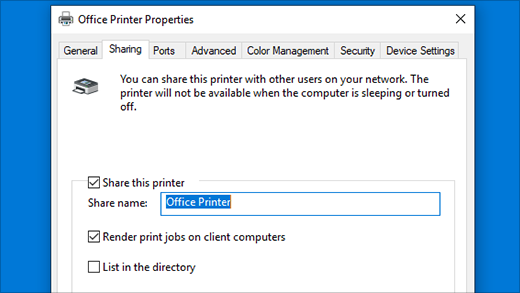
Wenn Sie fertig sind, wählen Sie OK aus.
Ermitteln des Namens oder der IP-Adresse des primären Windows-Geräts
Der Name oder die IP-Adresse des primären Windows-Geräts muss ermittelt werden, bevor der freigegebene Drucker auf anderen Windows-Geräten installiert werden kann.
Ermitteln Sie den Namen des primären Windows-Geräts:
Wählen Sie auf dem Windows-Gerät, auf dem der Drucker direkt angeschlossenist, Start
und dann Einstellungen System >> Info
  aus.
aus.Oder
Wählen Sie die folgende Tastenkombination "Info" aus:
> Im Fenster "Systeminformationen" finden Sie den Namen des primären Windows-Geräts unter "Gerätespezifikationen" und neben "Gerätename". Notieren Sie sich diesen Namen, um ihn beim Einrichten des gemeinsam genutzten Druckers auf anderen Windows-Geräten zu verwenden.
Ermitteln Sie die IP-Adresse des primären Windows-Geräts:
Wählen Sie auf dem Windows-Gerät, an dem der Drucker direkt angeschlossen ist, Start
und dann Einstellungen>Netzwerk & Internet aus.Oder
Wählen Sie die folgende Netzwerk- & Internetverknüpfung aus:
Wählen Sie im Fenster Netzwerk & Internet entweder Wi-Fi
oder Ethernet aus.Wenn Ihr Netzwerk im Wi-Fi- oder Ethernet-Bereich aufgeführt ist, wählen Sie es aus.
Scrollen Sie nach unten, um die IP-Adresse des primären Windows-Geräts neben der IPv4-Adresse anzuzeigen. Notieren Sie sich diese IP-Adresse zum Einrichten des gemeinsam genutzten Druckers auf anderen Windows-Geräten.
Installieren des freigegebenen Druckers auf anderen Windows-Geräten
So installieren Sie den Drucker, der auf einem anderen Windows-Gerät im selben privaten Netzwerk freigegeben war:
Wählen Sie auf einem anderen Windows-Gerät im selben privaten Netzwerk wie das primäre Windows-Gerät Start
und dann Einstellungen>Bluetooth & Geräte>Drucker & Scanner .Oder
Wählen Sie die folgende Verknüpfung für Drucker & Scanner aus:
Wählen Sie im Fenster Drucker & Scanner die Option Gerät hinzufügen neben Drucker & Scanner hinzufügen aus.
Eine Liste der Drucker wird angezeigt. Es kann einige Minuten dauern, bis die Liste der Drucker vollständig gefüllt ist. Wählen Sie neben dem gewünschten Drucker Gerät hinzufügen aus. Der Drucker wird installiert.
Wenn der gewünschte Drucker nicht angezeigt wird, wählen Sie neben Der gewünschte Drucker ist nicht aufgelistet die OptionNeues Gerät manuell hinzufügen aus. Im daraufhin angezeigten Fenster "Drucker hinzufügen ":
Wählen Sie "Freigegebenen Drucker nach Namen auswählen" aus.
Geben Sie den Namen oder die IP-Adresse des primären Windows-Geräts zusammen mit dem Freigabenamen des Druckers in einem der folgenden Formate ein:
Alternativ können Sie über die Schaltfläche "Durchsuchen" das primäre Windows-Gerät und den freigegebenen Drucker auswählen.Tipp
Den Namen und die IP-Adresse des primären Windows-Geräts erhalten Sie, indem Sie die Schritte im Abschnitt Ermitteln des Namens oder der IP-Adresse des primären Windows-Geräts ausführen. Der Freigabename des Druckers wurde im Abschnitt Freigeben des Druckers auf dem primären Windows-Gerät festgelegt. Schlägt das Hinzufügen des Druckers anhand des Namens fehl, versuchen Sie, ihn stattdessen über die IP-Adresse hinzuzufügen und umgekehrt.
- \\computer_name\printer_name
- \\ip_address\printer_name
- http://computer_name/printer_name/.printer
- http://ip_address/printer_name/.printer
Geben Sie die Anmeldeinformationen für das primäre Windows-Gerät ein, wenn Sie dazu aufgefordert werden.
Wählen Sie Weiter aus. Das Fenster "Windows-Druckerinstallation" wird angezeigt und der Drucker wird installiert.
Wenn die Druckerinstallation erfolgreich abgeschlossen ist, wählen Sie "Weiter " und dann "Fertig stellen" aus.
 .
. >Drucker & Scanner
 .
.