Das Verzeichnisfeature in Word Führt Daten in einem einzelnen Dokument zusammen, z. B. einem Mitgliedschaftsverzeichnis, einem Katalog oder einer Teileliste. Da Sie eine Reihe von Datenquellentypen zusammenführen können, können Sie Berichte aus Datenbanken wie Access erstellen, indem Sie alle Formatierungsfeatures von Word verwenden.
Starten des Dokuments
- Öffnen Sie ein leeres Dokument.
- Wechseln Sie zu Sendungen>Seriendruck> startenSeriendruckverzeichnis>.
Auswählen von Empfängern
- Wechseln Sie zu Sendungen>Seriendruck starten>Empfänger auswählen.
- Wählen Sie eine Datenquelle aus. Weitere Informationen finden Sie unter Datenquellen, die Sie für einen Seriendruck verwenden können.
- Wählen Sie Datei>speichern aus.
Wenn Sie Ihre Adressenliste bearbeiten müssen, wechseln Sie zu Seriendruck: Empfänger bearbeiten.
Einfügen von Feldfunktionen
Fügen Sie an diesem Punkt im resultierenden Verzeichnisdokument keinen Text ein, den Sie nur einmal drucken möchten.
Geben Sie den Text ein, den Sie für jedes Element im Verzeichnis wiederholen möchten, z. B. Name: oder Adresse: Bezeichnungen für einzelne Datensätze.
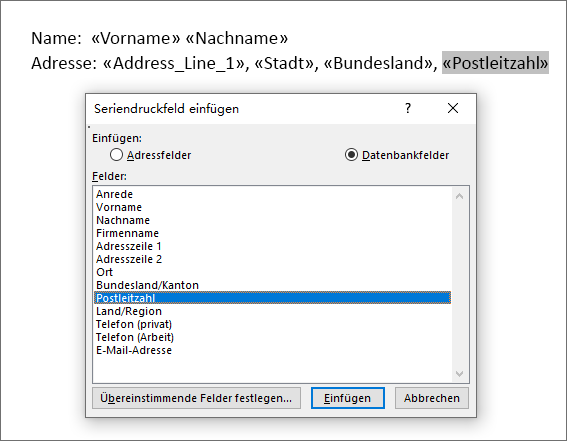
Klicken oder tippen Sie auf die Stelle im Dokument, an der Sie ein Seriendruckfeld einfügen möchten, und fügen Sie ein Seriendruckfeld ein. Weitere Informationen findest du unter Seriendruckfelder.
Tipp
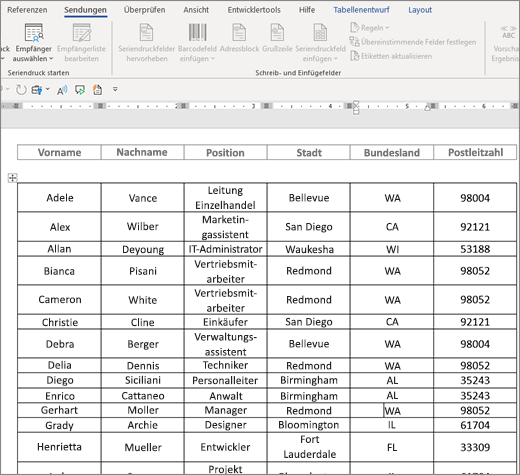
- Um eine Tabelle mit einer Bezeichnungs- oder Überschriftenzeile zu erstellen, erstellen Sie eine Dokumentüberschrift. Fügen Sie die Beschriftungszeile der Tabelle in die Kopfzeile ein. Fügen Sie dann die Seriendruckfelder in den Textkörper des Dokuments ein.
-

- Dies funktioniert gut für lange Verzeichnisse, die sich über mehrere Seiten erstrecken, da für jede Seite eine Kopfzeile erstellt wird.
Sie können Mergefeldzeichen (« ») nicht manuell eingeben. Sie müssen den Aufgabenbereich Seriendruck verwenden, indem Sie zu Sendungen>Schreiben wechseln & Felder> einfügenSeriendruckfeld einfügen.
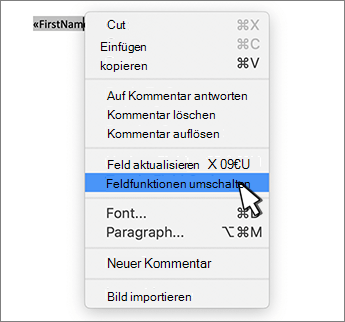
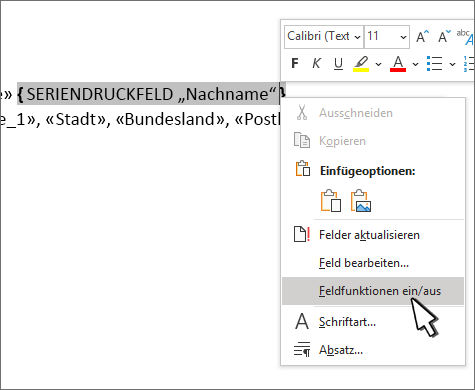
Wenn die Mergefelder in geschweiften Klammern wie { MERGEFIELD City } angezeigt werden, zeigt Word Feldfunktionen anstelle von Feldergebnissen an. Dies wirkt sich nicht auf die Zusammenführung aus, ist aber schwierig zu formatieren. Klicken Sie mit der rechten Maustaste auf die Feldfunktion, und wählen Sie im Kontextmenü Feldfunktionen umschalten aus.
Wenn ein Teil Ihrer Adresse fehlt, lesen Sie Seriendruck: Felder abgleichen , um dies zu beheben.Wiederholen Sie Schritt 2 nach Bedarf.
Nachdem Sie das Hauptdokument ausgefüllt und alle Mergefelder eingefügt haben, wechseln Sie zu Datei>speichern unter.
Anzeigen einer Vorschau Ihres Verzeichnisses
- Wechseln Sie zu Sendungen>Vorschau Ergebnisse>Vorschau Ergebnisse Vorschau Ergebnisse.
- Verwenden Sie die Schaltflächen "Zurück " und " Weiterleiten ", um durch Ihre Daten zu navigieren, oder verwenden Sie "Empfänger suchen ", um nach bestimmten Datensätzen zu suchen.
- Wenn Sie bearbeiten müssen, wählen Sie Vorschau ergebnisse aus, um zur Mergefeldansicht zurückzukehren.If you need to edit, select Preview Results to return to merge field view.
Fertigstellen des Seriendrucks
Wählen Sie Sendungen>fertig stellen>& Zusammenführen und dann Einzelne Dokumente bearbeiten aus. Es werden zwei weitere Optionen angezeigt, aber Sie können sie nicht mit einem Verzeichnis verwenden.
Wählen Sie eine der folgenden Optionen:
- Um alle Datensätze zusammenzuführen, wählen Sie Alle aus.
- Wenn Sie nur den Datensatz zusammenführen möchten, der im Dokumentfenster angezeigt wird, wählen Sie Aktueller Datensatz aus.
- Um einen Datensatzbereich zusammenzuführen, geben Sie die Datensatznummern in die Felder Von und Bis ein.
Wählen Sie OK aus.
Fügen Sie im neuen Dokument Text hinzu, der nur einmal gedruckt werden soll, z. B. Kopfzeilen, Fußzeilen, Spaltenüberschriften oder anderen Text.
Speichern oder drucken Sie das Verzeichnis wie jedes normale Dokument.