
Die einfachste Möglichkeit, einen Link in einem Microsoft 365-Dokument zu erstellen, besteht darin, die EINGABETASTE oder die LEERTASTE unmittelbar nach der Eingabe einer Webseitenadresse (z. B. www.contoso.com) zu drücken. Microsoft 365 konvertiert die Adresse dann automatisch in einen aktiven Link.
Sie können auch Links zu Dateien auf Ihrem Computer, E-Mail-Adressen und bestimmten Speicherorten in einem Dokument erstellen. Nachdem Sie einen Link erstellt haben, können Sie die Adresse, den angezeigten Text, die Farbe und den Schriftschnitt bearbeiten. Weitere Informationen finden Sie in den entsprechenden Themen weiter unten.
Hinweis
- Informationen zum Entfernen oder Beenden automatischer Hyperlinks finden Sie unter Entfernen oder Deaktivieren von Links.
Erstellen eines Links zu einem Speicherort im Web
Wählen Sie den Text oder das Bild aus, der als Link verwendet werden soll.
Wählen Sie auf der Registerkarte Einfügen des Menübands
 ... aus. oder klicken Sie mit der rechten Maustaste auf den Text oder das Bild, und klicken Sie im Kontextmenü auf Link.
 Geben Sie im Feld Link einfügen ihren Ziellink in das Feld Adresse ein.
Hinweis
Wenn das Feld Adresse nicht angezeigt wird, stellen Sie sicher, dass Vorhandene Datei oder Webseite unter Link zu ausgewählt ist.
Geben Sie optional einen anderen Wortlaut in das Feld Anzuzeigender Text ein.
Hinweis
Wenn Sie die Adresse für Ihren Link nicht kennen, können Sie auf die Schaltfläche Web
 klicken, um die URL im Internet zu suchen und zu kopieren.
Optional: Sie können die QuickInfo anpassen, die angezeigt wird, wenn Sie den Mauszeiger über dem Link positionieren. Klicken Sie in der oberen rechten Ecke des Dialogfelds Link einfügen auf QuickInfo, und geben Sie Ihren bevorzugten Text ein.
Erstellen eines Links zum Zugreifen auf die Datei auf Ihrem Computer
Sie können einen Link zu einer vorhandenen Datei auf Ihrem Computer oder zu einer neuen Datei, die Sie auf Ihrem Computer erstellen, erstellen und einbetten.
Wählen Sie den Text oder das Bild aus, in den Sie den Link integrieren möchten.
Wählen Sie im Menüband die Registerkarte Einfügen und dann
Link>einfügen aus.Gehen Sie im Fenster Link einfügen wie folgt vor:
-
Link zum vorhandenen Ziel
Um einen Link zu einer vorhandenen Datei zu erstellen, klicken Sie unter Link zu auf Vorhandene Datei oder Webseite, und suchen Sie dann die Datei in der Liste Suchen in oder Aktueller Ordner. Optional: Zum Anpassen der QuickInfo, die dann angezeigt wird, wenn sich der Mauszeiger über dem Link befindet, klicken Sie in der oberen rechten Ecke des Dialogfelds Link einfügen auf QuickInfo, und geben Sie den gewünschten Text ein.
-
Link zum vorhandenen Ziel
Erstellen eines Links zum Erstellen einer neuen E-Mail-Nachricht
Markieren Sie den Text oder das Bild, der bzw. das als Link angezeigt werden soll.
Wählen Sie im Menüband auf der Registerkarte Einfügen die Option
Link>einfügen aus.
(Oder klicken Sie mit der rechten Maustaste auf den Text oder das Bild, und wählen Sie im Kontextmenü Link aus.)Klicken Sie unter Link zu auf E-Mail-Adresse.

Geben Sie die E-Mail-Adresse in das Feld E-Mail-Adresse ein, oder wählen Sie aus der Liste zuletzt verwendete E-Mail-Adressen aus.
Geben Sie im Feld Betreff den Betreff der Nachricht ein.
Vorsicht
Eventuell erkennen einige Webbrowser und E-Mail-Programme die Betreffzeile nicht.
Optional: Wenn Sie die QuickInfo anpassen möchten, die angezeigt wird, wenn Sie den Mauszeiger über den Link zeigen, klicken Sie in der oberen rechten Ecke des Dialogfelds Link einfügen auf QuickInfo, und geben Sie den gewünschten Text ein.
Sie können auch einen Link zu einer leeren E-Mail-Nachricht erstellen, indem Sie einfach die Adresse in das Dokument eingeben. Geben Sie beispielsweise ein someone@example.com, und Microsoft 365 erstellt den Link für Sie.
Erstellen eines Links zu einer Stelle im aktuellen Dokument oder einem anderen Dokument
Sie können einen Link erstellen, der mit einem Word Dokument oder einer Outlook-E-Mail-Nachricht verknüpft ist, die Überschriftenformatvorlagen oder Lesezeichen enthält. Sie können auch Links zu Folien oder benutzerdefinierten Präsentationen in PowerPoint-Präsentationen und bestimmten Zellen und Blättern in Excel-Kalkulationstabellen erstellen.
Tipp
Informationen zum Hinzufügen von Lesezeichen finden Sie unter Hinzufügen oder Löschen von Lesezeichen in einem Word Dokument oder einer Outlook-Nachricht.
Erstellen eines Links zu einer Position im aktuellen Dokument
- Wählen Sie den Text oder das Bild aus, der als Link verwendet werden soll.
- Wählen Sie auf der Registerkarte Einfügen des Menübands Link aus. Sie können auch mit der rechten Maustaste auf den Text oder das Bild klicken und im Kontextmenü auf Link klicken.
- Klicken Sie unter Link zu auf Aktuelles Dokument.

- Wählen Sie in der Liste die Überschrift (nur aktuelles Dokument), ein Lesezeichen, eine Folie, eine benutzerdefinierte Präsentation oder einen Zellbezug aus, mit dem Sie eine Verknüpfung herstellen möchten.
Optional: Wenn Sie die QuickInfo anpassen möchten, die angezeigt wird, wenn Sie den Mauszeiger über den Link zeigen, wählen Sie in der oberen rechten Ecke des Dialogfelds Link einfügen die Option QuickInfo aus, und geben Sie Ihren bevorzugten Text ein.
Erstellen eines Links zu einer Position in einem anderen Dokument
Markieren Sie den Text oder das Bild, der bzw. das als Link angezeigt werden soll.
Wählen Sie im Menüband auf der Registerkarte Einfügen
Verknüpfen > mit aus.
Sie können auch mit der rechten Maustaste auf den Text oder das Bild klicken und im Kontextmenü auf Link klicken.Wählen Sie unter Link zudie Option Vorhandene Datei oder Webseite aus.

Wählen Sie im Feld Suchen in den Pfeil nach unten aus, und suchen Sie die Datei, mit der Sie einen Link erstellen möchten.
Wählen Sie Lesezeichen aus, wählen Sie die gewünschte Überschrift, das Lesezeichen, die Folie, die benutzerdefinierte Präsentation oder den Zellbezug aus, und wählen Sie dann OK aus.
Optional: Wenn Sie die QuickInfo anpassen möchten, die angezeigt wird, wenn Sie den Mauszeiger über den Link zeigen, klicken Sie in der oberen rechten Ecke des Dialogfelds Link einfügen auf QuickInfo, und geben Sie den gewünschten Text ein.
Ändern von Linktext oder -darstellung
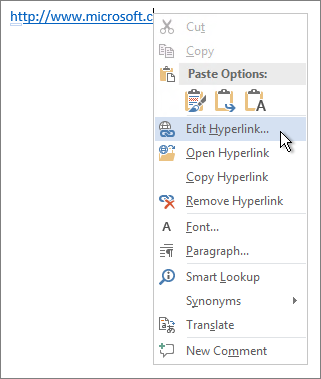
- Klicken Sie mit der rechten Maustaste auf den Link, und wählen Sie Link bearbeiten aus.
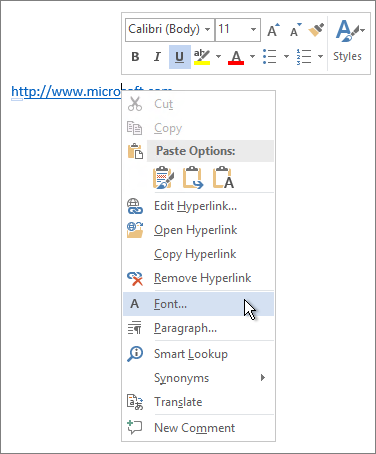
- So ändern Sie das Erscheinungsbild, z. B. Schriftschnitt, Farbe usw. Klicken Sie mit der rechten Maustaste auf den Link, und klicken Sie im Kontextmenü auf Schriftart... , oder klicken Sie auf der Minisymbolleiste auf eine Formatvorlageoption.
- Sie können die QuickInfo anpassen, die angezeigt wird, wenn Sie auf den Link zeigen. Klicken Sie mit der rechten Maustaste auf den Link, klicken Sie auf Link bearbeiten, klicken Sie in der oberen rechten Ecke des Dialogfelds auf QuickInfo , und geben Sie Ihren bevorzugten Text ein.
Siehe auch
Entfernen oder Deaktivieren von Links
Erstellen eines Links in Publisher