
Nachfolgend finden Sie einige Tipps für die Vorbereitung der Excel-Tabelle für den Seriendruck. Stellen Sie Folgendes sicher:
- Die Spaltennamen in der Tabelle stimmen mit den Namen der Felder überein, die in den Seriendruck eingefügt werden sollen. Wenn Sie beispielsweise Leser in Ihrem Dokument mit dem Vornamen anreden möchten, brauchen Sie separate Spalten für Vor- und Nachnamen.
- Alle Daten, die zusammengeführt werden sollen, sind auf dem ersten Blatt der Tabelle vorhanden.
- Dateneinträge mit Prozentsätzen, Währungen und Postleitzahlen werden in der Kalkulationstabelle ordnungsgemäß formatiert, sodass Word ihre Werte richtig lesen können.
- Das Excel-Arbeitsblatt, das beim Seriendruck verwendet werden soll, wird auf Ihrem lokalen Computer gespeichert.
- Änderungen oder Ergänzungen an Ihrem Arbeitsblatt werden abgeschlossen, bevor es in Word mit Ihrem Seriendruckdokument verbunden wird.
Hinweis
- Sie können Informationen aus Ihrem Excel-Arbeitsblatt importieren, indem Sie Informationen aus einem durch Trennzeichen getrennten Wert (.csv) oder einer Textdatei (.txt) importieren und den Textimport-Assistenten verwenden, um eine neue Kalkulationstabelle zu erstellen.
- Weitere Informationen finden Sie unter Vorbereiten einer Excel-Datenquelle für einen Seriendruck in Word.
Verbinden und Bearbeiten der Mailingliste
Stellen Sie eine Verknüpfung zu Ihrer Datenquelle her. Näheres hierzu erfahren Sie unter Für Seriendrucke verwendbare Datenquellen.
Bearbeiten Ihrer Mailingliste
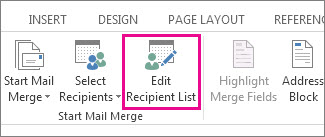
Wählen Sie Empfängerliste bearbeiten aus.
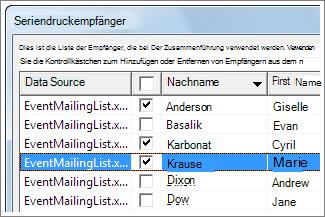
Deaktivieren Sie im Dialogfeld Seriendruckempfänger jeweils das Kontrollkästchen neben dem Namen der Person, die Ihre Sendung nicht erhalten soll.
Hinweis
Sie können die Liste auch sortieren oder filtern, um sich das Auffinden von Namen und Adressen zu erleichtern. Weitere Informationen finden Sie unter Sortieren der Daten für einen Seriendruck oder Filtern der Daten für einen Seriendruck.
Einfügen eines Seriendruckfelds
Sie können ein oder mehrere Seriendruckfelder einfügen, mit deren Hilfe die Daten aus Ihrer Tabelle in das Dokument übernommen werden.
So fügen Sie Seriendruckfelder auf einem Umschlag, in eine Bezeichnung, eine E-Mail-Nachricht oder einen Brief ein
- Wechseln Sie zu Adressblock für Sendungen>.
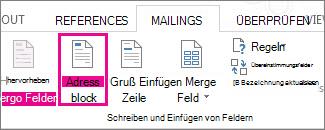
Weitere Informationen finden Sie unter Einfügen eines Adressblocks. - Wenn Sie eine Grußzeile hinzufügen möchten, wählen Sie Grußzeile aus.
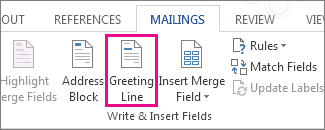
Weitere Informationen hierzu finden Sie unter Einfügen einer Grußzeile. - Informationen zum Hinzufügen weiterer Seriendruckfelder, z. B. für Rechnungsnummern, finden Sie unter Einfügen von Seriendruckfeldern.
- Wählen Sie OK aus.
- Wählen Sie Datei>speichern aus.
Weitere Informationen zu den Optionen für das Einrichten von E-Mail-Nachrichten finden Sie bei Bedarf unter Verwenden von Word für eine Serien-E-Mail.
Anzeigen einer Vorschau und Abschließen des Seriendrucks
Nachdem Sie die gewünschten Seriendruckfelder eingefügt haben, zeigen Sie die Ergebnisse in der Vorschau an, um sicherzustellen, dass der Inhalt in Ordnung ist. Dann können Sie den Seriendruckprozess abschließen.
- Wechseln Sie zu Sendungen>Vorschau Ergebnisse.

- Wählen Sie
 oder die
  aus, um datensätze in Der Datenquelle zu durchlaufen und anzuzeigen, wie sie im Dokument angezeigt werden.
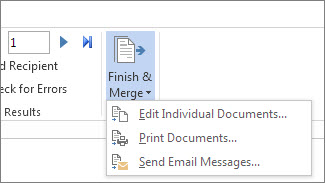
 - Wechseln Sie zu Fertig stellen & Drucken von Dokumenten zusammenführen> oder E-Mail-Nachrichten senden.
Speichern des Seriendrucks
Wenn Sie das Seriendruckdokument speichern, bleibt es mit der Datenquelle verbunden. Sie können das Seriendruckdokument für Ihre nächste Massensendung erneut verwenden.
- Öffnen Sie das Seriendruckdokument, und wählen Sie Ja aus, wenn Word Sie auffordert, die Verbindung beizubehalten.