
Bearbeiten Ihres Workflows
- Öffnen Sie die Workflows-App.
- Scrollen Sie auf der Startseite nach unten, um zum Abschnitt Ihre Workflows zu gelangen.
- Wählen Sie neben dem Workflow, den Sie aktualisieren möchten, weitere Aktionen (...) aus.
- Wählen Sie im Menü Bearbeiten aus.
- Aktualisieren Sie auf der Editor-Seite alle Felder oder Schritte nach Bedarf, um Ihre Änderungen widerzuspiegeln.
- Wenn Sie fertig sind, wählen Sie Speichern aus, um Ihre Updates anzuwenden.
Aktivieren/Deaktivieren Ihres Workflows
- Sie können einen Workflow jederzeit über die Workflows-App aktivieren oder deaktivieren.
- Öffnen Sie die Workflows-App .
- Scrollen Sie auf der Startseite nach unten, um zum Abschnitt Ihre Workflows zu gelangen.
- Wählen Sie neben dem Workflow, den Sie aktivieren oder deaktivieren möchten, Weitere Aktionen (...) aus.
- Wählen Sie im Menü Aktivieren aus, um den Workflow zu aktivieren, oder Deaktivieren , um ihn zu deaktivieren.
Weitere Details zu Ihrem Workflow anzeigen
Sie können schnell auf weitere Informationen zu jedem Workflow zugreifen, den Sie erstellt haben.
- Öffnen Sie die Workflows-App .
- Scrollen Sie auf der Startseite nach unten, um zum Abschnitt Ihre Workflows zu gelangen.
- Wählen Sie neben dem Workflow, zu dem Sie weitere Details anzeigen möchten, Weitere Aktionen (...) aus.
- Wählen Sie im Menü Details aus, um zusätzliche Informationen anzuzeigen.
Tipp
Sie können die Detailseite auch öffnen, indem Sie den Workflow direkt aus der Liste auswählen.
Löschen Ihres Workflows
Sie können einen Workflow jederzeit aus Ihrer Liste entfernen.
- Öffnen Sie die Workflows-App .
- Scrollen Sie auf der Startseite nach unten, um zum Abschnitt Ihre Workflows zu gelangen.
- Wählen Sie neben dem Workflow, den Sie löschen möchten , weitere Aktionen (...) aus.
- Wählen Sie im Menü Löschen aus.
- Wählen Sie im Bestätigungsfenster erneut Löschen aus, um den Workflow endgültig zu entfernen.
Bearbeiten Ihres Workflows
Sie können einen vorhandenen Workflow jederzeit über die Workflows-App aktualisieren.
Öffnen Sie die Workflows-App .
Scrollen Sie auf der Startseite nach unten, um zum Abschnitt Ihre Workflows zu gelangen.
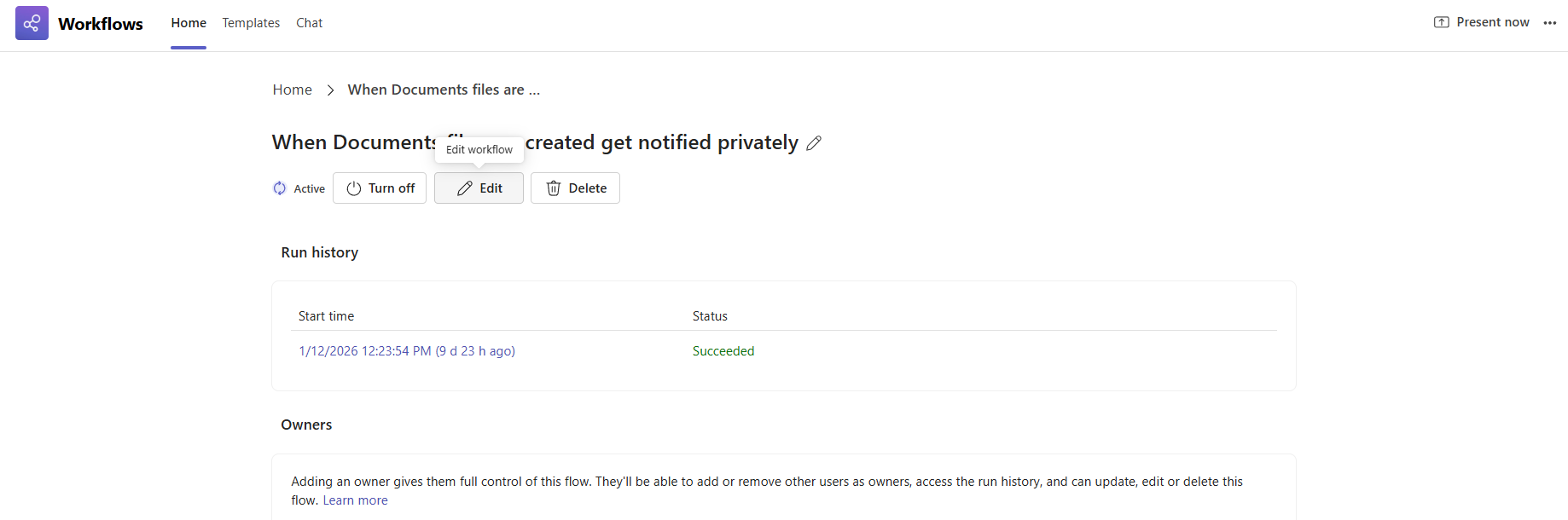
Wählen Sie einen Workflow aus, für den Sie die Detailseite öffnen möchten. Dazu können Sie entweder den Workflow auswählen oder neben dem Workflow zu Weitere Aktionen (...) wechseln.
Wählen Sie auf der Seite Bearbeiten aus.
Aktualisieren Sie auf der Editor-Seite alle Felder oder Schritte nach Bedarf, um Ihre Änderungen widerzuspiegeln.
Hinweis
Für alle Workflows, die in Power Automate oder mit früheren Workflows erstellt wurden, werden sie in der vollständigen Designeroberfläche von Power Automate geöffnet.
Wenn Sie fertig sind, wählen Sie Speichern aus, um Ihre Updates anzuwenden.
Hinzufügen eines Mitbesitzers zu Ihrem Workflow
Sie können einem Workflow jederzeit über die Workflows-App einen Mitbesitzer hinzufügen.
- Öffnen Sie die Workflows-App .
- Scrollen Sie auf der Startseite nach unten, um zum Abschnitt Ihre Workflows zu gelangen.
- Wählen Sie einen Workflow aus, für den Sie die Detailseite öffnen möchten. Dazu können Sie entweder den Workflow auswählen oder neben dem Workflow zu Weitere Aktionen (...) wechseln.
- Scrollen Sie zum Ende der Seite, bis Sie zum Abschnitt Besitzer gelangen.
- Klicken Sie in das Eingabefeld mit der Bezeichnung zum Hinzufügen von Besitzern.
- Geben Sie den Namen der Person ein, die Sie als Mitbesitzer hinzufügen möchten.
- Wählen Sie ihren Namen aus der angezeigten Liste aus, um die Hinzufügung zu bestätigen.

Tipp
Sie können einen Mitbesitzer entfernen, indem Sie die Schaltfläche Entfernen neben dem Namen der Person auswählen.
Aktivieren/Deaktivieren Ihres Workflows
Sie können einen Workflow jederzeit über die Workflows-App aktivieren oder deaktivieren.
- Öffnen Sie die Workflows-App .
- Scrollen Sie auf der Startseite nach unten, um zum Abschnitt Ihre Workflows zu gelangen.
- Wählen Sie einen Workflow aus, für den Sie die Detailseite öffnen möchten. Dazu können Sie entweder den Workflow auswählen oder neben dem Workflow zu Weitere Aktionen (...) wechseln.
- Wählen Sie auf der Seite Aktivieren aus, um den Workflow zu aktivieren, oder Deaktivieren , um ihn zu deaktivieren.

Löschen Ihres Workflows
Sie können einen Workflow jederzeit aus Ihrer Liste entfernen.
Öffnen Sie die Workflows-App .
Scrollen Sie auf der Startseite nach unten, um zum Abschnitt Ihre Workflows zu gelangen.
Wählen Sie einen Workflow aus, für den Sie die Detailseite öffnen möchten. Dazu können Sie entweder den Workflow auswählen oder neben dem Workflow zu Weitere Aktionen (...) wechseln.
Wählen Sie auf der Seite Löschen aus.
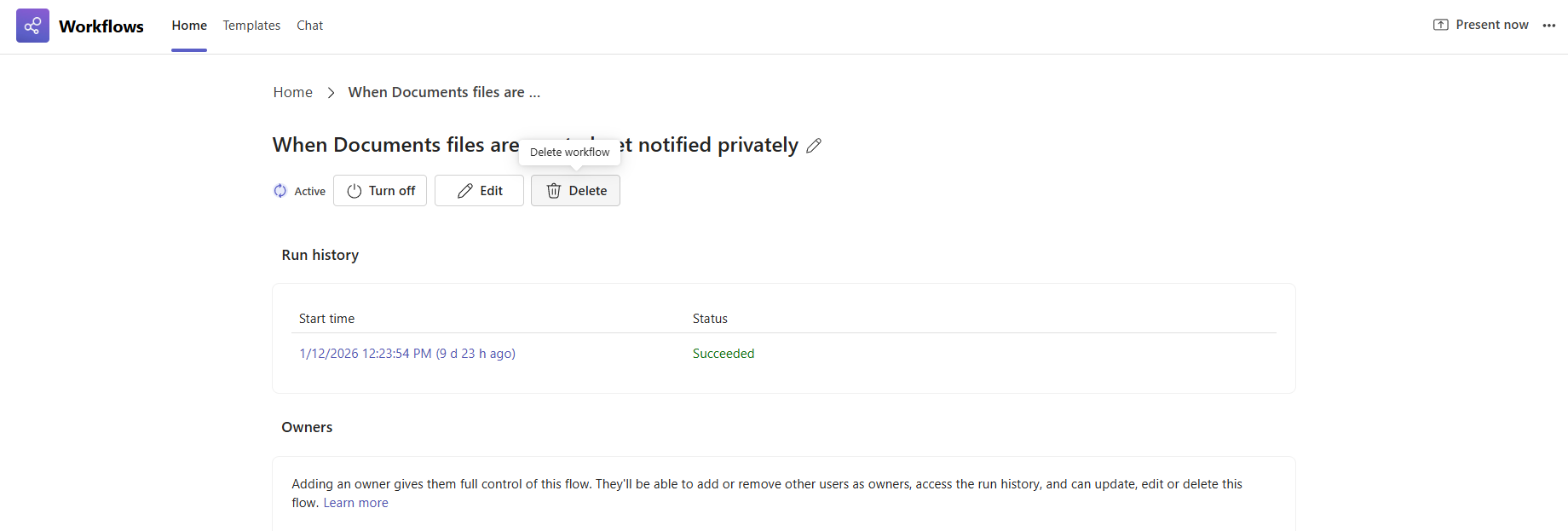
Wählen Sie im Bestätigungsfenster erneut Löschen aus, um den Workflow endgültig zu entfernen.
