
Dieser Artikel richtet sich an Personen, die mit ihrer Stimme und mit Windows ihren PC steuern und Texte verfassen möchten. Dieser Artikel ist Teil des InhaltspaketsUnterstützung der Barrierefreiheit für Windows, in dem Sie weitere Informationen zu den WindowsBarrierefreiheitsfunktionen finden können. Allgemeine Hilfe finden Sie unter Microsoft-Support Startseite.
Der Sprachzugriff ist ein Feature in Windows 11, mit dem jeder seinen PC steuern und Text nur mit seiner Stimme und ohne Internetverbindung erstellen kann. Sie können mithilfe Ihrer Stimme z. B. Apps öffnen und zwischen ihnen wechseln, im Web surfen und E-Mails lesen und erstellen. Weitere Informationen finden Sie unter Verwenden des Sprachzugriffs zum Steuern Ihres PCs und zum Verfassen von Text mit Ihrer Stimme.
Mit dem Sprachzugriff können Sie mit Elementen auf dem Bildschirm interagieren und die Maus mithilfe der Nummernüberlagerungen und Rasterüberlagerungsfeatures bewegen. Sie können jetzt auch den Sprachzugriff zum Ziehen und Ablegen von Dateien verwenden und zwischen den Bildschirmen wechseln, wenn Ihr Computer mit mehreren Monitoren verbunden ist.
Um den Sprachzugriff für eine Multi-Display-Einrichtung zu verwenden, müssen Sie zuerst den Sprachzugriff aktivieren. Weitere Informationen finden Sie unter Einrichten des Sprachzugriffs.
Inhalt
Verwenden der Rasterüberlagerung in einer Multi-Display-Einrichtung
Verwenden von Zahlenüberlagerungen in einer Multi-Display-Einrichtung
Verwenden der Rasterüberlagerung in einer Multi-Display-Einrichtung
Die Rasterüberlagerung ist eine Bildschirmüberlagerung des numerischen Rasters, mit der Sie den Mauszeiger an eine bestimmte Stelle bewegen können. Mit der Rasterüberlagerung können Sie mehrere Aufgaben auf dem Bildschirm ausführen, einschließlich Klicken, Scrollen, Ziehen und Ablegen.
Sagen Sie die Befehle "Raster anzeigen" oder "Mausraster", um die Rasterüberlagerungsfunktion auf mehreren Bildschirmen zu aktivieren, die mit Ihrem Gerät verbunden sind.
- Sagen Sie den Befehl "<Zahl>", um den Zeiger auf einen bestimmten Abschnitt auf dem Bildschirm zu verschieben, um auf ein Objekt zu klicken, zu doppelklicken oder mit der rechten Maustaste darauf zu klicken.
- Wechseln Sie zwischen zahlreichen Anzeigen, indem Sie die Rasterüberlagerung verwenden, indem Sie den Buchstaben des Alphabets oder den nato-phonetischen Bezeichner für die Anzeige angeben, auf die Sie sich konzentrieren möchten, z. B. A, B, C oder Alpha, Bravo, Charlie. Sie finden die identifizierenden Buchstaben in der Mitte jeder Anzeige.
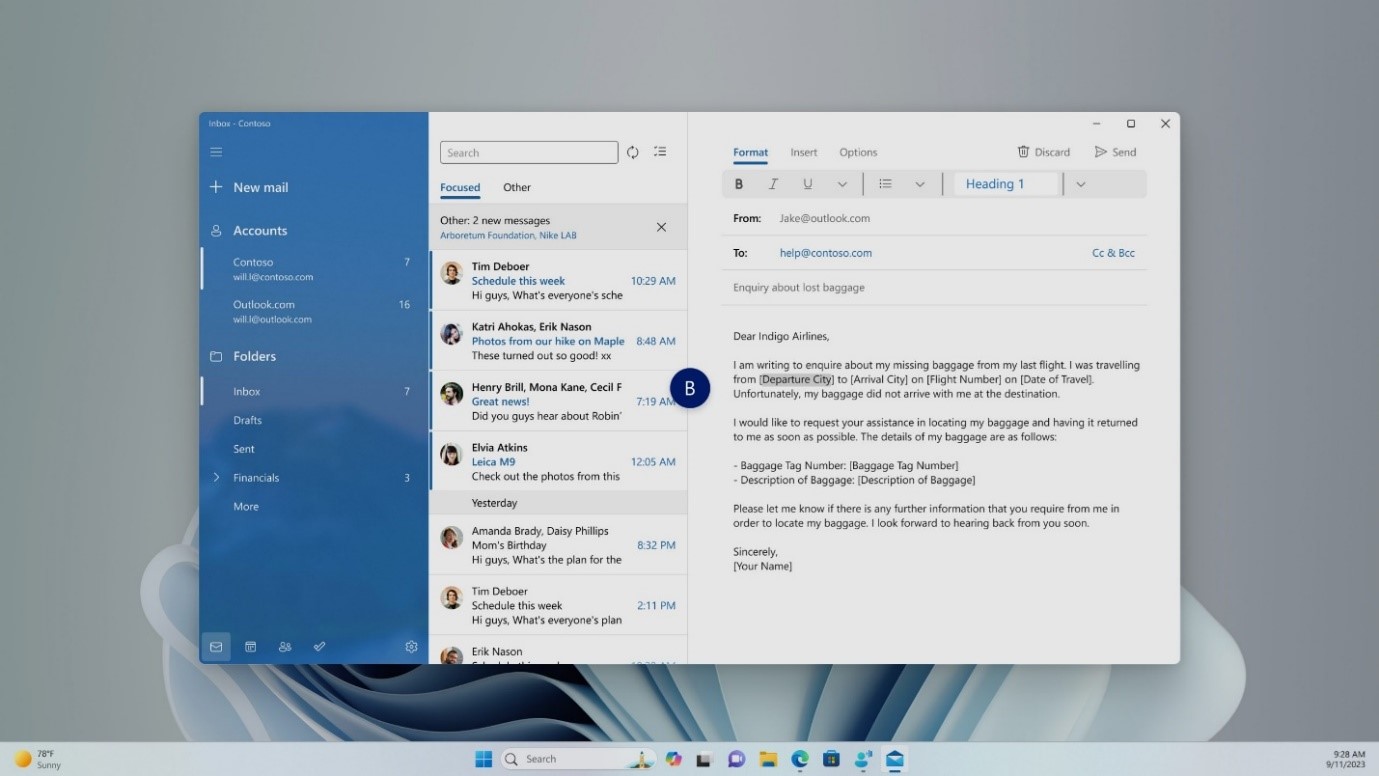
- Wenn Sie beispielsweise zu einer Anzeigeoption mit dem Bezeichner B wechseln möchten, können Sie entweder "B" oder "Bravo" sagen. Beides sind gültige Befehle.
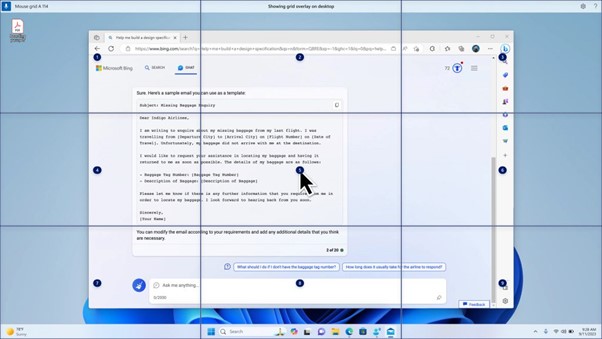
Hinweis
Sie können auch einen Tastenkombinationsbefehl verwenden, um die Maus an einen bestimmten Punkt auf einer bestimmten Anzeige zu bewegen. Sagen Sie "Mausraster", gefolgt vom Anzeigebezeichner oder Ausdruck und der Rasternummer. Sie können beispielsweise "Mausraster A 114" sagen, wie im obigen Screenshot gezeigt.
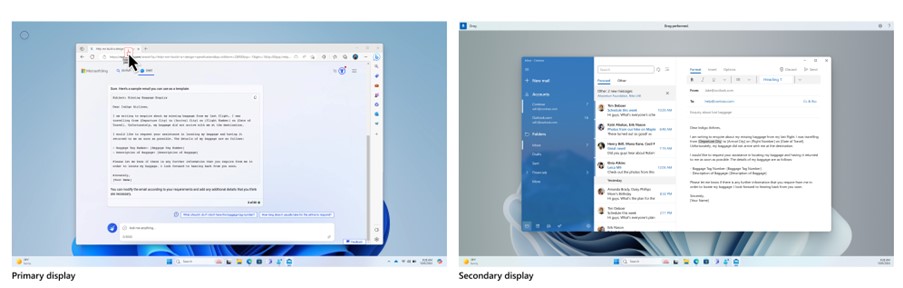
- Um Dateien, Anwendungen und Dokumente von einer Anzeige auf eine andere zu verschieben, verwenden Sie die Funktion zum Ziehen und Ablegen mit Rasterüberlagerung. Weitere Informationen findest du unter Verwenden der Maus mit Stimme.
-
Hinweis
Die Sprachzugriffsleiste bleibt auf Ihrem primären Bildschirm fixiert. Sie können sie nicht zwischen Denkanzeigen verschieben.
Verwenden von Zahlenüberlagerungen in einer Multi-Display-Einrichtung
- Ein weiteres Feature des Sprachzugriffs sind Nummernüberlagerungen. Dieses Feature weist den Elementen auf dem Bildschirm Zahlen zu, z. B. Symbolen, Schaltflächen, Links und Textfeldern. Geben Sie die Anzahl eines Elements an, mit dem es interagiert werden soll.
- Sie können jetzt auch Zahlenüberlagerungen verwenden, während Sie in einer Multi-Display-Einrichtung arbeiten. Die Befehle "Zahlen anzeigen, Zahlen hier anzeigen/überall/<App-Name>" funktionieren alle für die App, an der Sie gerade arbeiten, oder die Anzeige, an der die App, an der Sie arbeiten, vorhanden ist.
Siehe auch
Verwenden von Sprache für die Arbeit mit Windows und Apps
Verwenden von Sprache für die Interaktion mit Elementen auf dem Bildschirm
Verwenden der Tastatur mit Stimme
Technischer Support für Kunden mit Behinderungen
Microsoft möchte allen Kunden die bestmögliche Benutzererfahrung bieten. Wenn Sie eine Behinderung oder Fragen im Zusammenhang mit der Barrierefreiheit haben, wenden Sie sich an den Microsoft Disability Answer Desk , um technische Unterstützung zu erhalten. Das Supportteam des Disability Answer Desk ist gut geschult und mit vielen bekannten Hilfstechnologien vertraut und kann Unterstützung in den Sprachen Englisch, Spanisch und Französisch sowie in amerikanischer Gebärdensprache bieten. Wechseln Sie zur Website des Microsoft Disability Answer Desk, um die Kontaktdetails für Ihre Region zu erhalten.
Wenn Sie ein Behörden-, Kommerzieller oder Unternehmensbenutzer sind, wenden Sie sich bitte an den Disability Answer Desk des Unternehmens.