
Sie können einen Hauptschlüssel verwenden, um sich bei Ihrem persönlichen Microsoft-Konto oder Ihrem Geschäfts-, Schul- oder Unikonto und vielen anderen Websites, Apps und Diensten anzumelden.
Gewusst wie melden Sie sich mit einem Passkey an?
Um einen Passkey zum Anmelden zu verwenden, müssen Sie den Passkey zuerst auf einem Gerät oder in einem synchronisierten Anmeldeinformations-Manager (z. B. Microsoft Password Manager) erstellen und speichern.
Nach der Erstellung werden Sie bei jeder Anmeldung von Ihrem Gerät aufgefordert, sich mit Ihrer sicheren Methode anzumelden, z. B. Gesicht, Fingerabdruck oder PIN.
Wählen Sie zum Beginnen eine der Optionen unten aus.
Was tun, wenn Sie aufgefordert werden: "Passkey für die Anmeldung erstellen?"
Wenn bei der Anmeldung ein Popupfenster angezeigt wird, in dem Sie aufgefordert werden, einen Passkey zu erstellen oder zu speichern, führen Sie die folgenden Schritte aus, um sicherzustellen, dass er an der richtigen Stelle gespeichert ist.
Wählen Sie zum Beginnen eine der Optionen unten aus.
So erstellen und speichern Sie einen Passkey für Ihr persönliches Microsoft-Konto
Führen Sie die folgenden Schritte auf dem Gerät aus, auf dem Sie einen Passkey erstellen möchten, um einen Passkey für Ihr Microsoft-Konto zu erstellen:
Melden Sie sich bei Ihrem Microsoft-Konto an Erweiterte Sicherheitsoptionen unter account.live.com/proofs/manage
Wählen Sie "Neue Methode zum Anmelden oder Überprüfen hinzufügen" aus.
Wählen Sie Gesicht, Fingerabdruck, PIN oder Sicherheitsschlüssel aus.
Befolgen Sie die Anweisungen auf Ihrem Gerät.
Wählen Sie "Weiter " oder "Erstellen" aus, um den Passkey am vorgeschlagenen Speicherort zu speichern, oder wählen Sie Ändern oder Speichern auf eine andere Weise aus, um alternative Optionen für den Speicherort anzuzeigen.
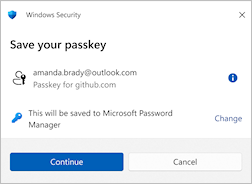
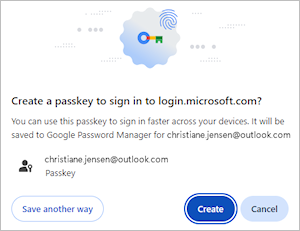
Folgende Speicheroptionen sind verfügbar:
Passwort-Manager: Sie können einen Passkey im Microsoft Passwort-Manager oder einem anderen synchronisierten Anmeldeinformations-Manager (z. B. Google Passwort-Manager, Apple iCloud-Schlüsselbund oder andere) speichern.
iPhone, iPad oder Android-Gerät: Der Passkey wird auf einem Telefon oder Tablet gespeichert.
Hinweis
- Bei dieser Option müssen Sie einen QR-Code mit der Kamera Ihres Mobilgeräts scannen (tippen Sie auf "Hauptschlüssel verwenden ", wenn angezeigt) oder mit der QR-Scanschaltfläche
 in Microsoft Authenticator (oder ähnliches), die auf Ihrem Smartphone oder Tablet installiert ist.
 - Das Speichern von Passkeys auf einem Smartphone oder Tablet erfordert möglicherweise auch eine Bluetooth-Kopplung zur Überprüfung.
- Bei dieser Option müssen Sie einen QR-Code mit der Kamera Ihres Mobilgeräts scannen (tippen Sie auf "Hauptschlüssel verwenden ", wenn angezeigt) oder mit der QR-Scanschaltfläche
Sicherheitsschlüssel: Der Passkey wird in einem physischen Sicherheitsschlüssel gespeichert.
Windows-Gerät/Windows Hello: Der Passkey wird mit Windows Hello lokal auf Ihrem Windows-Gerät gespeichert.
Hinweis
Diese Option wird möglicherweise nicht angezeigt, wenn Sie bereits einen anderen Passkey in einem synchronisierten Anmeldeinformations-Manager wie dem Microsoft Kennwort-Manager gespeichert haben.
Schließen Sie den Passkey-Speichervorgang am ausgewählten Speicherort ab. Der Vorgang variiert je nach Ihrer Auswahl und erfordert möglicherweise eine Entsperrgeste, z. B. Gesichtserkennung, Fingerabdruck oder PIN.
Aktivieren oder Deaktivieren der automatischen Erstellung von Hauptschlüsseln in Microsoft Edge
Wenn Sie sich mit einem in Microsoft Edge oder Microsoft Password Manager gespeicherten Kennwort bei einer Website anmelden, bietet die Website möglicherweise an, einen Hauptschlüssel zu erstellen. In einigen Fällen kann Edge automatisch einen Passkey erstellen, wenn eine unterstützte Website einen solchen anbietet.
Wenn ein Passkey automatisch erstellt wird:
- Sie werden in Ihrem Microsoft Kennwort-Manager gespeichert.
- Ihre vorhandenen Anmeldedaten bleiben unverändert.
- Sie können den Hauptschlüssel verwenden, um sich beim nächsten Mal schneller und sicherer anzumelden.
Aktivieren oder deaktivieren Sie die automatische Erstellung von Hauptschlüsseln
- Öffnen Sie Microsoft Edge.
- Wählen Sie Einstellungen>Kennwörter und AutoAusfüllen aus.
- Wählen Sie Microsoft Passwort-Manager und dann Weitere Einstellungen aus.
- Aktivieren oder deaktivieren Sie "Automatisch Upgrade auf Passkeys ".
Siehe auch
Was sind Hauptschlüssel und warum sind sie wichtig
Verwalten Ihrer gespeicherten Hauptschlüssel