
So erstellen Sie eine eigene Vorlagenbibliothek
Warum eine eigene Vorlagenbibliothek erstellen?
Eine Vorlagenbibliothek hilft dabei, die Dokumentation an unterschiedliche klinische Anforderungen anzupassen. Sie können mehrere Vorlagen für jeden der sechs unterstützten Befundabschnitte erstellen und die auswählen, die am besten zur durchgeführten Untersuchung passen. Beispiele hierfür sind:
- Begegnungsvarianten: Erstellen Sie separate Vorlagen für akute Arztbesuche, Nachuntersuchungen, Jahresuntersuchungen oder Folgekontrollen nach Eingriffen innerhalb eines Befundabschnitts.
- Krankheitsspezifische Vorlagen: Erstellen Sie innerhalb eines Befundabschnitts Versionen für häufig behandelte Erkrankungen, wie Diabetes-Folgeuntersuchungen, COPD-Exazerbationen oder pädiatrische Vorsorgeuntersuchungen.
- Bevölkerungsspezifische Vorlagen: Passen Sie einen Befundabschnitt mit einer Vorlage für Gruppen wie Geriatrie, Pädiatrie, Schwangeschaftsvorsorge oder Verhaltensmedizin an.
- Behandlungs- oder verfahrensspezifische Vorlagen: Erstellen Sie Vorlagen für Behandlungen mit definierten Abläufen, wie Wundversorgung, Geräteüberprüfungen, Infusionsreaktionen, Medikamentenschulungen oder Entlassungsberatung.
- Unterschiede im Dokumentationsstil: Fügen Sie Optionen hinzu, die Ihren bevorzugten Detailgrad widerspiegeln. Verwenden Sie beispielsweise eine kompakte Version für Schichten mit hohem Arbeitsaufkommen und eine detailliertere Version für umfassende Beurteilungen.
- Abteilungsspezifische Anforderungen: Richten Sie Vorlagen an den Erwartungen der Abteilung oder Organisation aus, um eine einheitliche Formulierung oder die Verwendung erforderlicher Elemente sicherzustellen (z. B. Bewertung von Onkologiesymptomen, Komponenten orthopädischer Untersuchungen, Krankenhausrichtlinien).
Schritte zum Hinzufügen einer anpassbaren Vorlage zur Bibliothek
Gehen Sie zum Menü Einstellungen (A) und wählen Sie dann Bibliothek (B) aus.

Wählen Sie anpassbare Vorlagen aus.
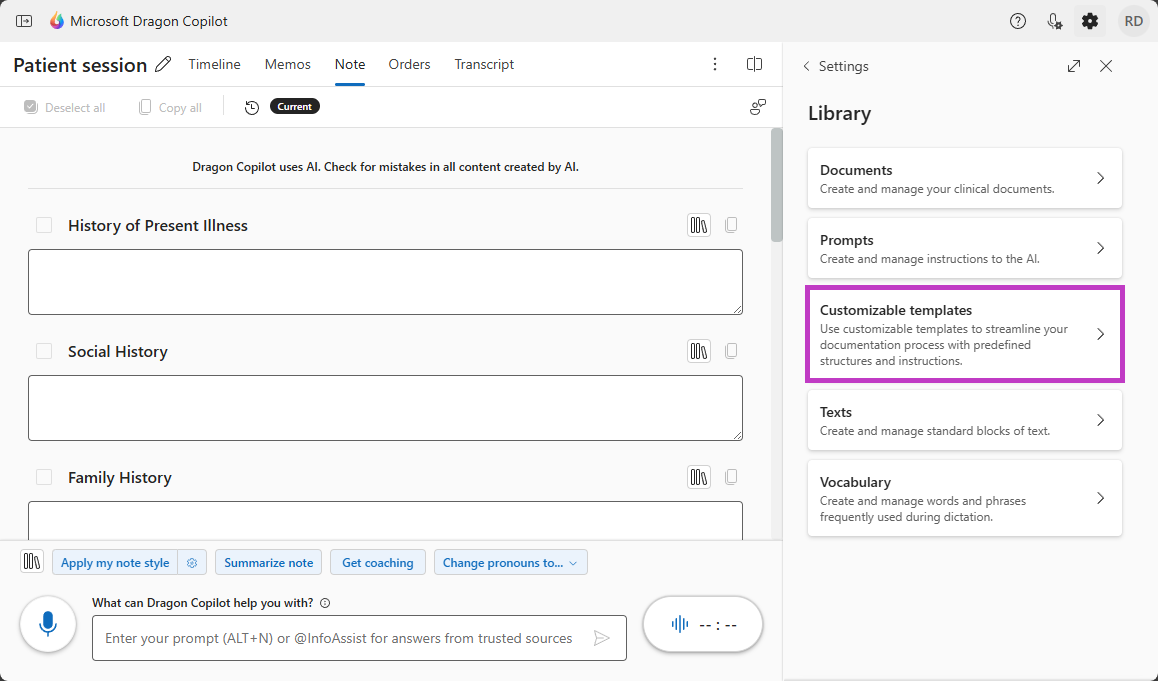
Wählen Sie unten am Bildschirm Neues Element aus.

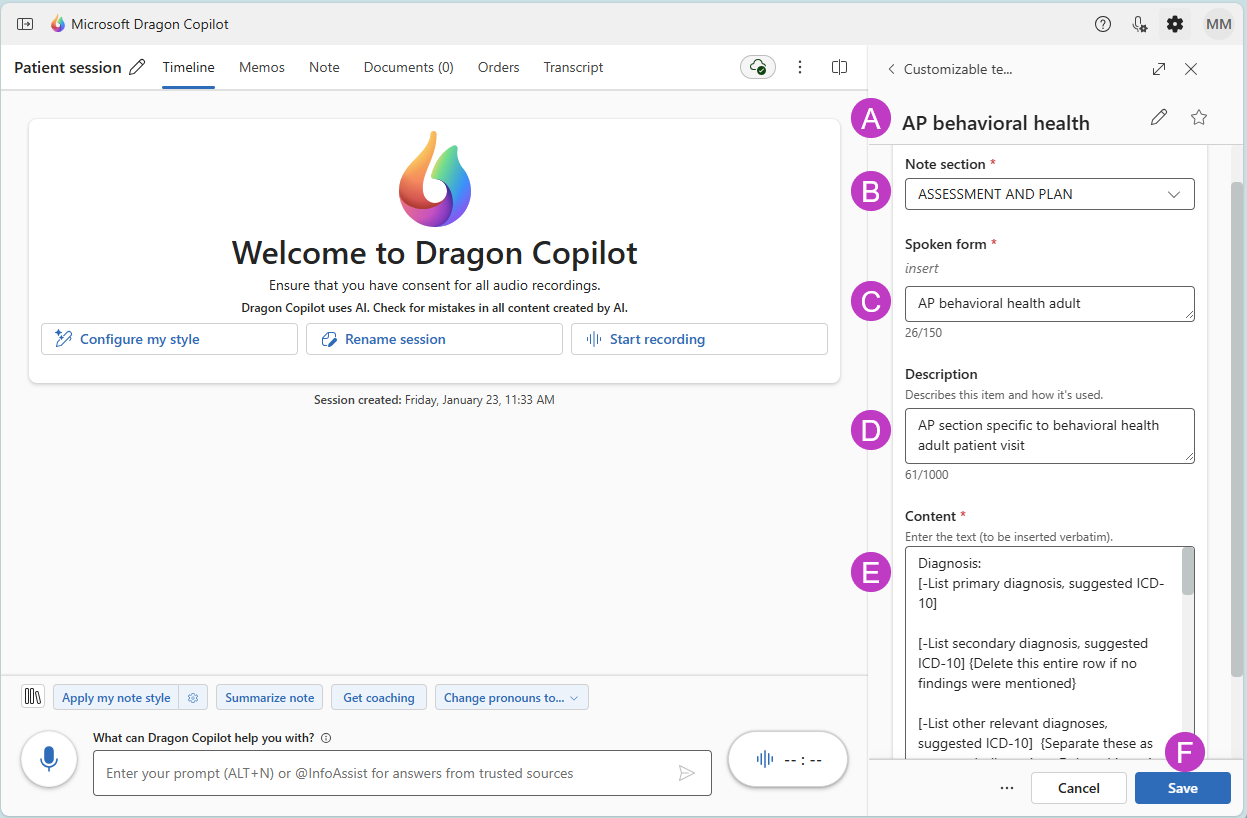
Füllen Sie die erforderlichen Abschnitte aus: (A) Geben Sie den Namen der benutzerdefinierten Vorlage ein. (B) Wählen Sie aus der Dropdownliste den passenden Befundabschnitt für die Vorlage aus. (C) Der in Schritt A ausgewählte Name wird im Feld „Gesprochene Form“ eingetragen. Die gesprochene Form ist der Sprachbefehl, mit dem Sie die Vorlage aufrufen. Bei Bedarf bearbeiten. (D) Geben Sie eine kurze Beschreibung der Vorlage ein. (Dieser Schritt ist optional.)
(E) Geben Sie den gewünschten Inhalt der benutzerdefinierten Vorlage in das Feld „Inhalt“ ein oder erstellen Sie eine Kopie. (F) Wählen Sie Speichern aus.
Sie können für jeden der sechs Abschnitte beliebig viele benutzerdefinierte Vorlagen eingeben. Für optimale Ergebnisse sollten Sie 8.000 Zeichen pro benutzerdefinierter Vorlage nicht überschreiten.
So verwenden Sie Vorlagen aus Ihrer Bibliothek
Führen Sie eine Vorlage als automatische Formatvorlage aus
Führen Sie die folgenden Schritte aus, um eine anpassbare Vorlage als Standardstil für einen Abschnitt auszuwählen:
- Wechseln Sie zu Einstellungssymbol
 >Befundstil und Format>-Stil.
 - Scrollen Sie zum passenden Notizabschnitt.
- Wählen Sie das Dropdownmenü für Vorlagen und dann die gewünschte benutzerdefinierte Vorlage aus. Die ausgewählte Vorlage wird Teil Ihrer Standardstil-Einstellungen.

So wenden Sie eine Vorlage manuell auf einen Befundabschnitt an
Sie können für eine Behandlung manuell eine Vorlage auswählen, sodass Sie einen Abschnitt anders als in den Standardeinstellungen strukturieren können. Führen Sie die folgenden Schritte aus, um eine anpassbare Vorlage für einen bestimmten Abschnitt manuell anzuwenden:
Wählen Sie das Bibliothekssymbol aus.

Wählen Sie die gewünschte Vorlage aus der Dropdownliste aus.

Wiederholen Sie dies für alle anderen Abschnitte mit anpassbarer Vorlagenoption, in denen Sie eine andere Vorlage als Ihre Standardeinstellung verwenden möchten.
Verwandte Themen
Personalisieren Sie Ihren KI-generierten Befund
Einführung in anpassbare Vorlagen