
Unter macOS 12.1 und höher führt OneDrive eine neue Files On-Demand-Benutzeroberfläche aus, die sich auf das Verhalten einiger Dateien auswirken kann. Dazu gehört Folgendes:
OneDrive-Dateipfad wurde verschoben
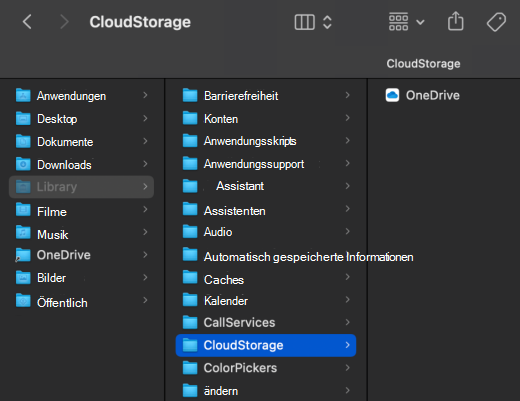
Der Pfad von OneDrive wurde von [Benutzername]>OneDrive an einen neuen Speicherort imCloudspeicher>der Bibliothek> verschobenOneDrive
Auch eine Verknüpfung oder ein Alias wurde an der vorherigen Position erstellt.
Zwei Cloudsymbole neben meinen OneDrive-Dateien
Wenn Sie OneDrive in die Cloudspeichergruppe verschieben, können sowohl OneDrive- als auch iCloud-Status neben einer Datei oder einem Ordner angezeigt werden.
Angeheftete oder zuletzt verwendete Dateien können in OneDrive nicht geöffnet werden.
Da der Dateipfad für OneDrive verschoben wurde, funktionieren angeheftete Dateien oder Dateien in Ihrer Liste "Zuletzt verwendet " möglicherweise nicht.
So öffnen Sie Ihre OneDrive-Datei:
- Finder öffnen
- Navigieren Sie zu Bibliothek>Cloudspeicher>OneDrive oder wählen Sie den erstellten OneDrive-Alias aus.
Tipp
Durch das Löschen Ihrer Zuletzt verwendeten Informationen wird möglicherweise verhindert, dass versucht wird, eine nicht auffindbare Datei zu öffnen.
AutoSpeichern funktioniert nicht mehr
Da der Dateipfad für OneDrive verschoben wurde, können Office-Apps nicht ordnungsgemäß automatisch speichern.
So stellen Sie AutoSpeichern aus einer Office-App wieder her:
- Wählen Sie beim Speichern "Datei>Speichern unter" aus.
- Wählen Sie den neuen OneDrive-Ordnerspeicherort aus.
Benötigen Sie weitere Hilfe?
Konto-Support. Hilfe zu Ihrem Microsoft-Konto und Ihren Abonnements finden Sie unter Konto- & Abrechnungshilfe.
Technischer Support. Wählen Sie für technischen Support unten "Microsoft-Support kontaktieren" aus, geben Sie Ihr Problem ein, und wählen Sie "Hilfe" aus.
Handybenutzer können sich an den Support wenden, indem sie OneDrive-App öffnen und Ihr Gerät leicht schütteln.
Community-Support. Communitys helfen Ihnen, Fragen zu stellen, Feedback zu geben und von Experten mit umfassendem Wissen zu hören. Fragen Sie die Microsoft Community. Geben Sie keine persönlichen oder sensiblen Informationen in öffentlichen Foren preis.