
Files On-Demand bietet Ihnen einfachen Zugriff auf Ihre OneDrive-Dateien, ohne Speicherplatz auf Ihrem Computer zu belegen. Wenn Sie jedoch viele Dateien in OneDrive anzeigen und bearbeiten, können diese Dateien zusätzlichen Speicherplatz in Anspruch nehmen. Möglicherweise müssen Sie Dateien, die beim Öffnen heruntergeladen wurden, nicht mehr speichern.
Windows Storage Sense ist eine unbeaufsichtigte Assistent, die mit OneDrive funktioniert, um automatisch Speicherplatz freizugeben, indem Sie lokal verfügbare Dateien bereitstellen, die Sie nicht mehr nur online verwenden. Reine Onlinedateien bleiben auf OneDrive sicher und sind auf Ihrem Gerät sichtbar. Wenn sie mit dem Internet verbunden sind, können Sie Ihre reinen Onlinedateien weiterhin wie jede andere Datei verwenden.
Wichtig
Die Speicheroptimierung ist für Windows 10 Version 1809 und höher verfügbar. Die Speicheroptimierung wird nur auf Laufwerk C: ausgeführt, sodass sich Ihr OneDrive-Speicherort auf der Systempartition (C:\) befinden muss. Die Speicheroptimierung ignoriert andere Speicherorte, einschließlich physischer Laufwerke, z. B. CD- und DVD-Laufwerke, und logische Partitionen, z. B. D:-Laufwerke.
Aktivieren der Speicheroptimierung
- Suchen Sie im Menü "Start" nach Speichereinstellungen.
- Aktivieren Sie die Speicheroptimierung unter Speicher, indem Sie die Umschaltfläche auf Ein festlegen.

Alle Dateien, die Sie in den letzten 30 Tagen nicht verwendet haben, können auf online festgelegt werden, wenn auf Ihrem Gerät nicht genügend freier Speicherplatz verfügbar ist. Die Speicheroptimierung legt Dateien nur dann auf online fest, bis genügend Speicherplatz für die reibungslose Ausführung von Windows verfügbar ist, sodass Sie Ihre Dateien so weit wie möglich lokal verfügbar halten können.
Festlegen, wie oft die Speicheroptimierung ausgeführt wird
Wenn Sie möchten, können Sie storage Sense regelmäßig ausführen, anstatt nur dann auszuführen, wenn das Gerät nicht genügend Speicherplatz hat.
- Wählen Sie auf der Seite Speicher unter Einstellungen die Option Speicheroptimierung konfigurieren aus, oder führen Sie sie jetzt aus.
- Legen Sie im Dropdownmenü fest, wie oft die Speicheroptimierung ausgeführt werden soll.
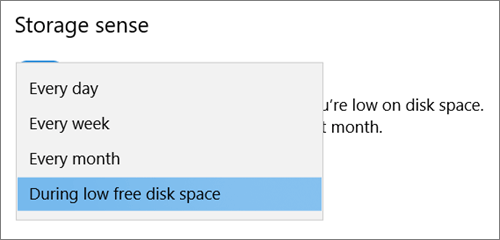
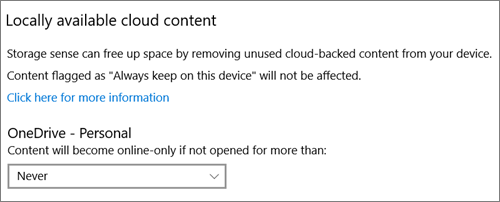
Wenn Sie möchten, dass die Speicheroptimierung ihre OneDrive-Dateien proaktiver als online festlegen kann, ändern Sie unter der Überschrift Lokal verfügbare Cloudinhalte den Standardwert im Dropdownmenü. Wenn Sie beispielsweise die Speicheroptimierung jede Woche ausführen und ein 14-Tage-Fenster für Files On-Demand auswählen, wird die Speicheroptimierung einmal pro Woche ausgeführt und identifiziert Dateien, die Sie in den letzten 14 Tagen nicht verwendet haben, und machen diese Dateien nur online verfügbar.
Hinweis
Files, die Sie als immer verfügbar markiert haben, sind davon nicht betroffen und sind weiterhin offline verfügbar.
Verwandte Artikel
Verwalten des Speicherplatzes mit der Speicheroptimierung
Benötigen Sie weitere Hilfe?

|
Support kontaktieren Hilfe zu Ihrem Microsoft-Konto und Ihren Abonnements finden Sie unter Konto & Abrechnungshilfe. Um technischen Support zu erhalten, wechseln Sie zu Kontakt Microsoft-Support, geben Sie Ihr Problem ein, und wählen Sie Hilfe erhalten aus. Wenn Sie weitere Hilfe benötigen, wählen Sie Support kontaktieren aus, um zur besten Supportoption geroutet zu werden. |
|---|---|

|
Administratoren Administratoren sollten Hilfe für OneDrive-Administratoren, die OneDrive Tech Community anzeigen oder sich an den Microsoft 365 Business-Support wenden. |