
Haben Sie vorhandene Projekte, die Sie hinzufügen möchten, oder suchen Sie nach anderen Möglichkeiten zum Erstellen neuer Projekte? Project Web App verfügt über einige verschiedene Optionen.
Importieren einer .mpp-Datei aus Project Professional
So importieren Sie ein Projekt aus Project Professional
- Im ersten Schritt müssen Sie eine Verbindung zwischen Project Professional und Project Web App erstellen.
- Nachdem diese Verbindung hergestellt wurde und Sie bei Project Web App angemeldet sind, besteht der nächste Schritt darin, das Projekt in Project Web App zu veröffentlichen.
Sie können ein Projekt auch aus Project Professional importieren, indem Sie das Projekt mit einer SharePoint-Website synchronisieren und dann die Aufgabenliste von dieser SharePoint-Website zu Project Web App hinzufügen.
Importieren einer SharePoint-Aufgabenliste
Hier ist eine Möglichkeit zum Hinzufügen einer vorhandenen SharePoint-Aufgabenliste zu Project Web App:
Klicken Sie im Projektcenter auf die Registerkarte Projekte und dann auf SharePoint-Websites hinzufügen.
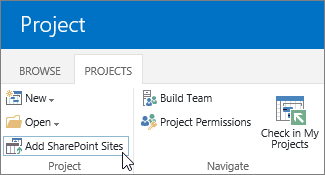
Aktivieren Sie das Kontrollkästchen neben der Website mit der Aufgabenliste, die Sie importieren möchten, ändern Sie bei Bedarf den Projektnamen, wählen Sie die zu importierende Aufgabenliste aus, und klicken Sie dann auf Hinzufügen.
Hinweis
Es werden nur die Websites aufgeführt, auf die Sie zugreifen können. Wenn sich die Liste, die Sie hinzufügen möchten, auf eine Website befindet, auf die Sie nicht zugreifen können, müssen Sie Berechtigungen für den Zugriff auf diese Website anfordern, bevor Sie die Aufgabenliste in Project Web App importieren können.
Sie suchen nach anderen Optionen? Sie können auch eine SharePoint-Aufgabenliste importieren, indem Sie das Project Center-Webpart zu einer Seite auf der SharePoint-Website hinzufügen und dann die Aufgabenliste mit Project Web App verknüpfen.
Einfach anfangen, später erweitern. Nachdem Ihr Projekt die erste Planung durchlaufen hat, können Sie die stabileren Features für Projektplanung, Nachverfolgung und Berichterstellung in Project Web App nutzen. Sie können ganz einfach eine SharePoint-Aufgabenliste in ein Enterprise-Projekt ändern.
Erstellen eines neuen Projekts im Projektcenter
Wählen Sie im Projektcenterdie Option Projekte>Neu aus.
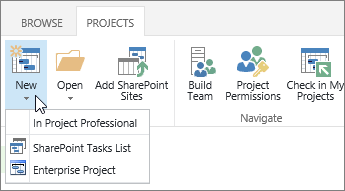
Wenn Sie ein Projekt auf diese Weise erstellen, können Sie es als Enterprise-Projekt erstellen, das in Project Web App verwaltet wird, oder Sie können es als SharePoint-Aufgabenliste erstellen. Sie können auch ein neues Projekt in Project Professional erstellen.