
Sie können auf Ihrem mobilen Gerät an einer Skype for Business Besprechung teilnehmen, ohne sich bei Skype for Business anzumelden oder über ein Skype for Business-Konto zu verfügen.
Es wird empfohlen, die Skype for Business-App (aus dem App Store für iPhone und iPad) vor der Besprechung zu installieren.
Hinweis
Wenn Sie die App nicht installiert haben und versuchen, über die Besprechungseinladung an einer Skype for Business Besprechung teilzunehmen, werden Sie zu einer Seite "Startprogramm beitreten" weitergeleitet. Diese Seite enthält einen Link zum Installieren der Skype for Business-App. Anstatt Sie jedoch zur App Store weiterzuleiten, öffnet dieser Link eine leere Seite im Safari-Browser. Sie können eine von zwei Dingen tun, um dieses Problem zu umgehen:
- Verwenden Sie die Schaltfläche Start , um die Safari-Seite in den Hintergrund zu senden, und öffnen Sie Dann Safari erneut. Wenn die Benachrichtigung "Diese Seite in App Store öffnen" angezeigt wird, tippen Sie auf Öffnen, um Skype for Business aus dem App Store herunterzuladen.
- Öffnen Sie die App Store manuell, suchen Sie nach "Skype for Business", und laden Sie die App herunter.
Teilnehmen an der Besprechung
Nachdem Sie die Skype for Business-App installiert haben, gehen Sie wie folgt vor:
Melden Sie sich nicht bei Skype for Business an.
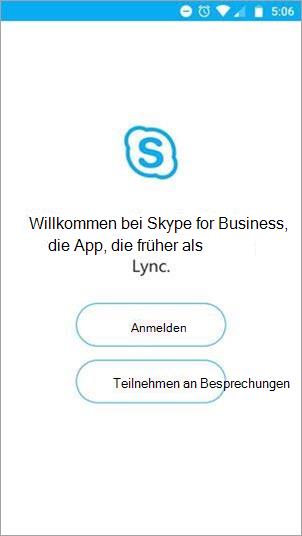
Wenn Sie auf Ihrem mobilen Gerät auf den Besprechungslink tippen, erhalten Sie eine Skype for Business Aufforderung, an der Besprechung teilzunehmen.
Tippen Sie auf An Besprechung teilnehmen.

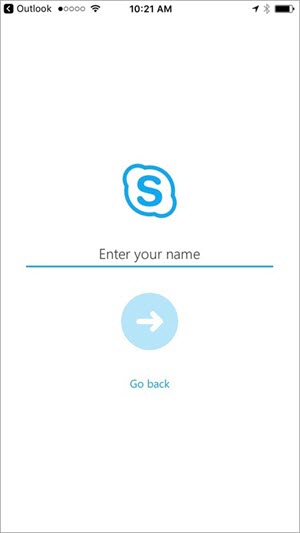
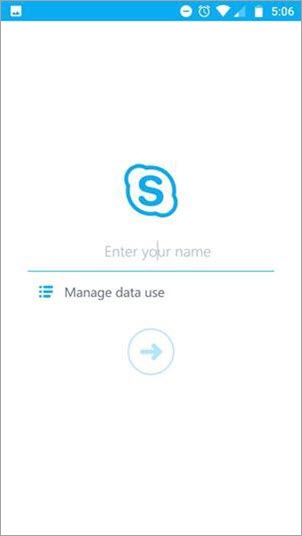
Geben Sie den Namen ein, der anderen Teilnehmern der Besprechung angezeigt werden soll.
Was Sie als Gast tun können
Sobald Sie Ihren Namen eingeben, werden Sie zum Unterhaltungsfenster für die Besprechung zugelassen (oder zur Lobby, wenn der Leiter der Besprechung sich entschieden hat, dieses Feature zu verwenden).
Hier sind einige Dinge, die Sie als Besprechungsgast tun können und nicht können, wenn Sie nicht bei Skype for Business angemeldet sind:
Sie können folgende Aufgaben ausführen:
- Öffnen Sie den Bildschirm Besprechungseinstellungen, und ändern Sie Ihre Einstellungen für die Verwendung von Wi-Fi mit Video- und Besprechungsinhalten sowie für den Texttelefonmodus (TTY).
- Zeigen Sie die Besprechungsliste an, und sehen Sie sich die Namen und Titel der anderen Teilnehmer an.
Folgendes ist nicht möglich:
- Navigieren Sie zu allen Skype for Business Bildschirmen außer den Bildschirmen Besprechungsunterhaltung und Besprechungseinstellungen.
- Öffnen Sie einen Kontakt Karte aus der Liste.
- Sehen Sie sich Kontaktfotos im Listen- oder aktiven Sprecherbereich an.
Installieren von Skype for Business auf einem mobilen GerätTeilnehmen an einer Skype for Business Besprechung auf einem mobilen Gerät