Suchen und Hinzufügen eines Kontakts
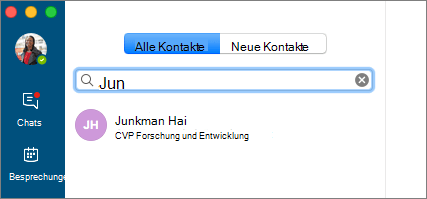
- Geben Sie unter Nach Kontakten suchen einen Namen ein, und wählen Sie den Eintrag Ihres Kontakts aus, wenn er angezeigt wird.
- Wählen Sie den Kontakt und dann Gruppen aus, um sie einer Gruppe oder favoriten hinzuzufügen.
Eine Person, die Sie Ihrer Kontaktliste hinzugefügt haben, empfängt eine entsprechende Benachrichtigung. Externe Kontakte müssen Ihre Einladung annehmen, bevor Sie deren Verfügbarkeit sehen können.
Beginnen eines Chats
- Wählen Sie einen Kontakt und dann Chatnachricht senden
 aus.
aus. - Geben Sie Ihre Nachricht in das Feld Nachricht hier eingeben... ein, und drücken Sie die EINGABETASTE, oder wählen Sie
 aus.
aus.

Beginnen eines Sprach- oder Videoanrufs
Wählen Sie einen Kontakt aus, und wählen Sie dann auf dessen Kontakt Karte die  starten oder einen Videoanruf starten
Hinweis
Wenn Sie keine Kamera haben, stehen die Videoanrufoptionen nicht zur Verfügung.

Annehmen eines Anrufs
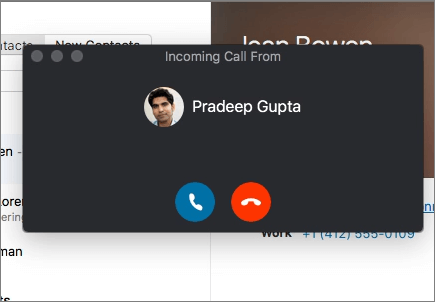
Wählen Sie Anruf annehmen aus, um den Anruf anzunehmen, oder Auflegen ignorieren
 , um den Anruf zu verwerfen und ihn ggf. an Voicemail zu senden.
Beenden eines Anrufs
Wählen Sie Auflegen aus, oder drücken Sie STRG+EINGABETASTE.
Hinweis
Wenn Sie einen Chat beenden möchten, schließen Sie das Unterhaltungsfenster.