
Ihre PIN wird Ihnen anfänglich von Ihrem Skype for Business Administrator zugewiesen, und Sie haben möglicherweise eine Benachrichtigungs-E-Mail erhalten, als sie eingerichtet wurde. Wenn Sie keine Benachrichtigung erhalten haben oder sich jetzt nicht mehr an Ihre PIN erinnern, befolgen Sie die folgenden Anweisungen, um Ihre PIN zurückzusetzen.
Muss ich jedes Mal eine PIN verwenden, wenn ich per Telefon an einer Besprechung teilnehme?
Meistens benötigen Sie keine PIN, wenn Sie sich mit einem Telefon in eine Skype for Business Besprechung einwählen. Sie benötigen lediglich eine Telefonnummer und eine Konferenz-ID, die Sie in der Besprechungseinladung finden können.
Sie benötigen nur in den folgenden Fällen eine PIN:
- Sie sind der Leiter der Besprechung (Referent) und rufen von einem Telefon aus an, das nicht mit Ihrem Konto verbunden ist, z. B. von einem persönlichen Mobil- oder Privattelefon.
- Sie sind ein Teilnehmer, die Besprechung ist jedoch gesperrt und erfordert vor dem Beitritt eine Identifizierung.
Wie setze ich meine PIN zurück?
Wie Sie eine neue PIN erhalten, hängt davon ab, ob Sie Skype for Business Online oder Skype for Business 2016 (auch als lokal bezeichnet) verwenden.
Hinweis
Sie sind sich nicht sicher, welche Version Sie verwenden? Folgen Sie den Anleitungen unter Skype for Business Server 2015 (lokal). Wenn ein Fehler auftritt, verwenden Sie Skype for Business Online.
Skype for Business Online
Wenn Sie Skype for Business Online verwenden, können Sie die PIN über Skype for Business Einstellungsportal zurücksetzen. Um zu Skype for Business Einstellungsportal zu wechseln, klicken Sie in Ihrer Besprechungseinladung in Outlook auf den Link Einwahl-PIN vergessen?.
Skype for Business Server 2015 (lokal)
Wenn Sie Skype for Business im Rahmen von Skype for Business Server 2015 verwenden, können Sie Ihre PIN wie folgt zurücksetzen:
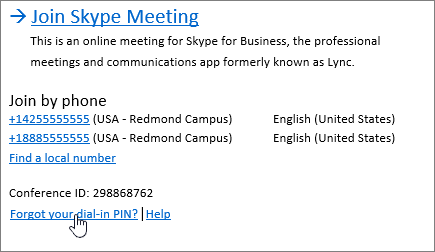
Klicken Sie in Ihrer Besprechungseinladung in Outlook auf PIN für Einwahl vergessen.
Hinweis
Eine Liste der Einwahlnummern, die Ihrem organization zugewiesen sind, finden Sie unter Anzeigen einer Liste der Einwahlnummern für Einwahlkonferenzen.
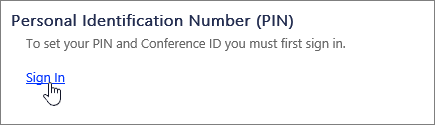
Klicken Sie unter Persönliche Identifikationsnummer (PIN-Nummer) auf Anmelden.
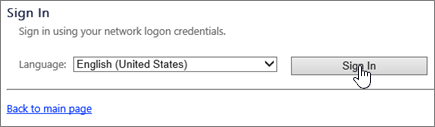
Wählen Sie Ihre Sprache aus, und klicken Sie auf Anmelden.
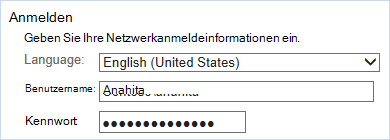
Geben Sie denselben Benutzernamen und dasselbe Kennwort ein, mit dem Sie sich bei Skype for Business oder dem Netzwerk Ihres Unternehmens anmelden.
Wenn Sie Probleme bei der Anmeldung mit Ihrem Benutzernamen und Kennwort haben, lesen Sie Benötigen Sie Hilfe beim Anmelden bei Skype for Business?Hinweis
- Sie verwenden Skype for Business Online, wenn bei der Eingabe Ihres Benutzernamens und Kennworts der folgende Fehler angezeigt wird:
- Der Vorgang ist mit einem unerwarteten Fehler fehlgeschlagen. Wenn das Problem weiterhin besteht, wenden Sie sich an Ihren Systemadministrator.
- Sie müssen Ihren Administrator auffordern, Ihre PIN zurückzusetzen. Wenn Sie der Administrator sind – d. h., Sie haben das Microsoft 365-Abonnement erworben – können Sie die PIN selbst zurücksetzen.
Klicken Sie unter Persönliche Identifikationsnummer (PIN-Nummer) auf PIN zurücksetzen, und folgen Sie den Anweisungen auf der Seite, um eine neue PIN zu erstellen.
Rufen Sie nach dem Zurücksetzen Ihrer PIN die Nummer in Ihrer Besprechungseinladung an und geben Sie Konferenz-ID und PIN ein, wenn Sie dazu aufgefordert werden.
Weitere Informationen
Weitere hilfreiche Informationen finden Sie auch auf der Seite Einwahlkonferenz und PIN-Verwaltung, wie zum Beispiel Ihr PIN-Ablaufdatum, lokale Nummern sowie Tonwahlbefehle (DTMF) auf Ihrem Telefon. Stellen Sie sicher, dass Sie im unteren Seitenbereich die Befehle zum Stummschalten, Aufheben der Stummschaltung sowie für weitere Aktionen prüfen.
Konferenzinterne DTMF-Steuerelemente
| *6 | Mikrofon stumm schalten/Stummschaltung aufheben |
|---|---|
| *4 | Stummschaltung der Zielgruppe ein-/ausschalten |
| *7 | Konferenz sperren/entsperren |
| *9 | Ankündigungen für das Beitreten/Verlassen der Konferenzteilnehmer aktivieren/deaktivieren |
| *3 | Namen aller Teilnehmer der Konferenz privat wiedergeben |
| *1 | Beschreibung der verfügbaren DTMF-Befehle wiedergeben |
| *8 | Alle Teilnehmer im Wartebereich zur Konferenz zulassen |
Siehe auch
Teilnehmen an einer Skype for Business-Besprechung
Einwählen in eine Skype for Business-Besprechung auf Ihrem Mobiltelefon oder einem anderen Telefon