
Es tut uns leid, dass Sie Probleme bei der Anmeldung haben. Lassen Sie uns Skype for Business so schnell wie möglich wieder funktionieren.
Benötigen Sie Hilfe bei der Anmeldung auf einem Windows-PC?
Prüfen der Anmeldeadresse
- Überprüfen Sie das Format Ihrer Anmeldeadresse. Sie sollte in etwa wie KatieJ@contoso.comfolgt aussehen: . Achten Sie darauf, die Anmeldedaten Ihrer Organisation zu verwenden, nicht Ihren Skype-Namen oder das Microsoft-Konto.
Ihre Anmeldeadresse unterscheidet sich möglicherweise von jener, die Sie für die Anmeldung im Netzwerk Ihrer Organisation verwenden. - Möglicherweise werden Sie sowohl um eine Benutzer-ID als auch um eine Anmeldeadresse gebeten. In den meisten Organisationen sind diese identisch, also geben Sie Ihre Benutzer-ID in beide Felder ein.
Geben Sie Ihr Kennwort erneut ein:
Wenn Sie Ihr Kennwort kürzlich geändert haben, müssen Sie möglicherweise Ihr neues Kennwort in Skype for Business erneut eingeben. So wird‘s gemacht:
Hinweis
Wenn Sie sich zum ersten Mal bei Skype for Business anmelden, geben Sie Ihre Microsoft 365-Benutzer-ID ein, klicken Sie auf Anmelden, geben Sie Ihr Kennwort ein, und klicken Sie erneut auf Anmelden.
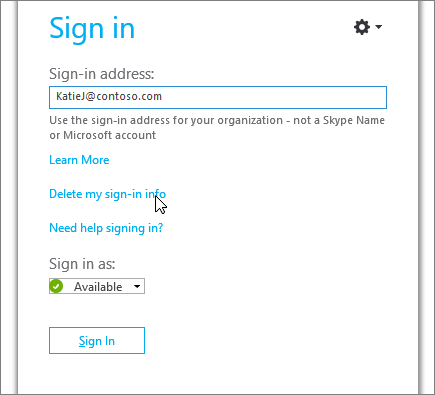
Klicken Sie auf dem Skype for Business Anmeldebildschirm auf Meine Anmeldeinformationen löschen.
Hinweis
Wenn Sie Probleme beim Aufbau der Serververbindung oder bei der Anmeldung haben, klicken Sie auf Anmeldung abbrechen.
Klicken Sie im angezeigten Fenster auf Ja.
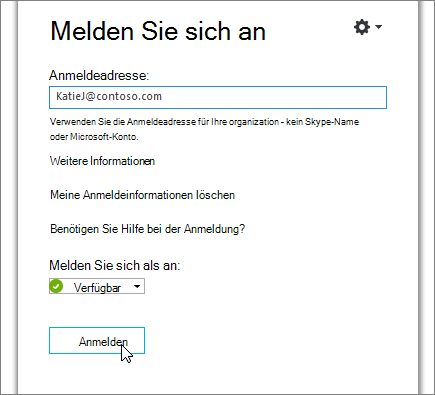
Klicken Sie auf Sign In.
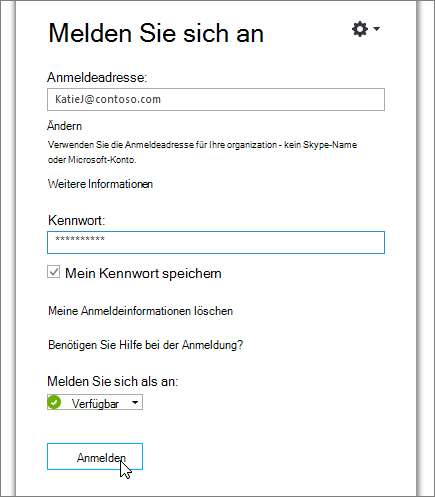
Geben Sie unter Kennwort Ihr Kennwort ein, und klicken Sie auf Anmelden.
Überprüfen, ob Ihr Kennwort mit Microsoft 365 funktioniert
Versuchen Sie, sich mit Ihrer Anmeldeadresse und ihrem Kennwort bei Microsoft 365 anzumelden:
- Wechseln Sie in einem Browser zu Office.com.
- Klicken Sie in der oberen rechten Ecke des Bildschirms auf Anmelden.

- Geben Sie die Anmeldeadresse und das Kennwort ein, die Sie für die Anmeldung bei Skype for Business verwenden, und klicken Sie auf Anmelden.
Wenn Sie sich nicht bei Microsoft 365 anmelden können, ist Ihr Kennwort möglicherweise falsch. Versuchen Sie, Ihr Kennwort zurückzusetzen.
Kennwort zurücksetzen
Wenn Sie Ihr Kennwort vergessen haben oder es nicht mehr funktioniert, verwenden Sie die Microsoft Online-Kennwortzurücksetzungswebsite , um eine neue Kennwortanforderung an den technischen Support ihres Arbeitsplatzes zu senden– in der Regel die Person, die Ihr Microsoft 365-Konto für Sie eingerichtet hat.
Aktualisieren des Datums und der Uhrzeit des Computers
Wenn ein Fehler angezeigt wird, dass die Uhr nicht richtig eingestellt ist, versuchen Sie, Datum und Uhrzeit Ihres Computers zu aktualisieren. Befolgen Sie die Anweisungen für Ihre Windows-Version:
Windows 7
- Wechseln Sie zu einer Website, die koordinierte Weltzeit (UTC) anzeigt.
- Wechseln Sie zu Systemsteuerung>Datum und Uhrzeit, und notieren Sie sich den UTC-Offset für Ihren Standort.
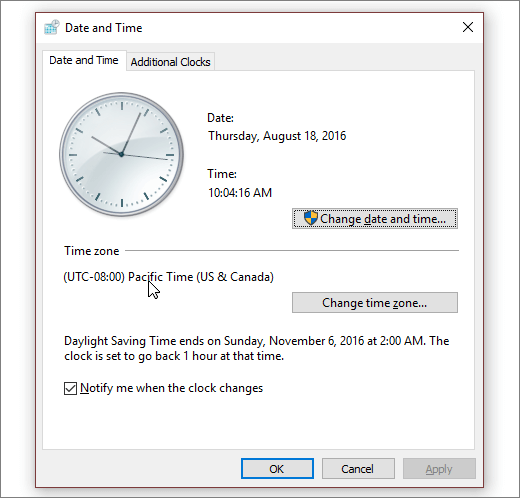
- Wenn es erforderlich ist, wählen Sie Datum und Uhrzeit ändern und aktualisieren Sie die Uhr Ihres Computers.
- Versuchen Sie erneut, sich anzumelden.
Windows 8 und Windows 10
- Wechseln Sie zu einer Website, die koordinierte Weltzeit (UTC) anzeigt.
- Wechseln Sie zu Einstellung>PC-Einstellungen>Zeit und Sprache.
- Notieren Sie Ihren UTC-Offset und vergleichen Sie den Offset des Geräts mit dem auf der Website angezeigten Wert.
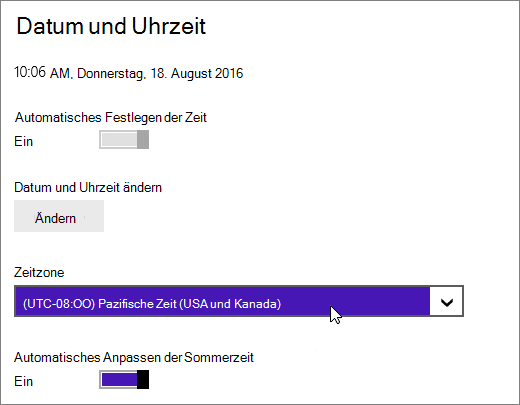
Gehen Sie wie folgt vor, wenn Sie die Uhrzeit des Geräts aktualisieren müssen:
- Deaktivieren Sie die Option Uhrzeit automatisch festlegen und tippen Sie auf Ändern.
- Aktualisieren Sie die Uhrzeit und tippen Sie auf Ändern.
- Versuchen Sie erneut, sich anzumelden.
Wird weiterhin eine Fehlermeldung angezeigt?
| Fehlermeldung | Aktion |
|---|---|
| Der Server ist vorübergehend nicht verfügbar. | Dafür gibt es eine Reihe von möglichen technischen Ursachen. Warten Sie ein paar Minuten, und versuchen Sie erneut, sich anzumelden. Wenn das nicht funktioniert, wenden Sie sich an den technischen Support für Ihren Arbeitsplatz, und geben Sie den Link zu dieser Seite an: Problembehebung von Anmeldefehlern bei Administratoren in Skype for Business Online |
| Beim Abrufen eines zum Anmelden erforderlichen persönlichen Zertifikats ist ein Problem aufgetreten. | Etwas verhindert die Authentifizierung. Warten Sie ein paar Minuten, und versuchen Sie erneut, sich anzumelden. Wenn das nicht funktioniert, wenden Sie sich an den technischen Support für Ihren Arbeitsplatz, und geben Sie den Link zu dieser Seite an: Problembehebung von Anmeldefehlern bei Administratoren in Skype for Business Online |