
Mit der Anrufweiterleitung können Sie auswählen, wie Skype for Business eingehende Anrufe verarbeiten sollen, wenn Sie nicht am Telefon arbeiten oder wenn Sie möchten, dass eine andere Person Ihre Anrufe entgegennimmt.
Hinweis
Anrufweiterleitung ist in Lync Basic nicht verfügbar.
Anrufweiterleitung aktivieren bzw. deaktivieren
Sie können die Anrufweiterleitung auf verschiedene Arten aktivieren bzw. deaktivieren.
Option 1: Die Schaltfläche „Optionen“
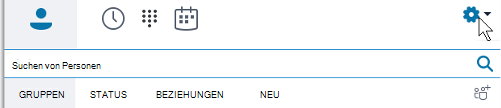
- Klicken Sie oben im Skype for Business Hauptfenster auf den Pfeil neben der Schaltfläche Optionen

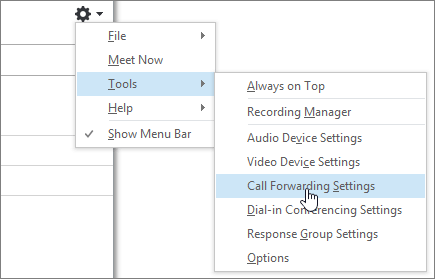
- Wählen Sie Extras > Anrufweiterleitungseinstellungen aus.
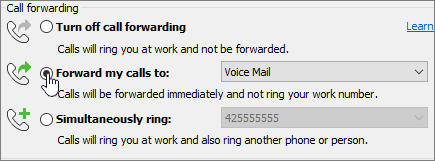
- Wählen Sie Meine Anrufe weiterleiten an oder Gleichzeitig anrufen, und wählen Sie dann eine Option aus.
Wenn Sie Stellvertreter oder eine Teamanrufgruppe festgelegt haben, klingeln Ihre Anrufe an ihren Telefonen. Nähere Informationen erhalten Sie unter Teamanrufmitglieder bearbeiten und Stellvertreter bearbeiten weiter unten.
Wählen Sie zum Deaktivieren der Anrufweiterleitung die Option Anrufweiterleitung deaktivieren aus.
Option 2: Die Schaltfläche „Anrufweiterleitung“
- Klicken Sie unten im hauptfenster des Skype for Business auf die Schaltfläche Anrufweiterleitung.

- Wählen Sie im Dropdown-Menü die Option Meine Anrufe weiterleiten an oder Gleichzeitig anrufen, und wählen Sie dann eine Option aus.
Wenn Sie Stellvertreter oder eine Teamanrufgruppe festgelegt haben, klingeln Ihre Anrufe an ihren Telefonen. Nähere Informationen erhalten Sie unter Teamanrufmitglieder bearbeiten und Stellvertreter bearbeiten unten.
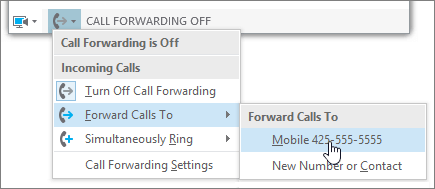
Wählen Sie zum Deaktivieren der Anrufweiterleitung die Option Anrufweiterleitung deaktivieren aus.
Hinweis
- Bei Notrufen werden die eingestellten Anrufweiterleitungsregeln für 120 Minuten deaktiviert, sodass Sie von den Einsatzkräften zurückgerufen werden können. Sie können die Anrufweiterleitungsoptionen jederzeit zurücksetzen, indem Sie auf das Anrufweiterleitungsmenü in der unteren linken Ecke des Skype for Business Hauptfensters klicken.
- Wenn Sie die Anrufweiterleitung in Skype for Business einrichten, wird die Nummer, an die Ihre Anrufe weitergeleitet werden sollen, der Person angezeigt, die Sie angerufen hat. Dies gilt nur für Skype for Business-to-Skype for Business-Aufrufe.
- Manche Einstellungen sind möglicherweise nicht für Sie verfügbar, weil Ihr Administrator Änderungen für Sie gesperrt hat.
Ändern Ihrer Anrufweiterleitungsoptionen
Um die Anrufweiterleitungsoptionen zu ändern, klicken Sie auf den Pfeil neben der Schaltfläche Optionen, und wählen Sie Extras Anrufweiterleitungseinstellungen >aus.
Wählen, wohin unbeantwortete Anrufe weitergeleitet werden sollen
Klicken Sie im Menü für Anrufweiterleitungseinstellungen unter Ihre aktuellen Anrufweiterleitungseinstellungen auf den Link neben Unbeantwortete Anrufe weiterleiten an.
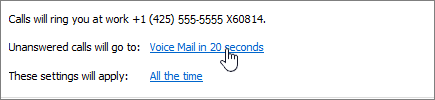
Wählen Sie die Rufnummer aus, an die der Anruf weitergeleitet werden soll. Beispielsweise Voicemail oder Neue Rufnummer oder neuer Kontakt.
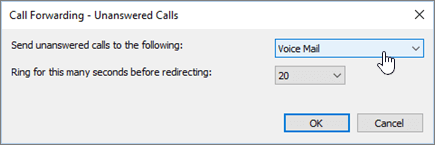
Klicken Sie auf OK, um zum Fenster Skype for Business – Optionen > Anrufweiterleitung zurückzukehren.
Wählen, wie lange es dauert, bis unbeantwortete Anrufe umgeleitet werden
Klicken Sie im Menü Anrufweiterleitungseinstellungen unter Ihre aktuellen Anrufweiterleitungseinstellungen auf den Link neben Unbeantwortete Anrufe weiterleiten an.
Wählen Sie im Menü Klingeldauer in Sekunden vor dem Umleiten eine Verzögerungszeit aus, nach der Anrufe weitergeleitet werden.
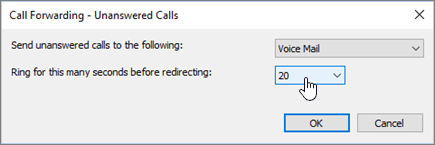
Klicken Sie auf OK, um zum Fenster Skype for Business – Optionen > Anrufweiterleitung zurückzukehren.
Wählen, wann die Anrufweiterleitung aktiviert ist
Klicken Sie im Menü Anrufweiterleitungseinstellungen unter Ihre aktuellen Anrufweiterleitungseinstellungen auf den Link neben Diese Einstellungen gelten.
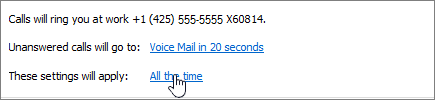
Wählen Sie eine der folgenden Optionen aus:
- Immer Wenn Anrufe eingehen, werden sie weitergeleitet, unabhängig vom Zeitplan, einschließlich Ihrer Arbeitszeiten, der in Outlook eingerichtet ist.
- Während der in Outlook festgelegten Arbeitszeiten Wenn Anrufe eingehen, werden sie während der Arbeitszeiten weitergeleitet, die Sie für die Geschäftszeiten eingerichtet haben. Informationen zum Einrichten Ihres Kalenderzeitplans einschließlich der Arbeitszeiten finden Sie unter Ändern Ihrer Arbeitszeiten und Tage in Outlook oder Ändern Ihrer Calendar Arbeitstage und des Wochenbeginns.
Hinweis
Falls Sie die Einstellung für nicht angenommene Anrufe angepasst haben, gilt Folgendes: Wenn Sie die Anrufweiterleitung aktivieren und dann deaktivieren, werden die Einstellungen für nicht angenommene Anrufe auf die Standardeinstellung für Voicemail zurückgesetzt.
Bearbeiten von Teamanrufmitgliedern
Eine Teamanrufgruppe ist eine Gruppe von Personen, die Ihre geschäftlichen Anrufe annehmen können, sofern diese Funktion von Ihrem Administrator aktiviert wurde und Ihr Team sie unterstützt. Sie können Mitglieder hinzufügen oder entfernen sowie auswählen, welche Mitglieder in Ihrem Namen Anrufe erhalten können.
Klicken Sie im Menü Einstellungen für die Anrufweiterleitung auf Mitglieder der Teamanrufgruppe bearbeiten.
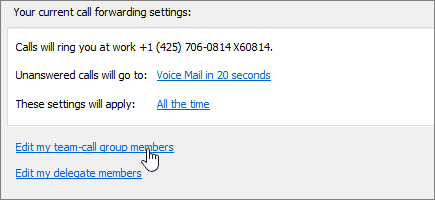
Führen Sie eine der folgenden Aktionen aus:
Zum Hinzufügen von Mitgliedern klicken Sie auf Hinzufügen, und dann doppelklicken Sie auf den gewünschten Kontakt.
Zum Löschen eines Mitglieds wählen Sie den Kontakt aus und klicken dann auf Entfernen.
Wenn Sie eine Verzögerungszeit bis zum Durchstellen des Anrufs an die Gruppe angeben möchten, wählen Sie unter Ihre Teamanrufgruppe nach Ablauf dieser Anzahl von Sekunden anrufen eine Zeit aus.
Hinweis
Durch das Einrichten der Teamanrufgruppe werden Ihre Anrufe nicht automatisch an deren Mitglieder weitergeleitet. Stellen Sie sicher, dass Sie im Anrufweiterleitungsabschnitt eine Option unter Gleichzeitig anrufen bzw. Meine Anrufe weiterleiten an auswählen.
Bearbeiten von Stellvertretungen
Sie können Stellvertretungen hinzufügen und auswählen, ob diese in Ihrem Namen Anrufe entgegennehmen sollen. Skype for Business erstellt automatisch eine Gruppe Stellvertretungen in Ihrer Kontaktliste, wenn Sie Stellvertretungen hinzufügen.
Klicken Sie im Menü Anrufweiterleitungseinstellungen auf Meine Stellvertretermitglieder bearbeiten.
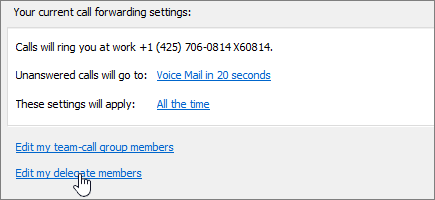
Führen Sie eine der folgenden Aktionen aus:
Klicken Sie auf Hinzufügen und doppelklicken Sie dann auf den Kontakt, der als Stellvertreter hinzugefügt werden soll.
Damit Ihre Stellvertretungen Ihre Anrufe annehmen können, aktivieren Sie das Feld neben Anrufe empfangen.
Wenn Sie eine Verzögerungszeit bis zum Durchstellen des Anrufs an Ihre Stellvertretungen angeben möchten, wählen Sie im Menü Stellvertretungen nach Ablauf dieser Anzahl von Sekunden anrufen eine Zeit aus.
Zum Löschen einer Stellvertretung wählen Sie den Namen aus und klicken Sie dann auf Entfernen.
Hinweis
Durch das Einrichten von Stellvertretungen werden Ihre Anrufe nicht automatisch an diese weitergeleitet. Stellen Sie sicher, dass Sie im Anrufweiterleitungsabschnitt eine Option unter Gleichzeitig anrufen bzw. Meine Anrufe weiterleiten an auswählen.
Hinweis
Sie können bis zu 25 Stellvertreter benennen, und Sie können für bis zu 25 Delegierer als Stellvertreter agieren.
Verwandte Themen
Rufumleitung und gleichzeitiges Anrufen
Einrichten Ihrer Voicemail