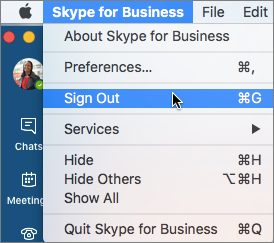
Schritt 1: Verhindern, dass Skype for Business automatisch gestartet wird
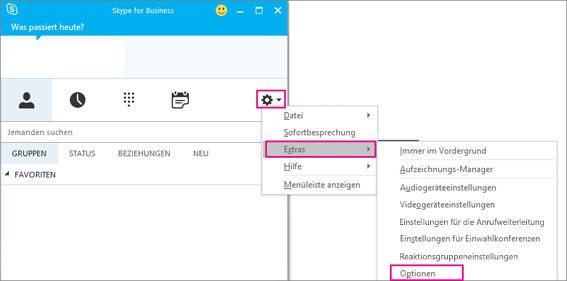
- Wählen Sie in Skype for Business das Toolsymbol und Extras>Optionen aus.
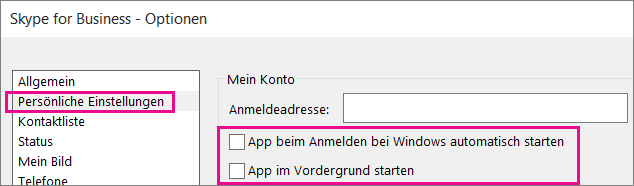
- Wählen Sie Persönlich aus. Deaktivieren Sie dann App bei der Windows-Anmeldung automatisch starten und App im Vordergrund starten. Wählen Sie dann OK aus.
- Wählen Sie Datei>beenden aus.
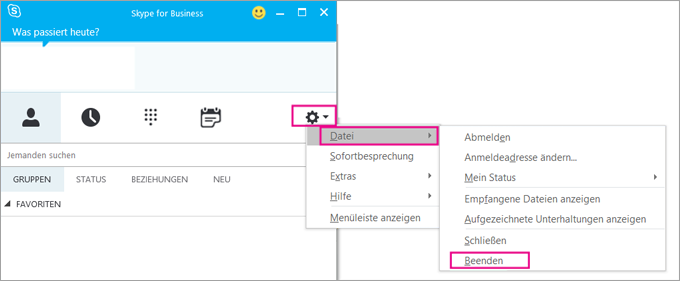
Skype for Business befindet sich noch auf Ihrem Computer, wird aber nicht mehr angezeigt.
Schritt 2: Entfernen von Skype for Business von Ihrem Computer
WICHTIG: Wenn Sie Microsoft 365Skype for Business verwenden, können Sie es nicht von Ihrem Computer löschen, ohne auch den Rest der Office-Suite zu deinstallieren. Das liegt daran, dass es in die anderen Office-Apps integriert ist. Die folgenden Anweisungen gelten für Kunden, die über eigenständige Versionen von Skype for Business verfügen.
- Wechseln Sie zu Systemsteuerung>Programme>Programme und Features>Programm deinstallieren oder ändern.
- Wählen Sie Skype for Business>Installieren aus. Wenn Skype for Business nicht aufgeführt wird, verwenden Sie eine Version, die in andere Microsoft 365-Apps integriert ist. Die einzige Möglichkeit zur Deinstallation besteht darin, alle Office-Elemente von Ihrem Computer zu entfernen.
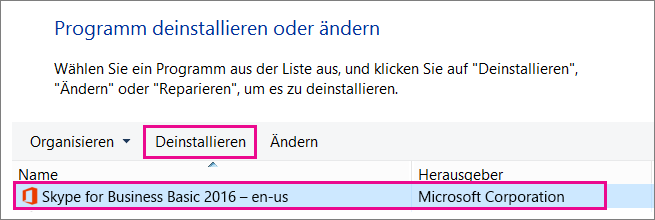
- Wählen Sie im Dialogfeld „Bereit für die Deinstallation?“ die Option Deinstallieren aus.
- Wenn die Deinstallation abgeschlossen ist, wählen Sie Schließen aus.