
Skype for Business ist Teil der Microsoft 365-Produktsuite. Was ist Skype for Business?
Einige Office 365-Abos enthalten nicht den vollständigen Skype for Business-Client. Für diese Abos ist Skype for Business Basic ohne zusätzliche Kosten verfügbar.
Sie erhalten die Skype for Business aus dem Microsoft 365-Portal herunterladen und dann auf Ihrem Computer installieren. Diese Schritte nehmen in der Regel zehn bis fünfzehn Minuten in Anspruch. Entsprechende Anweisungen finden Sie weiter unten.
Installieren von Skype for Business unter Windows
Herunterladen und Installieren von Skype for Business Basic
Der Skype for Business Basic-Client ist für die Verwendung auf Systemen konzipiert, die nur grundlegende Funktionen benötigen. Er umfasst: Chat, Audio- und Videoanrufe, Onlinebesprechungen, Verfügbarkeit (Anwesenheit) und Freigabefunktionen.
Um den Skype for Business Basic-Client zu verwenden, benötigen Sie ein aktives Konto.
-
Herunterladen und Installieren von Skype for Business Basic
Wenn Sie auf der Seite die Schaltfläche Herunterladen anklicken, werden Sie aufgefordert, den Download auszuwählen, der mit der Version Ihrer weiteren Office-Anwendungen übereinstimmt (32-Bit- oder 64-Bit-Version). Im Zweifelsfall wählen Sie die 32-Bit-Version. Das Installationsprogramm wird die Version für Sie überprüfen. - Wenn Sie Skype for Business Basic für eine große Anzahl von Personen in Ihrem Unternehmen bereitstellen möchten, finden Sie unter Bereitstellen des Skype for Business-Clients in Microsoft 365 Informationen zu Bereitstellungstools, die Sie verwenden können.
Herunterladen und Installieren von Skype for Business mit Microsoft 365
In diesen Anweisungen wird erläutert, wie Sie zum Skype for Business herunterladen und installieren.
Tipp
Wenn die Skype for Business Download in Ihrem Portal nicht angezeigt wird, stellen Sie sicher, dass der von Ihnen erworbene Microsoft 365 Business-Plan ihn enthält. Erkundigen Sie sich auch bei der Person in Ihrem Unternehmen, die den Plan erworben hat, ob sie Ihnen eine Lizenz zugewiesen hat.
Melden Sie sich unter https://admin.microsoft.com/ bei Microsoft 365 an.
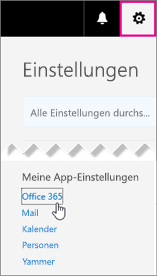
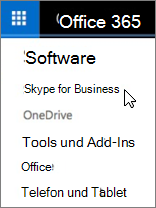
Wählen Sie oben auf ihrer Microsoft 365-Seite
 365-Cloud> verbinden.
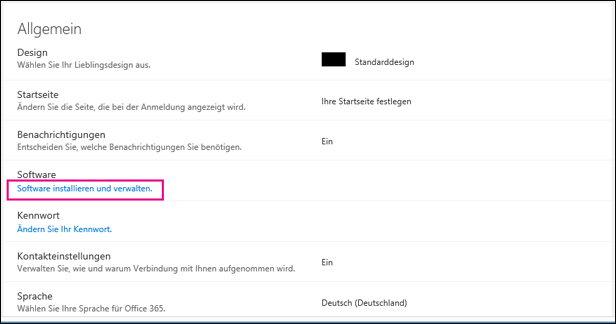
Wählen Sie Software.
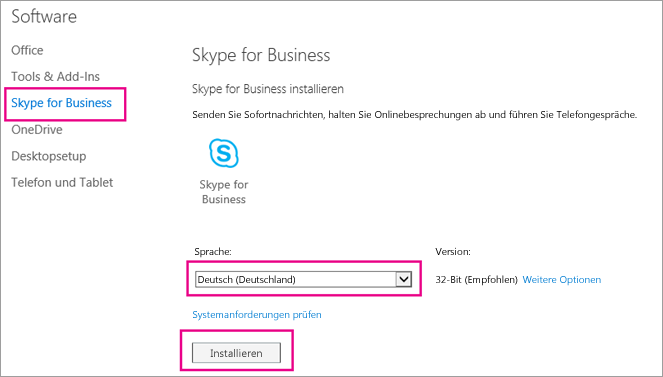
Abhängig von Ihrem Microsoft 365-Plan:
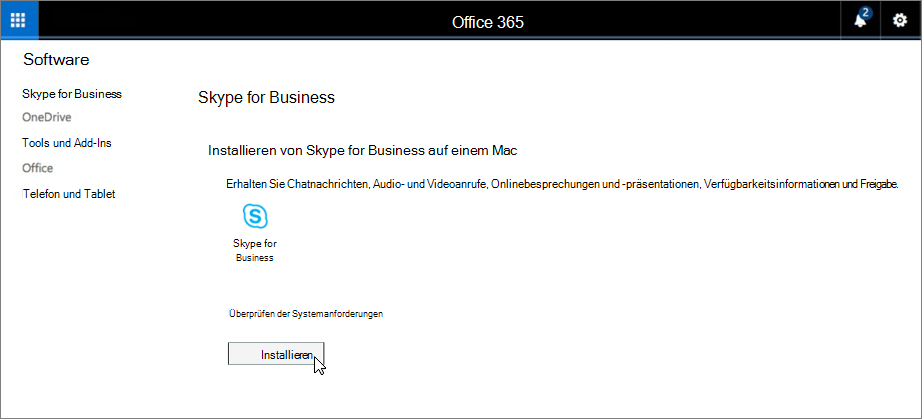
- Wenn die folgende Seite angezeigt wird, wählen Sie Skype for Business aus, wählen Sie Ihre Sprache und die Edition aus, die Ihren anderen Office-Anwendungen entspricht (32 Bit oder 64 Bit – wenn Sie es nicht wissen, wählen Sie die Standardeinstellung aus), und wählen Sie Installieren aus. Navigieren Sie dann zu Schritt 5.
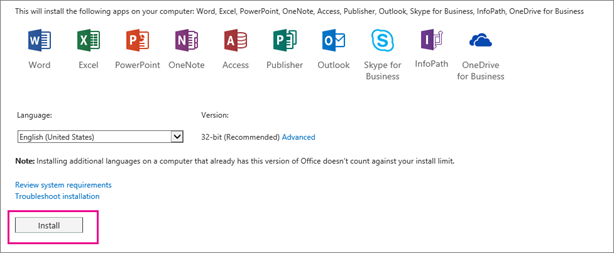
- Wenn Skype for Business mit anderen Microsoft 365-Anwendungen gebündelt ist, wird die folgende Seite angezeigt. Wählen Sie Installieren aus, um die Microsoft 365-Anwendungssuite zu installieren, einschließlich Skype for Business. Wenn Sie fertig sind, fahren Sie mit dem letzten der aufgeführten Schritte fort, dem Schritt Zum ersten Mal anmelden.
- Wenn Skype for Business überhaupt nicht aufgeführt wird, ist sie nicht in Ihrem Microsoft 365 Business-Plan enthalten– ODER Ihr Administrator hat Ihnen keine Lizenz zugewiesen. Wenden Sie sich an den Administrator (die Person, von der Sie die Anmeldeinformationen erhalten haben).
- Wenn die folgende Seite angezeigt wird, wählen Sie Skype for Business aus, wählen Sie Ihre Sprache und die Edition aus, die Ihren anderen Office-Anwendungen entspricht (32 Bit oder 64 Bit – wenn Sie es nicht wissen, wählen Sie die Standardeinstellung aus), und wählen Sie Installieren aus. Navigieren Sie dann zu Schritt 5.
Wählen Sie unten auf dem Bildschirm Speichern unter aus, um die Datei setupskypeforbusinessentryretail.exe auf Ihren Computer herunterzuladen.

Wichtig
Notieren Sie sich den Speicherort der Datei setupskypeforbusinessentryretail.exe auf Ihrem Computer. Wenn Skype for Business während des Setups beendet wird, können Sie es hier erneut ausführen.
Wählen Sie nach dem Download der Datei setupskypeforbusinessentryretail.exe die Option Ausführen aus.

Das Office-Installationsprogramm startet und zeigt eine Meldung an, dass Office installiert wird. Es werden jedoch nur Skype for Business installiert. Es wird nicht das gesamte Office installiert.
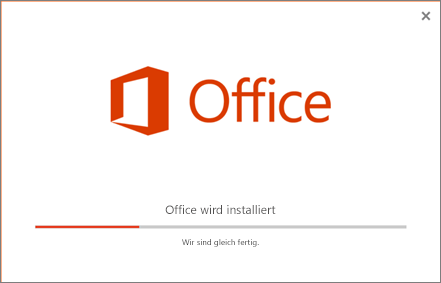
Wenn das Office-Installationsprogramm endet, zeigt es eine Nachricht an, dass Microsoft Office auf Ihrem PC installiert wurde. Es wurde jedoch nur Skype for Business installiert. Wählen Sie Schließen aus.
Starten Sie Skype for Business. Im Dialogfeld „Das Wichtigste zuerst“ akzeptieren Sie den Lizenzvertrag durch Klicken auf Akzeptieren.
Sie können Skype for Business auf bis zu 5 PCs installieren. So installieren Sie Skype for Business auf einem anderen PC:
- Melden Sie sich bei Ihrem nächsten PC an.
- Melden Sie sich unter https://admin.microsoft.com/ bei Microsoft 365 an.
- Wiederholen Sie die im obigen Verfahren aufgeführten Schritte, um Skype for Business herunterzuladen und zu installieren.
Herzlichen Glückwunsch. Sie haben die Installation von Skype for Business abgeschlossen. Jetzt können Sie sich zum ersten Mal bei Skype for Business anmelden.
Zum ersten Mal anmelden
- Geben Sie auf der Skype for Business Anmeldeseite Ihre Microsoft 365-Benutzer-ID und ihr Kennwort ein, und wählen Sie dann Anmelden aus.
Wenn Sie beispielsweise verwendenjakob@contoso.com, um sich bei Microsoft 365 anzumelden, geben Sie dies ein, um sich bei Skype for Business anzumelden.
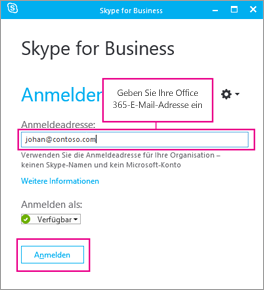
- Geben Sie Ihr Kennwort für Microsoft 365 ein.
- Wählen Sie auf der nächsten Seite Ja aus, wenn Sie Ihr Kennwort für die nächste Anmeldung speichern möchten.
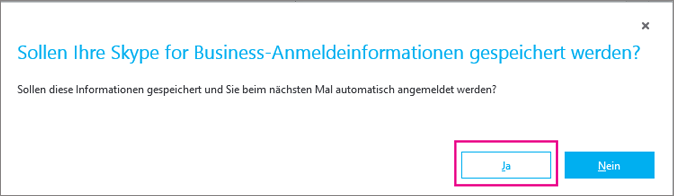
- Im Dialogfeld Help Make Skype for Business Better (Programm zur Verbesserung von Skype) wählen Sie aus, ob Sie uns ermöglichen möchten, Informationen über Fehlerberichte und Gerätekonfiguration zu erhalten.
Herzlichen Glückwunsch. Sie sind jetzt für die Videoschulung für Skype for Business bereit.
Installieren von Skype for Business mit Office 2007, 2010 oder 2013
Wenn Sie Über Office 2007, 2010 oder 2013 verfügen, können Sie Skype for Business 2016 sicher installieren und verwenden. Ihre vorhandenen Office-Programme werden nicht überschrieben , ES SEI DENN, SIE INSTALLIEREN MICROSOFT 365 PROPLUS. Bitte lesen Sie vor der Installation alle nachstehenden Informationen.
Was geschieht, wenn ich Skype for Business 2016 auf einem Computer mit Office 2007, 2010 oder 2013 installiere?
Verwenden Sie die Anweisungen, um Skype for Business für den Plan zu installieren, den Sie haben:
- Skype for Business mit Microsoft 365 herunterladen und installieren (in diesem Artikel)
- Skype for Business Online installieren: Wählen Sie diese Option aus, wenn Sie die eigenständige Version des Produkts erworben haben.
Wenn Sie Skype for Business 2016 installieren, wird diese Seite angezeigt, die darauf hinweist, dass Sie nur Skype for Business installieren:
Wenn Sie Installieren auswählen, wird das Office-Installationsprogramm gestartet. Es sieht so aus, als würde ganz Office installiert, aber es wird nur Skype for Business installiert.
Wenn Sie Office 2007 verwenden, ist Skype for Business 2016 nicht vollständig in Ihre Office-Programme integriert. Sie sehen zum Beispiel nicht die Anwesenheit Ihrer Kollegen, wenn Sie eine E-Mail in Outlook schreiben (mit „Anwesenheit“ ist gemeint, dass Sie nicht erkennen, ob sie verfügbar, beschäftigt oder abwesend sind), und es fehlen auch ein paar andere Funktionen. Chats und Konferenzen mit Ihren Kollegen sind jedoch verfügbar.
WICHTIG: WENN SIE MICROSOFT 365 PROPLUS ERWORBEN HABEN, MÜSSEN SIE EIN UPGRADE AUF DAS GESAMTE OFFICE 2016-PAKET DURCHFÜHREN, UM SKYPE FOR BUSINESS ZU ERHALTEN. FRÜHERE VERSIONEN VON OFFICE WERDEN ÜBERSCHRIEBEN.. Wenn Sie Skype for Business installieren, wissen Sie, dass Sie über Microsoft 365 Apps for Enterprise verfügen, da keine Option zum Installieren von Skype for Business allein angezeigt wird. Stattdessen wird folgendes angezeigt:
Wenn Sie kein Upgrade auf Office 2016 durchführen möchten, wenden Sie sich an die Person, die Ihr Microsoft 365 Apps for Enterprise Plan erworben hat, um zu erfahren, wie Sie ein eigenständiges Skype for Business Onlineplanabonnement erhalten.
Weitere Skype for Business Installationsanweisungen
Sie sehen die benötigten Informationen in diesem Artikel nicht? Lesen Sie die folgenden Installationsanweisungen:
- Installieren Skype for Business mit Microsoft 365 ProPlus: Mit Microsoft 365 Apps for Enterprise wird die gesamte Office 2016-Suite installiert. Es gibt keine Möglichkeit, Skype for Business allein zu installieren.
- Bereitstellen des Skype for Business-Clients in Microsoft 365: Wählen Sie diese Option aus, wenn Sie Skype for Business in einem großen Unternehmen bereitstellen möchten.
| Wichtig: Wenn Sie ein Upgrade von microsoft 365 Mid-Size- oder Microsoft 365 Small Business Premium-Plänen auf Microsoft 365 Apps for Business- oder Microsoft 365 Business Standard-Pläne durchführen, Skype for Business werden von Ihrem Computer entfernt. Sie müssen Skype for Business Basic installieren, um die Funktionalität wieder zu erhalten. Weitere Informationen |
|---|

Verwandte Themen
Installieren von Skype for Business auf einem Mobilgerät