
Wenn Ihr Surface-Gerät über einen USB-C-Anschluss verfügt, können Sie einen Surface USB-C mit Display-Adapter an einen externen Monitor oder einen anderen Bildschirm anschließen, um ein größeres Bildschirmerlebnis zu erzielen.
Sie benötigen Folgendes
A Designed for Surface-Adapter oder einer dieser "Surface USB-C auf Display"-Adapter:
Adapter Support für Reihenschaltung Audio-Unterstützung Maximale Auflösung Surface USB-C auf DisplayPort


3840 x 2160 @ 60Hz Surface USB-C auf HDMI
3840 x 2160 @ 60Hz Surface USB-C auf VGA
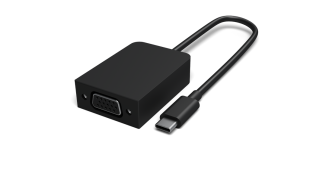

1920 x 1200 @ 60Hz Einen externen Bildschirm und ein Monitorkabel. Das benötigte Videokabel und der Surface-Adapter hängen davon ab, welcher Videoanschlusstyp sich an Ihrem externen Bildschirm befindet. Wenn Ihr externer Bildschirm einen DisplayPort-Anschluss hat, benötigen Sie ein DisplayPort-Monitorkabel und den Surface USB-C auf DisplayPort-Adapter.
Anschließen des Adapters an das Surface und den externen Bildschirm
- Schließen Sie das Videokabel, das an die externe Anzeige angeschlossen ist, am anderen Ende des Adapters an.
- Stecken Sie das USB-C-Ende des Adapters in den USB-C-Anschluss Ihres Surface.
- Drücken Sie das Windows-Logo-Symbol
 + P , und wählen Sie aus, wie Sie auf Ihren externen Bildschirm projizieren möchten.
Weitere Hilfe zum Anschließen eines externen Bildschirms finden Sie unter Anschließen des Surface an einen externen Bildschirm.
Verwandte Themen:
Benötigen Sie weitere Hilfe?
Technischer Support

Wenn Sie technischen Support benötigen, öffnen Sie die Surface-App, beschreiben Sie Ihr Problem, und wählen Sie "Hilfe" aus.
Community-Support

Communitys können Ihnen helfen, Fragen zu stellen und von Experten mit umfassendem Wissen zu hören. Fragen Sie die Community.
Andere Supportoptionen

Wenn Sie Ihr Surface nicht verwenden können oder eine Frage zu etwas anderem haben, öffnen Sie "Hilfe ", um online weitere Unterstützung zu erhalten.


