- Stellen Sie im Handumdrehen Text, Bilder, Videos und andere Inhalte in einem interaktiven Onlineformat zusammen.
- Wenden Sie von Designern erstellten Layouts und Farbschemas an, oder lassen Sie sich von Sway Designelemente empfehlen, die zu Ihren Inhalten passen.
- Suchen Sie relevante Inhalte aus anderen Quellen, und importieren Sie sie.
- Teilen Sie Ihre fertigen Sways im Internet.
Anmelden
- Wechseln Sie zu sway.cloud.microsoft.
- Wählen Sie auf der oberen Menüleiste mit Ihrem Microsoft-Konto oder Geschäfts-, Schul- oder Unikonto für Microsoft 365 anmelden aus.
Hinweis
Die Nutzung von Sway ist für alle Benutzer mit einem Microsoft-Konto (Hotmail, Live oder Outlook.com) kostenlos. Sie können anspruchsvollere Sways mit mehr Inhalten erstellen, wenn Sie Sway als Teil eines Microsoft 365-Abonnements verwenden. Weitere Informationen finden Sie unter Ihren Sways weitere Inhalte hinzufügen mit Microsoft 365.

Herstellen einer Verbindung über Microsoft 365 Business
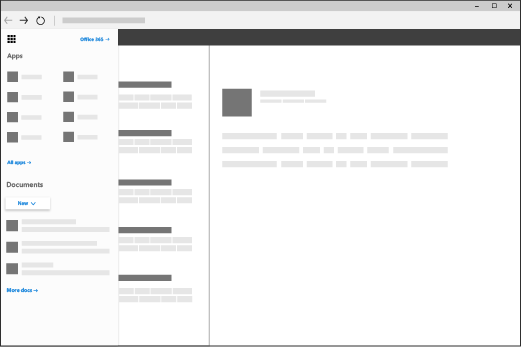
Wenn Sie bereits online in der Microsoft 365-Umgebung Ihres organization arbeiten, können Sie über das App-Startfeld eine Verbindung mit der Sway-Startseite herstellen.
- Wählen Sie das App-Startfeld
 oben links im Browserfenster aus.
 - Wählen Sie in der Liste Apps den Eintrag Sway aus. Wenn Sway nicht angezeigt wird, wählen Sie Alle Apps aus.
Sie können die gesuchte App nicht finden? Wählen Sie im App-Startfeld Weitere Apps aus, um eine alphabetische Liste der microsoft 365-Apps anzuzeigen, die Ihnen zur Verfügung stehen. Hier können Sie nach einer bestimmten App suchen.