
Gewusst wie das Tastaturlayout (z. B. QWERTY in AZERTY) in Microsoft SwiftKey Tastatur ändern?
In Microsoft SwiftKey können Sie aus einer Vielzahl verschiedener Tastaturlayouts wählen, die ihren ausgewählten Sprachen entsprechen.
Zu den unterstützten Layouts gehören:
- QWERTY
- QWERTZ
- AZERTY
- Colemak
- Dvorak
So ändern Sie Ihr Layout:
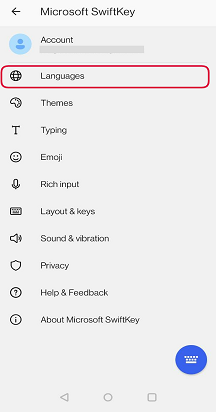
- Öffnen Sie Ihre Microsoft SwiftKey-App: Tippen Sie auf "Sprachen".
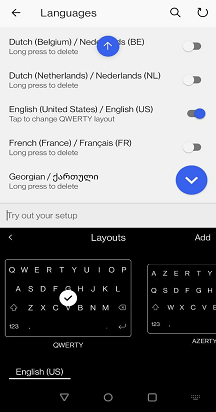
- Suchen Sie eine Sprache aus der Liste. Tippen Sie darauf, um den Layoutumschalter zu öffnen.
- Scrollen Sie durch die verfügbaren Layoutoptionen. Tippen Sie, um auszuwählen.
Zweite Möglichkeit:
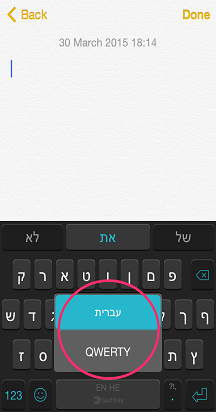
- In der Symbolleiste: Tippen Sie auf die drei Punkte ... wählen Sie dann das Symbol "Layouts" aus.
- Scrollen Sie durch die verfügbaren Layoutoptionen. Tippen Sie, um auszuwählen.
- Wenn Sie die Tastatur das nächste Mal öffnen, sehen Sie, dass sich das Layout geändert hat.


Kontaktieren Sie uns
Wenn Sie weitere Hilfe benötigen, wenden Sie sich an den Support unter Microsoft SwiftKey Support – Kontaktieren Sie uns.