
Verwenden von Microsoft SwiftKey Tastatur mit mehr als einer Sprache
Mit der Microsoft SwiftKey Tastatur können Sie bis zu fünf Sprachen gleichzeitig verwenden.
Wir haben unser mehrsprachiges Supportframework verbessert, um es noch effektiver zu machen, indem wir den Eingabetext ständig scannen, um zu schätzen, welche der aktivierten Sprachen verwendet wird, und die Vorhersagen entsprechend anpassen.
Microsoft SwiftKey unterstützt derzeit mehr als 700 Sprachen unter Android. Klicken Sie hier, um die vollständige Liste anzuzeigen.
- Hinzufügen eines Sprachpakets
- Aktualisieren eines Sprachpakets
- Entfernen eines Sprachpakets
- Ändern von Layouts
Ein Link zu unserem YouTube-Video: So geben Sie mehrere Sprachen mit SwiftKey ein - YouTube
1– Hinzufügen eines Sprachpakets
So fügen Sie ein Sprachpaket hinzu:
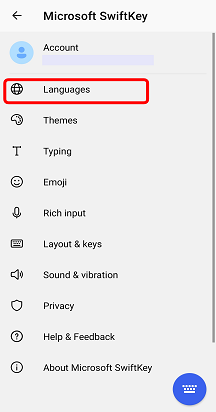
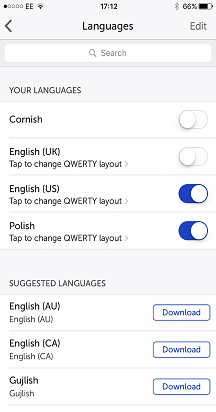
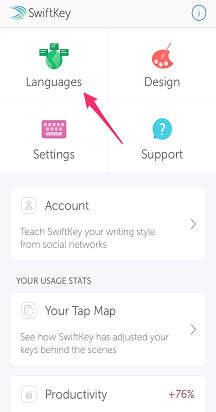
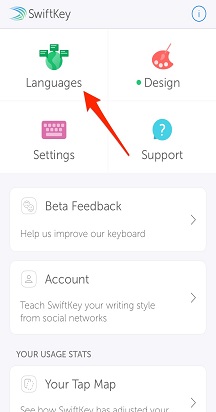
- Öffnen Sie die Microsoft SwiftKey-App: Tippen Sie auf "Sprachen".
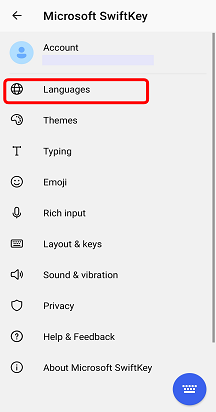
Oder
- In der Symbolleiste: Tippen Sie auf die drei Punkte ... > Wählen Sie das Symbol > "Layouts" aus, tippen Sie auf das Symbol "Hinzufügen".
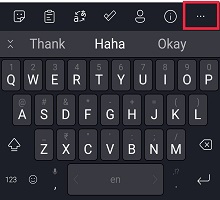
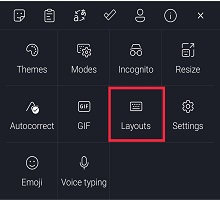
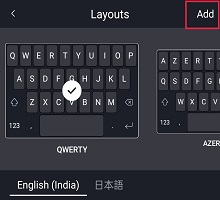
Ergebnis:
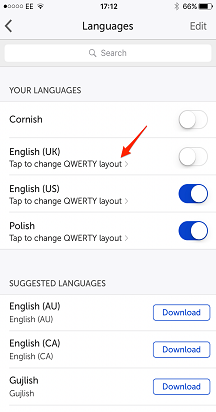
- Wählen Sie die Sprache(en) aus der Liste aus, die Sie herunterladen möchten.
- Ihre Sprache(n) wird automatisch aktiviert.
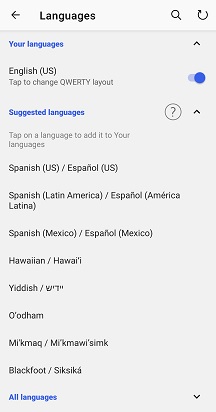
Für Sprachen mit dem gleichen Alphabet/Layout ist es nicht erforderlich, zwischen Sprachen zu wechseln . Sie beginnen einfach mit der Eingabe und Ihre Microsoft SwiftKey Tastatur ermittelt, welche Sprache Sie verwenden!
Für Sprachen mit unterschiedlichen Alphabeten (d. h. Englisch und Russisch) schieben Sie einfach nach links oder rechts auf die LEERTASTE, um bei der Eingabe zwischen ihnen zu wechseln.
2. Aktualisieren eines Sprachpakets
Um Ihre installierten Sprachpakete zu aktualisieren, führen Sie eine der folgenden Aktionen aus:
- Öffnen Sie die Microsoft SwiftKey-App: Tippen Sie auf "Sprachen".
Oder
- In der Symbolleiste: Tippen Sie auf die drei Punkte ... > Wählen Sie das Symbol > "Layouts" aus, tippen Sie auf das Symbol "Hinzufügen".
Ergebnis:
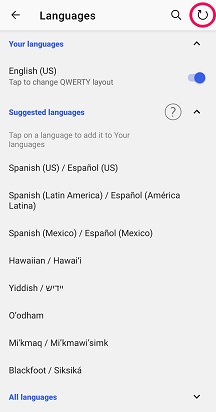
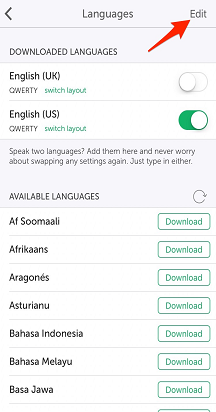
- Tippen Sie auf den kreisförmigen Pfeil in der oberen rechten Ecke der App, um alle installierten Sprachpakete zu aktualisieren. (Alternativ können Sie ein Language Pack immer manuell aktualisieren, wenn eine Aufforderung zum Aktualisieren angezeigt wird.)
3- Entfernen eines Sprachpakets
Um ein Sprachpaket zu löschen/zu deinstallieren, führen Sie eine der folgenden Aktionen aus:
- Öffnen Sie die Microsoft SwiftKey App: Tippen Sie auf "Sprachen".
- In der Symbolleiste: Tippen Sie auf die drei Punkte ... > Wählen Sie das Symbol > "Layouts" aus, tippen Sie auf das Symbol "Hinzufügen".
Ergebnis:
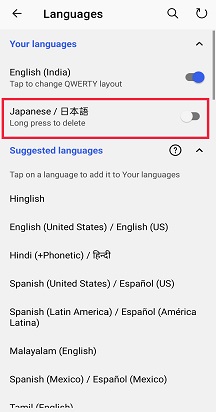
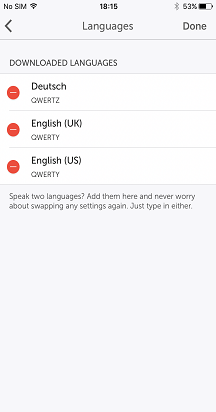
- Deaktivieren Sie das Sprachpaket, das Sie löschen möchten.
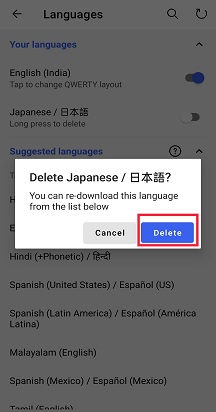
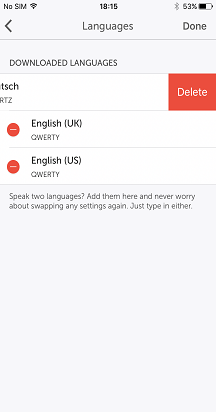
- Drücken Sie lange, um die Sprache zu löschen.
- Ein Dialogfeld wird angezeigt, in dem Sie aufgefordert werden, Ihre Aktionen zu bestätigen. Wählen Sie "Löschen" aus.
4. Ändern von Layouts
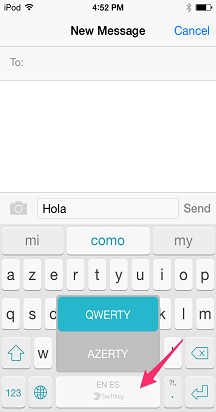
Um für mehrere Sprachen geeignet zu sein, bietet Ihr Microsoft SwiftKey Tastatur eine Reihe verschiedener Tastaturlayouts.
Lesen Sie mehr: Gewusst wie das Tastaturlayout ändern (z.B. QWERTY in AZERTY)?
Kontakt
Wenn Sie weitere Hilfe benötigen, wenden Sie sich an den Support unter Microsoft SwiftKey Support – Kontaktieren Sie uns.