
Mit Communitys in Teams können Sie einen Ort schaffen, an dem Sie zusammenarbeiten, freigeben und mit anderen zusammenkommen können. Sie haben einen sicheren Ort, an dem Sie Aktivitäten, Besprechungen planen und Ihre Community verwalten können.
Für bestimmte Projekte oder Aufgaben können Sie einen Kanal erstellen. In Kanälen können Mitglieder Diskussionen basierend auf Themen oder Interessen organisieren. Sie können Kanäle verwenden, um Communitymitgliedern das Auffinden von Updates und Informationen zu erleichtern. Erstellen Sie beispielsweise einen Ankündigungskanal, um Updates, Änderungen oder andere wichtige Informationen für Mitglieder Ihrer Community zu veröffentlichen.
Hinweis
Communitys in Teams sind für Minderjährige nicht zugänglich, einschließlich des Erstellens und Beitretens von Communitys. Es gibt jedoch noch viele andere interessante Features, die Sie Microsoft Teams kostenlos verwenden und daran teilnehmen können.
Um Spam zu verhindern, aktivieren Sie "Beitreten anfordern ", um zu verhindern, dass direkte Links verwendet werden und jemand der Community ohne Genehmigung des Communitybesitzers beigetreten ist.
Wenn Sie eine Community erstellen, können Sie einen Kanal hinzufügen oder später zurückkehren, um ihn hinzuzufügen. Wenn Sie einen Kanal erstellen oder hinzufügen , können Sie Ihre Projekte einfacher planen und organisieren.
Erstellen einer Community
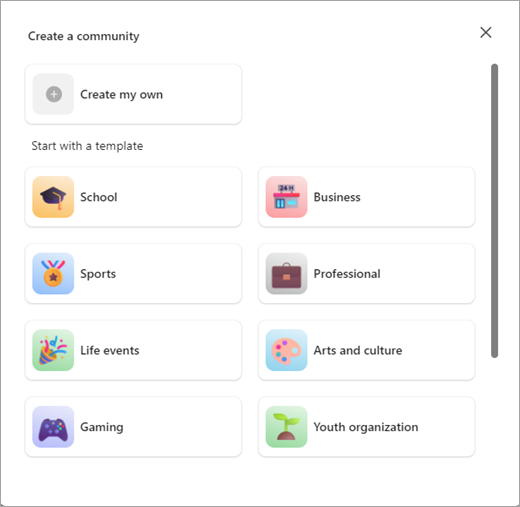
Es gibt verschiedene Möglichkeiten, eine Community zu erstellen. Sie können eine eigene Community starten, ohne eine Vorlage zu verwenden, oder Sie können eine Vorlage wie Sport, Freiwilligenarbeit, Spiele und mehr verwenden.
Erstellen einer Community von Grund auf neu
Tippen Sie auf die Registerkarte Communitys
 .
.Tippen Sie
 erstellen.
Tippen Sie auf Eigenes erstellen.
Tippen Sie auf das Emoji, um mit einem Emoji oder Bild für Ihre Community zu aktualisieren.
Aktualisieren Sie den Communitynamen, der zum Erstellen Ihrer Community erforderlich ist.
Hinweis
Communitynamen und -beschreibungen dürfen keine Links, Obszönitäten oder eingeschränkte Begriffe enthalten, um Benutzer vor Betrug, Phishing und Schadsoftware zu schützen.
Wenn Sie möchten, tippen Sie auf Beschreibung , um eine für Ihre Community hinzuzufügen.
Wenn Sie fertig sind, tippen Sie auf Erstellen.
Nachdem Sie eine Community erstellt haben, sind Sie der Besitzer. Sie können nach Personen suchen, um einen Link oder QR-Code einzuladen oder zu teilen, damit sie Ihrer Community beitreten können.
Hinweis
Um Spam zu verhindern, tippen Sie neben Ihrem Communitynamen auf Info . Dort können Sie Beitreten anfordern umschalten, um zu verhindern, dass direkte Links verwendet werden und niemand der Community ohne Genehmigung des Communitybesitzers beigetreten ist. Alle Communitys in Teams Free sind standardmäßig privat und werden nicht mehr in Suchvorgängen und Empfehlungen angezeigt. Um Ihre Community zu teilen, können Sie Mitglieder direkt einladen .
Verwenden einer Vorlage zum Erstellen einer Community
Vorlagen verwenden einen voreingestellten Namen und ein voreingestelltes Bild, um Ihre Community schnell zu starten. Sie können z. B. eine Nachbarschafts- oder Gaming-Community erstellen, um sie mit anderen zu teilen.
Tippen Sie auf die Registerkarte Communitys
.Tippen Sie
erstellen.Tippen Sie auf die Vorlage, die Sie verwenden möchten, z. B. Sport oder Freiwilligenarbeit.
Tippen Sie auf das Emoji, um mit einem Emoji oder Bild für Ihre Community zu aktualisieren.
Aktualisieren Sie den Communitynamen, der zum Erstellen Ihrer Community erforderlich ist.
Hinweis
Communitynamen und -beschreibungen dürfen keine Links, Obszönitäten oder eingeschränkte Begriffe enthalten, um Benutzer vor Betrug, Phishing und Schadsoftware zu schützen.
Wenn Sie möchten, tippen Sie auf Beschreibung , um eine für Ihre Community hinzuzufügen.
Wenn Sie fertig sind, tippen Sie auf Erstellen.
Nachdem Sie eine Community erstellt haben, sind Sie der Besitzer. Sie können nach Personen suchen, um einen Link oder QR-Code einzuladen oder zu teilen, damit sie Ihrer Community beitreten können.
Hinweis
Um Spam zu verhindern, tippen Sie neben Ihrem Communitynamen auf Info . Dort können Sie Beitreten anfordern umschalten, um zu verhindern, dass direkte Links verwendet werden und niemand der Community ohne Genehmigung des Communitybesitzers beigetreten ist. Alle Communitys in Teams Free sind standardmäßig privat und werden nicht mehr in Suchvorgängen und Empfehlungen angezeigt. Um Ihre Community zu teilen, können Sie Mitglieder direkt einladen .
Erstellen oder Hinzufügen eines Kanals
Um einen Kanal in einer Community zu erstellen, müssen Sie Besitzer sein. Sie können einen Kanal von Grund auf neu erstellen oder eine Vorlage verwenden. Wenn Sie bereits über einen Kanal in Ihrer Community verfügen, können Sie bis zu fünf Kanäle hinzufügen, um Ihre Community organisiert zu halten.
Erstellen eines Kanals für eine Community, die Sie besitzen
- Tippen Sie in der Teams-App auf die Registerkarte Communitys .
- Suchen Sie die Community, die Sie erstellen möchten.
- Tippen Sie unter dem Communitynamen auf Kanal hinzufügen Die

- Tippen Sie auf Kanal hinzufügen
 unten auf dem Bildschirm.
 - Geben Sie ihrem Kanal im Feld Kanalname einen Namen. Tippen Sie auf die Emoji-Auswahl, um Ihrem Titel eine Reaktion oder ein Emoji hinzuzufügen.
- Tippen Sie auf das Häkchen
 schaltfläche oder Fertig , um den Kanal für Ihre Community zu erstellen. Wählen Sie Abbrechen aus, um den Vorgang ohne Änderungen zu beenden.
Informationen zum Aktualisieren und Verwalten von Einstellungen in einem Kanal, den Sie besitzen, finden Sie unter Aktualisieren von Communityeinstellungen in Microsoft Teams kostenlos.


Verwandte Themen
Einladen und Verwalten von Communitymitgliedern
Communityeinstellungen aktualisieren
Wenden Sie sich an uns
Wenn Sie weitere Hilfe benötigen, wenden Sie sich an den Support , oder stellen Sie eine Frage in der Microsoft Teams-Community.