Standardbenachrichtigungen in der mobilen Teams-App
In der mobilen iOS-App von Teams sind mehrere Arten von Benachrichtigungen standardmäßig aktiviert. Dazu zählen:
-
Chat: Wenn Ihnen jemand eine Nachricht in einem Einzel- oder Gruppenchat sendet.
-
Erwähnungen – wenn Sie oder ein Kanal, in dem Sie Mitglied sind, ist @mentioned.
-
Antworten: Wenn jemand auf ihren Beitrag in einem Kanal antwortet, oder auf einen Beitrag, auf den Sie ebenfalls geantwortet haben.
-
Anrufe: Wenn jemand Sie über Teams anruft.
-
Besprechung gestartet: Wenn jemand einer Teams-Besprechung in Ihrem Kalender beitritt.
Problembehandlung bei häufigen Problemen
Sie erhalten einige Benachrichtigungen, aber andere nicht.
Ihre Benachrichtigungen wurden möglicherweise angepasst.
Wenn Sie nur Benachrichtigungen zu bestimmten Arten von Aktivitäten erhalten, sind einige Benachrichtigungen möglicherweise deaktiviert.
Wechseln Sie zu Ihrem Profilbild oben links in der App und tippen Sie auf Benachrichtigungen. Um alle Benachrichtigungen für Microsoft Teams-Aktivitäten auszuwählen, tippen Sie auf "Alle Aktivitäten". Dadurch erhalten Sie Benachrichtigungen für Chats, Anrufe, @mentionsKanäle, Besprechungen und mehr.
Sie erhalten keine Benachrichtigungen auf Ihrem mobilen Gerät.
Teams-Benachrichtigungen sind möglicherweise deaktiviert.
Es gibt zwei Möglichkeiten zum Wiederherstellen des Erhalts von Benachrichtigungen auf Ihrem mobilen Gerät: entweder über Einstellungen in Teams, oder über die Einstellungen-App auf Ihrem mobilen Gerät.
Wenn Sie die App zum ersten Mal starten, werden Sie gefragt, ob Sie Benachrichtigungen zulassen möchten. Möglicherweise haben Sie diesen Schritt aber übersprungen, oder Sie haben die Benachrichtigungen in der Einstellungen-App des Geräts deaktiviert.
Vorgehensweise:
- Wechseln Sie in Teams zu Ihrem Profilbild oben links in der App, und tippen Sie dann auf Benachrichtigungen.
- Wenn Ihre Benachrichtigungen deaktiviert sind, tippen Sie auf "Einstellungen öffnen".
- Tippen Sie in der Einstellungs-App auf Ihrem Mobilgerät auf Benachrichtigungsteams > , und aktivieren Sie dann Benachrichtigungen zulassen.
- Aktivieren Sie "Benachrichtigungen zulassen".
An dieser Stelle können Sie auch die Art und Weise anpassen, wie Sie Benachrichtigungen erhalten, beispielsweise indem Sie dem Sound einschalten, um beim Eintreffen einer Benachrichtigung einen Glockenton zu hören.
Wichtig
Wenn Teams in Ihren iOS-Einstellungen nicht angezeigt wird, deinstallieren Sie Teams, und installieren Sie es erneut, um dieses Problem zu beheben.
Zu viele Benachrichtigungen auf Ihrem Mobilgerät erhalten
Sie sind möglicherweise gerade in der Web- oder Desktop-App von Teams aktiv.
Benachrichtigungen sind auf Ihrem mobilen Gerät standardmäßig aktiviert, unabhängig davon, ob Sie auf dem Desktop oder im Web aktiv sind. Um Ablenkungen und das Entladen des Akkus Ihres Geräts zu reduzieren, können Sie Benachrichtigungen auf Ihrem mobilen Gerät blockieren, wenn Sie Teams im Web oder die Desktop-App verwenden. Sobald wir feststellen, dass Sie einige Minuten lang inaktiv im Web oder Desktop waren, erhalten Sie mobile Benachrichtigungen.
Informationen zum Stummschalten von Benachrichtigungen nach einem Zeitplan finden Sie unter "Ruhezeit in Microsoft Teams".
Hinweis
Anrufbenachrichtigungen werden auch dann an das Mobiltelefon gesendet, wenn Sie auf dem Desktop aktiv sind.
Vorgehensweise:
Ändern Sie diese Einstellung, wenn Sie Benachrichtigungen auf Ihrem mobilen Gerät blockieren möchten.
- Wechseln Sie in Teams zu Ihrem Profilbild oben links in der App, und tippen Sie auf Benachrichtigungen.
- Tippen Sie unter "Benachrichtigungen blockieren" auf "Auf anderen Geräten aktiv", und aktivieren Sie die Umschaltfläche zum Blockieren von Benachrichtigungen, wenn sie auf einem Desktop oder einem anderen Gerät aktiv sind. Sie können Benachrichtigungen auch zulassen oder blockieren, wenn Sie an einer Besprechung teilnehmen, indem Sie " Wenn in Besprechungen " auswählen und die Umschaltfläche ein- oder ausschalten. Wenn Sie während der Verwendung der Teams-App keine Benachrichtigungen wünschen, tippen Sie außerdem auf den Schalter für In-App-Benachrichtigungen.
Hinweis
Wenn Sie auf Ihrem mobilen Gerät immer noch keine Benachrichtigung erhalten, senden Sie uns entsprechenden Bericht. Tippen Sie in der mobilen App auf Ihr Profilbild oben links in der App >: Einstellungen, Hilfe>und Feedback > Feedback senden.
Falsche Benachrichtigungsanzahl auf Ihrem Mobilgerät
Dieses Problem ist ein bekanntes Problem, das derzeit untersucht wird.
Teams zeigen möglicherweise eine falsche Benachrichtigungsanzahl auf dem iOS-App-Badge an. In der Desktop-Version von Microsoft Teams unter Windows und Mac wird weiterhin die richtige Benachrichtigungsanzahl angezeigt.
Beispielsweise kann Teams auf Ihrem Desktop keine ungelesenen Nachrichten anzeigen, aber Teams für iOS zeigt an, dass eine oder mehrere ungelesene Nachrichten vorhanden sind.
Standardbenachrichtigungen in der mobilen Teams-App
In der mobilen Android-App von Teams sind mehrere Arten von Benachrichtigungen standardmäßig aktiviert. Dazu zählen:
-
Chat: Wenn Ihnen jemand eine Nachricht in einem Einzel- oder Gruppenchat sendet.
-
Erwähnungen – wenn Sie oder ein Kanal, in dem Sie Mitglied sind, ist @mentioned.
-
Antworten: Wenn jemand auf ihren Beitrag in einem Kanal antwortet, oder auf einen Beitrag, auf den Sie ebenfalls geantwortet haben.
-
Anrufe: Wenn jemand Sie über Teams anruft.
-
Besprechung gestartet: Wenn jemand einer Teams-Besprechung in Ihrem Kalender beitritt.
Problembehandlung bei häufigen Problemen
Ich erhalte einige Benachrichtigungen, andere jedoch nicht.
Hier ist eine Lösung dafür
Sie erhalten keine Benachrichtigungen auf Ihrem mobilen Gerät.
Hier sind einige Korrekturen dafür
Sie erhalten einige Benachrichtigungen, aber andere nicht.
Die Benachrichtigungen wurden möglicherweise angepasst.
Wenn Sie nur Benachrichtigungen zu bestimmten Arten von Aktivitäten erhalten, sind einige Benachrichtigungen möglicherweise deaktiviert.
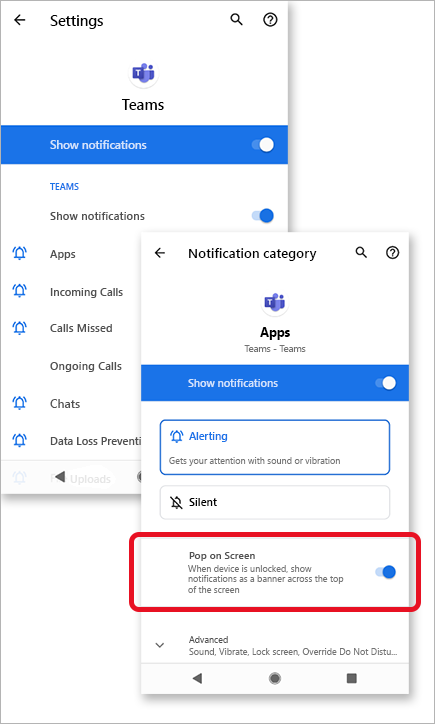
- Wechseln Sie zu Ihrem Profilbild oben links in der Teams-App, und tippen Sie auf Benachrichtigungen. Stellen Sie sicher, dass die Umschaltfläche "Benachrichtigungen anzeigen " aktiviert ist.
Hier können Sie auch die Art und Weise anpassen, wie Sie Benachrichtigungen erhalten. Tippen Sie auf einen Eintrag in der Liste, um weitere Anpassungsoptionen anzuzeigen.
- Tippen Sie auf das Element, das Sie ändern möchten.
- Wählen Sie die Art aus, wie Sie Benachrichtigungen erhalten möchten.
Zu viele Benachrichtigungen auf Ihrem Mobilgerät erhalten
Sie sind möglicherweise gerade in der Web- oder Desktop-App von Teams aktiv.
Benachrichtigungen sind auf Ihrem mobilen Gerät standardmäßig aktiviert, unabhängig davon, ob Sie auf dem Desktop oder im Web aktiv sind. Um Ablenkungen und das Entladen des Akkus Ihres Geräts zu reduzieren, können Sie Benachrichtigungen auf Ihrem mobilen Gerät blockieren, wenn Sie Teams im Web oder die Desktop-App verwenden. Sobald wir feststellen, dass Sie einige Minuten lang inaktiv im Web oder Desktop waren, erhalten Sie mobile Benachrichtigungen.
Ändern Sie diese Einstellung, wenn Sie Benachrichtigungen auf Ihrem mobilen Gerät blockieren möchten.
- Wechseln Sie in Teams zu Ihrem Profilbild oben links in der App, und tippen Sie auf Benachrichtigungen.
- Tippen Sie unter "Benachrichtigungen blockieren" auf "Auf anderen Geräten aktiv", und aktivieren Sie die Umschaltfläche zum Blockieren von "Benachrichtigungen blockieren", wenn sie auf dem Desktop aktiv sind. Sie können Benachrichtigungen auch zulassen oder blockieren, wenn Sie an einer Besprechung teilnehmen, indem Sie " Wenn in Besprechungen " auswählen und die Umschaltfläche ein- oder ausschalten. Wenn Sie während der Verwendung der Teams-App keine Benachrichtigungen wünschen, wählen Sie außerdem den Umschalter für In-App-Benachrichtigungen aus.
Sie erhalten keine Benachrichtigungen auf Ihrem mobilen Gerät.
Teams-Benachrichtigungen sind möglicherweise deaktiviert.
Wenn Sie die App zum ersten Mal starten, werden Sie gefragt, ob Sie Benachrichtigungen zulassen möchten. Möglicherweise haben Sie diesen Schritt aber übersprungen, oder Sie haben die Benachrichtigungen in der Einstellungen-App des Geräts deaktiviert.
Wenn Benachrichtigungen in den Einstellungen Ihres Geräts deaktiviert sind, wechseln Sie zur Einstellungs-App Ihres Geräts, um sie zu aktivieren, oder:
- Wechseln Sie in Teams zu Ihrem Profilbild >"Benachrichtigungen".
- Tippen Sie auf Einstellungen öffnen , um die Einstellungs-App auf Ihrem Android-Gerät zu öffnen.
- Schalten Sie Benachrichtigungen zulassen ein.
Fehlerbehebungen nach Typ des Android-Geräts
Android 6.0 und höher
Stellen Sie sicher, dass Berechtigungen für Teams aktiviert sind:
- Öffnen Sie die App Einstellungen.
- Tippen Sie auf Apps.
- Wählen Sie Teams aus.
- Tippen Sie auf Berechtigungen und stellen Sie sicher, dass alle Berechtigungen aktiviert sind.
Android 6.0.1
Überprüfen Sie, ob die Akkuoptimierung Teams nicht daran hindert, Ihnen Benachrichtigungen zu senden:
- Öffnen Sie die App Einstellungen.
- Tippen Sie auf "Akku".
- Tippen Sie auf Weitere Optionen
 und wählen Sie Batterieoptimierung.
- Tippen Sie auf den Pfeil nach unten, und wählen Sie Alle Apps aus.
- Tippen Sie auf Teams und tippen Sie dann auf Nicht optimieren.
Apps von Drittanbietern
Clean Master: Diese Drittanbieter-App blockiert möglicherweise Teams am Senden von Benachrichtigungen.
- Wechseln Sie zur Registerkarte Extras der App.
- Wählen Sie die Bereinigung von Benachrichtigungen aus.
- Tippen Sie auf das Zahnradsymbol
 .
.
-
Deaktivieren Sie dieses Feature nur für Teams oder für alle Benachrichtigungen.
Sicherheitsmaster: Diese Drittanbieter-App blockiert möglicherweise Teams am Senden von Benachrichtigungen.
- Wechseln Sie zum Notification Cleaner der App.
- Tippen Sie auf das Zahnradsymbol .
- Stellen Sie sicher, dass Teams deaktiviert ist und unter Apps – Benachrichtigungen zulässig aufgeführt wird.
Hinweis
In einigen Fällen müssen Sie möglicherweise die App deinstallieren, um Benachrichtigungen zu erhalten.
Modelle von Android-Geräten
Die folgenden Android-Geräte und -Modelle haben bekanntermaßen Probleme mit Teams-Benachrichtigungen.
Asus Zenfone (Android 7.0):
Stellen Sie zunächst sicher, dass Teams auf Autostart festgelegt ist:
- Öffnen Sie die App Einstellungen.
- Tippen Sie auf Energieverwaltung.
- Wählen Sie Autostart-Manager aus.
- Suchen Sie Teams, und stellen Sie sicher, dass es aktiviert ist.
Listen Sie als Nächstes Teams als geschützte App auf:
- Öffnen Sie die Mobile Manager-App .
- Tippen Sie auf "Boost > ", "Super Boost aktivieren".
-
Wählen Sie Liste der geschützten Apps aus.
- Vergewissern Sie sich, dass Teams in der Liste enthalten ist.
Asus Zenfone 2
Huawei Honor 6
Huawei Honor 8
Listen Sie Teams zunächst als geschützte App auf:
- Öffnen Sie die App Einstellungen.
- Tippen Sie auf Erweiterte Einstellungen > Akkumanager.
- Tippen Sie auf "Geschützte Apps " (oder "Apps nach Bildschirmsperre schließen").
- Schalten Sie Teams um, um sie zu aktivieren.
Ignorieren Sie als Nächstes die Akkuoptimierungen für Teams:
- Öffnen Sie die App Einstellungen.
- Tippen Sie auf "Apps > Erweitert".
- Wählen Sie "Akkuoptimierungen ignorieren" aus.
- Wählen Sie "Teams" aus, um die App zu ignorieren.
Abschließend lassen Sie Benachrichtigungen von Teams zu:
- Öffnen Sie die App Einstellungen.
- Wählen Sie den Benachrichtigungsbereich & die Statusleiste aus.
- Tippen Sie auf "Mitteilungscenter ", und suchen Sie "Teams".
- Stellen Sie sicher, dass "Benachrichtigungen zulassen" und "Prioritätsanzeige" aktiviert sind.
Huawei P8 Lite
Huawei Mate 8 und Huawei Nova Plus
LeEco/LeTV
Lenovo
OnePlus (Android 7.0 und früher)
OnePlus (Android 8.0 und höher)
Stellen Sie zunächst sicher, dass der App-Speicher auf normal gelöscht festgelegt ist:
- Öffnen Sie die App Einstellungen.
- Tippen Sie auf "Erweitert".
- Wählen Sie Verwaltung der zuletzt verwendeten Apps aus.
- Stellen Sie sicher, dass Normales Löschen aktiviert ist.
Zweitens: Schließen Sie Teams von der Akkuoptimierung aus:
- Öffnen Sie die App Einstellungen.
- Tippen Sie auf Akku-Akkuoptimierung.>
- Tippen Sie auf Nicht optimierte Apps und wählen Sie Alle Apps aus.
- Suchen Sie Teams, und stellen Sie sicher, dass die Einstellung "Nicht optimieren" festgelegt ist.
OnePlus 3
OPPO (auf Englisch)
Listen Sie Teams zunächst als geschützte App auf:
- Öffnen Sie die App Einstellungen.
- Tippen Sie auf "Erweiterte Einstellungen", > durch Akkumanager > geschützte Apps.
- Aktivieren Sie den Schutz unter Microsoft Teams .
Ignorieren Sie als Nächstes die Akkuoptimierung für Teams:
- Öffnen Sie die App Einstellungen.
- Tippen Sie auf "Apps > Erweitert".
- Wählen Sie "Akkuoptimierungen ignorieren" aus.
- Schalten Sie Teams um, um die Optimierung zu ignorieren.
Aktivieren Sie abschließend Benachrichtigungen von Teams:
- Öffnen Sie die App Einstellungen.
- Tippen Sie auf den Benachrichtigungsbereich & die Statusleiste > , das Benachrichtigungscenter.
- Suchen Sie nach Teams, und aktivieren Sie Benachrichtigungen und Prioritätsanzeige zulassen.
Samsung
Xiaomi
Hinweis
Wenn Sie auf Ihrem mobilen Gerät immer noch keine Benachrichtigung erhalten, senden Sie uns entsprechenden Bericht. Tippen Sie in der mobilen App auf  >Einstellungen>Hilfe & Feedback>Feedback senden.
