
Mit Power Query (in Excel als „Get & Transform“ bekannt) können Sie externe Daten importieren oder mit ihnen eine Verbindung herstellen und diese Daten dann nach Ihren Wünschen gestalten, z. B. eine Spalte entfernen, einen Datentyp ändern oder Tabellen zusammenführen. Anschließend können Sie Ihre Abfrage in Excel laden, um Diagramme und Berichte zu erstellen. In regelmäßigen Abständen können Sie die Daten aktualisieren, um sie auf den neuesten Stand zu bringen. Power Query ist für drei Excel-Anwendungen verfügbar: Excel für Windows, Excel für Mac und Excel für das Web. Eine Zusammenfassung aller Power Query-Hilfethemen finden Sie unter Power Query für Excel Hilfe.
Hinweis
Power Query in Excel für Windows verwendet das .NET-Framework, erfordert jedoch Version 4.7.2 oder höher. Laden Sie bei Bedarf die neueste Version von .NET Framework herunter (wählen Sie die empfohlene Version aus, und laden Sie dann die Laufzeitumgebung herunter).
Hinweis
Power Query in Excel für Windows verwendet Microsoft Edge WebView2-Laufzeit. Laden Sie Microsoft Edge WebView2 herunter.
Modernes Dialogfeld "Daten abrufen"
Hinweis
Dieses Feature ist in Excel (eingeführt in Version 2510) für Windows verfügbar und wurde weiterentwickelt und enthält zusätzliche Optionen für die Datenquellenerkennung. Greifen Sie über die Registerkarte >"Daten" auf ihn zu.
Das moderne Dialogfeld "Daten abrufen" ist ein neues Feature in Power Query für Excel für Windows, das die Art und Weise verbessert, wie Sie Datenquellen ermitteln und Verbindungen mit Datenquellen herstellen. Dieses Dialogfeld bietet eine intuitive und optimierte Benutzeroberfläche, die es einfacher macht, die benötigten Daten zu finden und eine Verbindung mit ihnen herzustellen. Weitere Informationen finden Sie unter Modernes Dialogfeld "Daten abrufen" in Excel für Windows
OneLake-Katalog in Excel
Hinweis
Dieses Feature ist jetzt allgemein in Excel für Windows als Teil des modernen Dialogfelds "Daten abrufen" verfügbar. Derzeit werden Lakehouse- und Warehouse-Datenquellen unterstützt, wobei zusätzliche Datenquellenunterstützung für zukünftige Versionen geplant ist.
Die OneLake-Katalogintegration in Excel ermöglicht das Durchsuchen, Verwalten und Herstellen einer Verbindung mit Datenartefakten aus dem OneLake-Katalog von Fabric direkt im modernen Dialogfeld "Daten abrufen". Mit dem OneLake-Katalog können Sie ganz einfach hochwertige, empfohlene, empfohlene und kürzlich geöffnete Fabric-Datenartefakte wie Lakehouses und Warehouses finden und eine Verbindung herstellen.
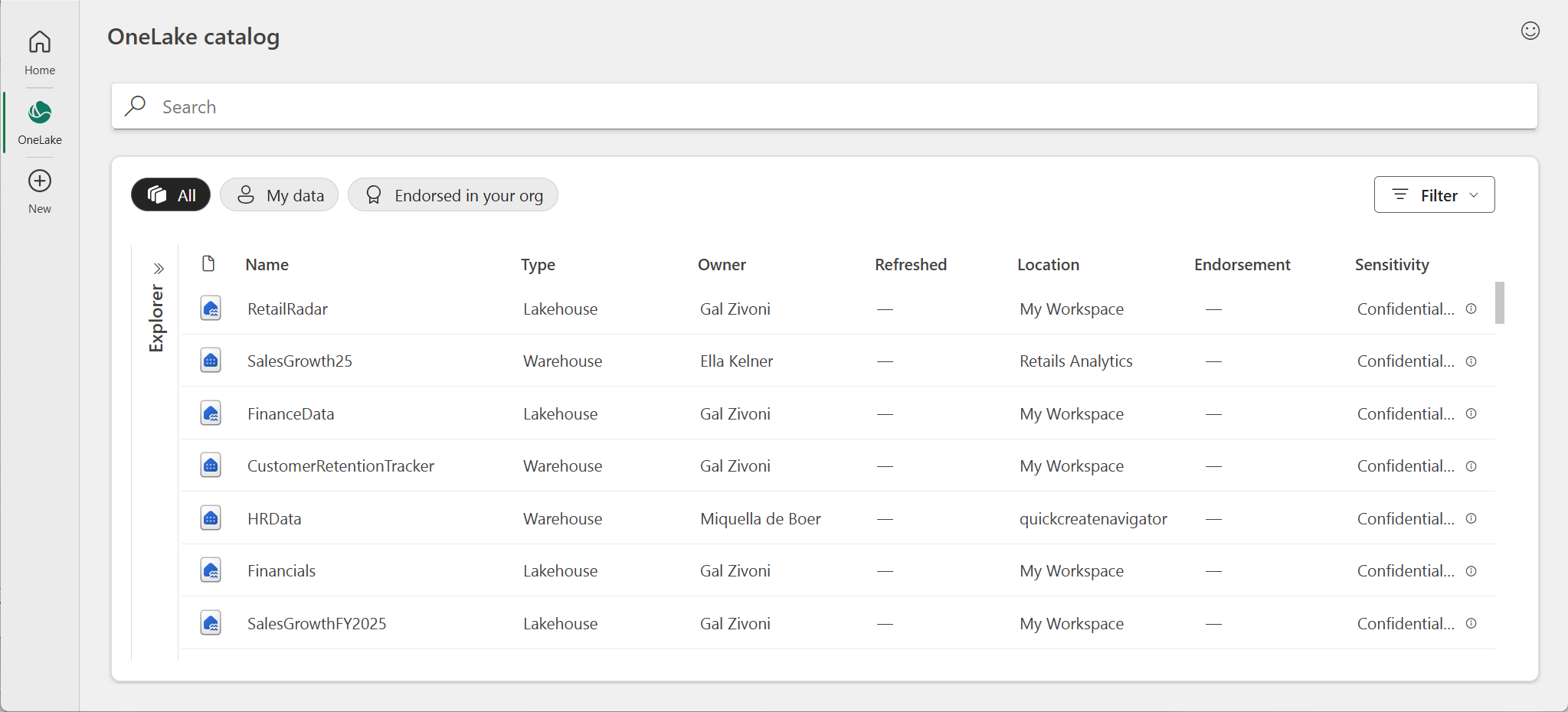
Um den OneLake-Katalog in Excel zu verwenden, gehen Sie folgendermaßen vor:
- Wechseln Sie in Excel im Menüband zur Registerkarte "Daten ".
- Klicken Sie auf Daten abrufen > (Vorschau), um das moderne Dialogfeld "Daten abrufen" zu öffnen.
- Durchsuchen Sie die verfügbaren Datenartefakte im Abschnitt OneLake-Katalog auf der Registerkarte Start .
- Um weitere Datenartefakte zu finden, navigieren Sie im Dialogfeld zur Registerkarte OneLake-Katalog .
- Wählen Sie das gewünschte Datenartefakt aus, und folgen Sie den Anweisungen, um eine Verbindung herzustellen und die Daten in Excel zu laden.
Weitere Informationen finden Sie unter Übersicht über den OneLake-Katalog.
Die vier Phasen von Power Query
Die Verwendung von Power Query erfolgt in vier Phasen.

- Verbinden Herstellen von Verbindungen zu Daten in der Cloud, in einem Dienst oder lokal
- Transformieren Anpassung der Daten an Ihre Bedürfnisse, wobei die ursprüngliche Quelle unverändert bleibt
- Kombinieren Integrieren Sie Daten aus verschiedenen Quellen, um einen einzigartigen Überblick über die Daten zu erhalten
- Laden Vervollständigen Sie Ihre Abfrage, laden Sie sie in ein Arbeitsblatt oder Datenmodell und aktualisieren Sie sie regelmäßig.
In den folgenden Abschnitten werden die einzelnen Phasen ausführlicher behandelt.
Verbinden
Sie können Power Query verwenden, um in eine einzelne Datenquelle, z. B. eine Excel-Arbeitsmappe, oder in mehrere Datenbanken, Feeds oder Dienste zu importieren, die in der Cloud verstreut sind. Zu den Datenquellen gehören Daten aus dem Web, Dateien, Datenbanken, Azure,oder sogar Excel-Tabellen in der aktuellen Arbeitsmappe. Mit Power Query können Sie dann all diese Datenquellen unter Verwendung Ihrer eigenen einzigartigen Transformationen und Kombinationen zusammenführen, um Erkenntnisse zu gewinnen, die Sie sonst nicht gesehen hätten.
Nach dem Import können Sie die Daten aktualisieren, um Ergänzungen, Änderungen und Löschungen aus der externen Datenquelle einzupflegen. Weitere Informationen finden Sie unter Aktualisieren einer externen Datenverbindung in Excel.
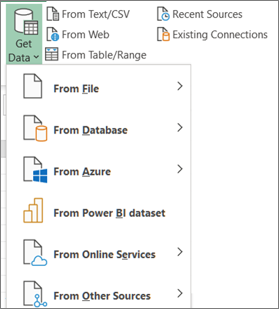
Transformieren
Daten umzuwandeln bedeutet, sie in irgendeiner Weise zu verändern, damit sie den Anforderungen Ihrer Datenanalyse entsprechen. Sie können zum Beispiel eine Spalte entfernen, einen Datentyp ändern oder Zeilen filtern. Jede dieser Operationen ist eine Datentransformation. Dieser Prozess der Anwendung von Transformationen (und der Kombination) auf einen oder mehrere Datensätze wird auch als Datenformung bezeichnet.
Betrachten Sie es einmal so. Eine Vase ist zunächst ein Klumpen Ton, den man zu etwas Praktischem und Schönem formt. Die Daten sind die gleichen. Sie muss zu einer Tabelle geformt werden, die für Ihre Bedürfnisse geeignet ist und attraktive Berichte und Dashboards ermöglicht.
Power Query verwendet ein spezielles Fenster, den Power Query-Editor, um Datenumwandlungen zu erleichtern und anzuzeigen. Sie können den Power-Query-Editor öffnen, indem Sie Abfrage-Editor starten aus dem Befehl Daten abrufen in der Gruppe Daten abrufen & transformieren wählen, aber er wird auch geöffnet, wenn Sie eine Verbindung zu einer Datenquelle herstellen, eine neue Abfrage erstellen oder eine Abfrage laden.
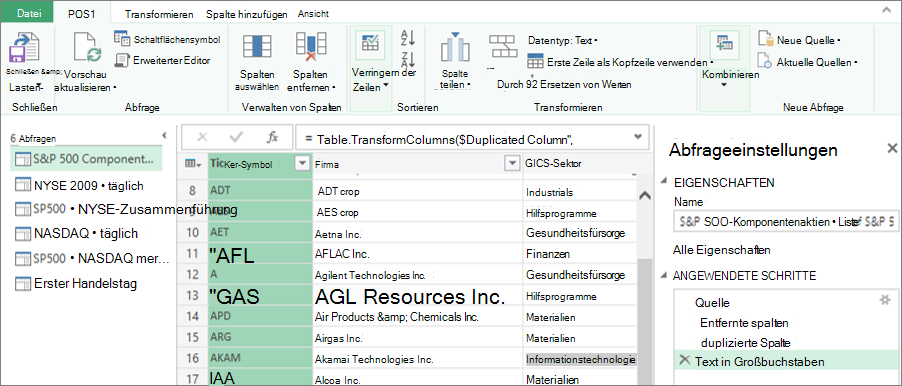
Der Power Query-Editor verfolgt alles, was Sie mit den Daten tun, indem er jede Transformation oder jeden Schritt, den Sie auf die Daten anwenden, aufzeichnet und kennzeichnet. Unabhängig davon, ob es sich bei der Transformation um eine Datenverbindung, das Entfernen einer Spalte, eine Zusammenführung oder eine Änderung des Datentyps handelt, können Sie jede Transformation im Abschnitt ANGEWENDETE SCHRITTE des Bereichs Abfrageeinstellungen anzeigen und ändern.
Von der Benutzeroberfläche aus können Sie viele Umwandlungen vornehmen. Jede Umwandlung wird als Schritt im Hintergrund aufgezeichnet. Sie können sogar Ihre eigenen Schritte mit der Power Query M-Sprache im Erweiterten Editor ändern und schreiben.
Alle Transformationen, die Sie auf Ihre Datenverbindungen anwenden, bilden zusammen eine Abfrage, die eine neue Darstellung der ursprünglichen (und unveränderten) Datenquelle ist. Wenn Sie eine Abfrage aktualisieren, wird jeder Schritt automatisch ausgeführt. Abfragen ersetzen die Notwendigkeit, Daten in Excel manuell zu verbinden und zu formen.
Kombinieren
Sie können mehrere Abfragen in Ihrer Excel-Arbeitsmappe kombinieren, indem Sie sie anfügen oder zusammenführen. Die Operationen „Anfügen“ und „Zusammenführen“ werden für jede Abfrage mit einer Tabellenform durchgeführt und sind unabhängig von den Datenquellen, aus denen die Daten stammen.
Anfügen Eine Anfügeoperation erstellt eine neue Abfrage, die alle Zeilen aus einer ersten Abfrage enthält, gefolgt von allen Zeilen aus einer zweiten Abfrage. Sie können zwei Arten von Anfügeoperationen durchführen:
- Zwischenanfügen Erstellt eine neue Abfrage für jede Anfügeoperation.
- Inline anfügen Hängt Daten an Ihre bestehende Abfrage an, bis Sie ein endgültiges Ergebnis erhalten.
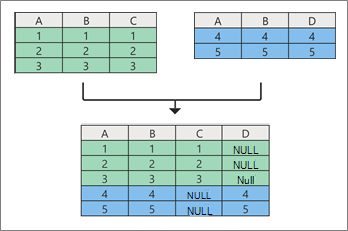
Zusammenführen Eine Zusammenführungsoperation erstellt eine neue Abfrage aus zwei vorhandenen Abfragen. Diese eine Abfrage enthält alle Spalten einer Primärtabelle, wobei eine Spalte als Navigationslink zu einer Bezugstabelle dient. Die Bezugstabelle enthält alle Zeilen, die mit jeder Zeile aus einem gemeinsamen Spaltenwert in der Primärtabelle übereinstimmen. Außerdem können Sie Spalten aus einer Bezugstabelle in eine Primärtabelle erweitern oder hinzufügen.

Lasten-
Es gibt im Wesentlichen zwei Möglichkeiten, Abfragen in Ihre Arbeitsmappe zu laden:
- Im Power Query-Editor können Sie die Befehle "Schließen" und "Laden" in der Gruppe "Schließen" auf der Registerkarte "Start" verwenden.
- Im Bereich Excel-Arbeitsmappenabfragen (Wählen Sie Abfragen & Verbindungen) können Sie mit der rechten Maustaste auf eine Abfrage klicken und Laden nach wählen.
Sie können die Ladeoptionen auch optimieren, indem Sie im Dialogfeld "Abfrageoptionen" (Dateioptionen und -einstellungen>auswählen>, Abfrageoptionen) auswählen, wie und wo die Daten angezeigt werden sollen, entweder in einem Arbeitsblatt oder in einem Datenmodell (bei dem es sich um eine relationale Datenquelle aus mehreren Tabellen handelt, die sich in einer Arbeitsmappe befinden).
Anwendungsunterstützung für Power Query in Excel
Seit über zehn Jahren wird Power Query von Excel für Windows unterstützt. Jetzt erweitert Excel die Power Query-Unterstützung in Excel für Mac und fügt Unterstützung für Excel für das Web hinzu. Dies bedeutet, dass wir Power Query auf drei großen Plattformen verfügbar machen und zeigt die Beliebtheit und Funktionalität von Power Query bei Excel-Kunden. Achten Sie auf künftige Ankündigungen zur Microsoft 365-Roadmap und zu Neuigkeiten in Excel für Microsoft 365.
Im Jahr 2025 wurde Excel für das Web die Möglichkeit erhalten, Power Query-Abfragen aus authentifizierten Datenquellen zu aktualisieren und so die verfügbaren Funktionen für cloudbasierte Benutzer zu erweitern.
Eine Geschichte von Power Query in Excel
Die Integration von Get & Transform Data (jetzt Power Query genannt) in Excel hat im Laufe der Jahre eine Reihe von Änderungen erfahren.
Excel 2010 und 2013 für Windows
In Excel 2010 für Windows wurde Power Query zum ersten Mal eingeführt und war als kostenloses Add-in verfügbar, das hier heruntergeladen werden konnte: Laden Sie das Power Query-Add-in herunter. Nach der Aktivierung war die Power Query-Funktionalität über die Registerkarte Power Query im Menüband verfügbar.

Microsoft 365
Wir haben Power Query so aktualisiert, dass es die wichtigste Erfahrung in Excel für das Importieren und Bereinigen von Daten ist. Sie können auf die Assistenten und Tools für den Datenimport von Power Query über die Gruppe Daten abrufen und transformieren auf der Registerkarte Daten des Excel-Menübands zugreifen.
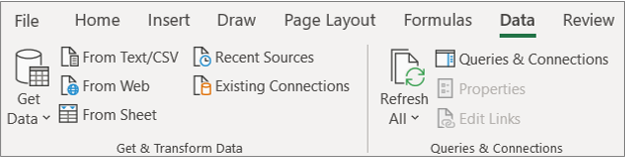
Diese Erfahrung umfasste eine verbesserte Datenimportfunktionalität, neu angeordnete Befehle auf der Registerkarte "Daten ", einen neuen Seitenbereich " Abfragen & Verbindung " und die fortwährende Möglichkeit, Daten auf leistungsstarke Weise zu formen, z. B. durch Sortieren, Ändern von Datentypen, Teilen von Spalten, Aggregieren der Daten usw.
Diese neue Benutzeroberfläche ersetzt auch die älteren Assistenten für den Datenimport unter dem Befehl "Daten" in der Gruppe "Externe Daten abrufen ". Sie können jedoch weiterhin über das Dialogfeld "Excel-Optionen" aufgerufen werden (">Dateioptionen>auswählen", "Daten>auswählen", "Legacydatenimport-Assistenten)".
Excel 2016 und 2019 für Windows
Wir haben das gleiche Get & Transform Data-Erlebnis auf Basis der Power Query-Technologie wie bei Microsoft 365 hinzugefügt.
Excel für Microsoft 365 für Mac
2019 haben wir damit begonnen, Power Query in Excel für Mac zu unterstützen. Seitdem haben wir die Möglichkeit hinzugefügt, Power Query-Abfragen aus TXT-, CSV-, XLSX-, JSON- und XML-Dateien zu aktualisieren. Wir haben auch die Möglichkeit hinzugefügt, Daten vom SQL-Server und aus Tabellen und Bereichen in der aktuellen Arbeitsmappe zu aktualisieren.
Im Oktober 2019 haben wir die Möglichkeit hinzugefügt, bestehende Power Query-Abfragen zu aktualisieren und mit VBA neue Abfragen zu erstellen und zu bearbeiten.
Im Januar 2021 haben wir Unterstützung für die Aktualisierung von Power Query-Abfragen aus OData- und SharePoint-Quellen hinzugefügt.
Weitere Informationen finden Sie unter Verwendung von Power Query in Excel für Mac.
Hinweis Es gibt keine Unterstützung für Power Query in Excel 2016 und Excel 2019 für Mac.
Veraltung des Datenkatalogs
Mit dem Datenkatalog können Sie Ihre freigegebenen Abfragen anzeigen und dann auswählen, um sie zu laden, zu bearbeiten oder anderweitig in der aktuellen Arbeitsmappe zu verwenden. Diese Funktion wurde nach und nach abgeschafft:
- Am 1. August 2018 haben wir das Onboarding neuer Kunden für den Datenkatalog eingestellt.
- Am 3. Dezember 2018 konnten Nutzer keine neuen oder aktualisierten Abfragen im Datenkatalog freigeben.
- Am 4. März 2019 hat der Datenkatalog aufgehört zu funktionieren. Nach diesem Datum empfehlen wir, Ihre freigegebenen Abfragen herunterzuladen, damit Sie sie weiterhin außerhalb von Data Catalog verwenden können, indem Sie die Option Öffnen im Aufgabenbereich "My Data Catalog-Abfragen" verwenden.
Einstellung des Power Query Add-Ins
Im Frühsommer 2019 haben wir das Power Query Add-In, das für Excel 2010 und 2013 für Windows erforderlich ist, offiziell abgeschafft. Derzeit Sie das Add-in weiterhin verwenden, aber dies kann sich zu einem späteren Zeitpunkt ändern.
Facebook-Datenverbindung eingestellt
Der Import und die Aktualisierung von Daten aus Facebook in Excel funktionieren seit April 2020 nicht mehr. Alle Facebook-Verbindungen, die vor diesem Datum erstellt wurden, funktionieren nicht mehr. Wir empfehlen, alle bestehenden Power Query-Abfragen, die den Facebook-Connector verwenden, so bald wie möglich zu überarbeiten oder zu entfernen, um unerwartete Ergebnisse zu vermeiden.
Kritische Updates für Excel für Windows
Ab Juni 2023 sind für Power Query in Excel für Windows die folgenden Komponenten erforderlich:
- Power Query in Excel für Windows verwendet das .NET-Framework, erfordert jedoch Version 4.7.2 oder höher. Weitere Informationen finden Sie unter Aktualisieren von .NET Framework.
- Power Query in Excel für Windows erfordert WebView2 Runtime, um den Daten-Web-Connector (Get Data from Web) weiterhin zu unterstützen. Weitere Informationen finden Sie unter Herunterladen der WebView2-Runtime.