
Um importierte externe Daten auf dem neuesten Stand zu halten, können Sie sie aktualisieren, um die letzten Aktualisierungen und Löschungen anzuzeigen. Excel bietet viele Optionen zum Aktualisieren von Daten, auch beim Öffnen der Arbeitsmappe und in zeitgesteuerten Intervallen.
Hinweis
Um eine Aktualisierung zu beenden, drücken Sie ESC. Um ein Arbeitsblatt zu aktualisieren, drücken Sie STRG+F5. Um eine Arbeitsmappe zu aktualisieren, drücken Sie Strg + Alt + F5.
Informationen zum Aktualisieren von Daten in der Excel-App
Zusammenfassung von Tasten und Befehlen aktualisieren
In der folgenden Tabelle sind die Aktualisierungsaktionen, Tastenkombinationen und Befehle zusammengefasst.
| Zweck | Tastenkombination | Oder |
|---|---|---|
| Aktualisieren der im Arbeitsblatt markierten Daten | ALT+F5 |
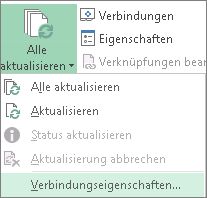
Daten> auswählen Der Dropdownpfeil neben "Alle> aktualisieren" Aktualisieren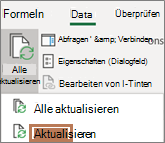
|
| Aktualisieren aller Daten in der Arbeitsmappe | STRG+ALT+F5 |
Daten> auswählenAlle aktualisieren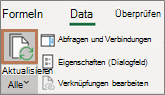
|
| Überprüfen des Aktualisierungs-Status | Doppelklicken Sie auf die Meldung Daten werden auf der Statusleiste abgerufen.
|
|
| Aktualisieren anhalten | ESC |

|
| Stoppen einer Aktualisierung im Hintergrund | Doppelklicken Sie auf die Meldung auf der Statusleiste. Wählen Sie dann Aktualisieren beenden im Dialogfeld "Status der Aktualisierung externer Daten" aus.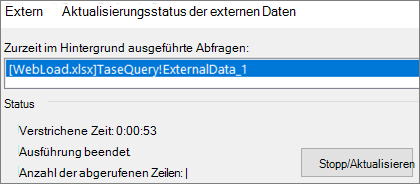
|
Informationen zum Aktualisieren von Daten und zur Sicherheit
Daten in einer Arbeitsmappe können direkt in der Arbeitsmappe oder in einer externen Datenquelle gespeichert werden, z. B. in einer Textdatei, einer Datenbank oder in der Cloud. Wenn Sie zum ersten Mal externe Daten importieren, erstellt Excel Verbindungsinformationen, die manchmal in einer ODC-Datei (Office Data Connection) gespeichert werden, in der beschrieben wird, wie Sie die externe Datenquelle suchen, sich anmelden, abfragen und darauf zugreifen.
Wenn Sie mit einer externen Datenquelle verbunden sind, können Sie einen Aktualisierungsvorgang durchführen, um die aktualisierten Daten abzurufen. Jedes Mal, wenn Sie Daten aktualisieren, sehen Sie die neueste Version der Daten, einschließlich aller Änderungen, die seit der letzten Aktualisierung an den Daten vorgenommen wurden.
Weitere Informationen zum Aktualisieren von Daten
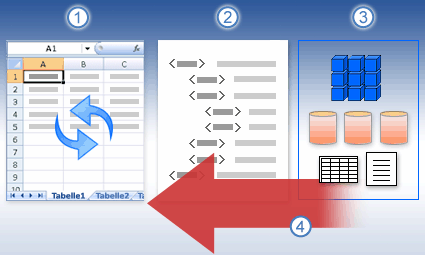
Hier wird der grundlegende Prozess erläutert, was geschieht, wenn Sie Daten aktualisieren, die mit einer externen Datenquelle verbunden sind:
- Jemand beginnt mit dem Aktualisieren der Verbindungen der Arbeitsmappe, um aktuelle Daten zu erhalten.
- Es werden Verbindungen mit externen Datenquellen hergestellt, die in der Arbeitsmappe verwendet werden.
Hinweis
Es gibt eine Vielzahl von Datenquellen, auf die Sie zugreifen können, z. B. OLAP, SQL Server, OLEDB-Anbieter und ODBC-Treiber.
- Die Daten in der Arbeitsmappe werden aktualisiert.
Informationen zu Sicherheitsbedenken
Wenn Sie mit einer externen Datenquelle verbunden sind und versuchen, die Daten zu aktualisieren, ist es wichtig, sich potenzieller Sicherheitsprobleme bewusst zu sein und zu wissen, was Sie bei Sicherheitsproblemen tun können.
Verbindungen vertrauen – Externe Daten sind möglicherweise derzeit auf Ihrem Computer deaktiviert. Wenn Sie die Daten beim Öffnen einer Arbeitsmappe aktualisieren möchten, müssen Sie die Datenverbindungen mithilfe der Trust Center-Leiste aktivieren oder die Arbeitsmappe an einem vertrauenswürdigen Speicherort platzieren. Weitere Informationen finden Sie in den folgenden Artikeln:
- Hinzufügen, Entfernen oder Ändern eines vertrauenswürdigen Speicherorts für Ihre Dateien
- Vertrauenswürdige Dokumente
- Hinzufügen, Entfernen oder Anzeigen eines vertrauenswürdigen Herausgebers
- Anzeigen der Optionen und Einstellungen im Sicherheitscenter
ODC-Datei – Eine Datenverbindungsdatei (ODC) enthält häufig eine oder mehrere Abfragen, die zum Aktualisieren externer Daten verwendet werden. Durch das Ersetzen dieser Datei kann ein Benutzer mit böswilligen Absichten eine Abfrage entwerfen, um auf vertrauliche Informationen zuzugreifen und sie an andere Benutzer zu verteilen oder andere schädliche Aktionen auszuführen. Daher ist es wichtig sicherzustellen, dass die Verbindungsdatei von einer zuverlässigen Person erstellt wurde, dass die Verbindungsdatei sicher ist und aus einer vertrauenswürdigen Datenverbindungsbibliothek (DCL) stammt.
Anmeldeinformationen : Für den Zugriff auf eine externe Datenquelle sind in der Regel Anmeldeinformationen (z. B. ein Benutzername und ein Kennwort) erforderlich, die zur Authentifizierung des Benutzers verwendet werden. Stellen Sie sicher, dass Ihnen diese Anmeldeinformationen auf sichere Weise zur Verfügung gestellt werden und dass Sie sie nicht versehentlich an andere weitergeben. Wenn Ihre externe Datenquelle ein Kennwort benötigt, um auf die Daten zuzugreifen, können Sie verlangen, dass das Kennwort bei jeder Aktualisierung des externen Datenbereichs eingegeben wird.
Freigabe – Geben Sie diese Arbeitsmappe für andere Personen frei, die möglicherweise Daten aktualisieren möchten? Helfen Sie Ihren Kollegen, Fehler bei der Datenaktualisierung zu vermeiden, indem Sie sie daran erinnern, Berechtigungen für die Datenquellen anzufordern, die die Daten bereitstellen.
Weitere Informationen finden Sie unter Verwalten von Datenquelleneinstellungen und -berechtigungen.
Festlegen von Aktualisierungsoptionen beim Öffnen oder Schließen einer Arbeitsmappe
Sie können einen externen Datenbereich beim Öffnen der Arbeitsmappe automatisch aktualisieren lassen. Sie können die Arbeitsmappe auch ohne externe Daten speichern, um die Größe der Datei zu verringern.
- Wählen Sie eine Zelle im externen Datenbereich aus.
- Wählen Sie auf der Registerkarte ">Datenabfragen" & "Verbindungen>" aus, klicken Sie mit der rechten Maustaste auf eine Abfrage in der Liste, und wählen Sie dann "Eigenschaften" aus.
- Aktivieren Sie im Dialogfeld Verbindungseigenschaften auf der Registerkarte Verwendung unter Steuerelement aktualisieren das Kontrollkästchen Daten beim Öffnen der Datei aktualisieren .
- Falls die Arbeitsmappe mit der Abfragedefinition, jedoch ohne die externen Daten gespeichert werden soll, aktivieren Sie das Kontrollkästchen Daten vor dem Speichern des Arbeitsblatts aus dem externen Datenbereich entfernen.
Automatisches Aktualisieren von Daten in regelmäßigen Abständen
- Wählen Sie eine Zelle im externen Datenbereich aus.
- Wählen Sie auf der Registerkarte ">Datenabfragen" & "Verbindungen>" aus, klicken Sie mit der rechten Maustaste auf eine Abfrage in der Liste, und wählen Sie dann "Eigenschaften" aus.
- Klicken Sie auf die Registerkarte Verwendung.
- Aktivieren Sie das Kontrollkästchen Aktualisierung alle, und geben Sie dann die Anzahl der Minuten ein, die zwischen den Aktualisierungen liegen soll.
Ausführen einer Abfrage im Hintergrund oder im aktiven Programm
Wenn die Arbeitsmappe mit einer umfangreichen Datenquelle verbunden ist, kann die Aktualisierung länger dauern als erwartet. Erwägen Sie, eine Hintergrundaktualisierung durchzuführen. Damit liegt die Steuerung von Excel weiterhin in Ihren Händen, und Sie müssen nicht einige Minuten oder länger warten, bis die Aktualisierung abgeschlossen ist.
Hinweis
Sie können keine OLAP-Abfrage im Hintergrund ausführen, und Sie können keine Abfrage für einen Verbindungstyp ausführen, der Daten für das Datenmodell abruft.
Wählen Sie eine Zelle im externen Datenbereich aus.
Wählen Sie auf der Registerkarte ">Datenabfragen" & "Verbindungen>" aus, klicken Sie mit der rechten Maustaste auf eine Abfrage in der Liste, und wählen Sie dann "Eigenschaften" aus.
Wählen Sie die Registerkarte Nutzung aus.
Aktivieren Sie das Kontrollkästchen Aktualisierung im Hintergrund zulassen, wenn die Abfrage im Hintergrund ausgeführt werden soll. Deaktivieren Sie das Kontrollkästchen, wenn die Abfrage durchgeführt werden soll, während Sie warten.
Tipp
Wenn Sie ein Makro aufzeichnen, das eine Abfrage enthält, führt Excel die Abfrage nicht im Hintergrund aus. Um das aufgezeichnete Makro so zu ändern, dass die Abfrage im Hintergrund ausgeführt wird, bearbeiten Sie das Makro im Visual Basic-Editor. Ändern Sie die Aktualisierungsmethode für das QueryTable-Objekt von BackgroundQuery := False in BackgroundQuery := True.
Festlegen eines Kennworts für die Aktualisierung eines externen Datenbereichs
Gespeicherte Kennwörter sind nicht verschlüsselt und daher nicht zu empfehlen. Wenn Ihre Datenquelle ein Kennwort benötigt, um eine Verbindung mit ihr herzustellen, können Sie festlegen, dass Benutzer das Kennwort eingeben müssen, bevor sie den externen Datenbereich aktualisieren können. Das folgende Verfahren gilt nicht für Daten, die aus einer Textdatei (.txt) oder einer Webabfrage (.iqy) abgerufen werden.
Tipp
Verwenden Sie sichere Kennwörter, bei denen Groß- und Kleinbuchstaben, Zahlen und Symbole kombiniert sind. Unsichere Kennwörter weisen diese Mischung nicht auf. Beispiel: Sicheres Kennwort: "Y6dh!et5". Unsicheres Kennwort: "Haus27". Kennwörter sollten mindestens acht Zeichen umfassen. Ein Pass-Ausdruck mit mindestens 14 Zeichen ist besser geeignet.
Es ist wichtig, dass Sie sich das jeweilige Kennwort merken. Wenn Sie das Kennwort vergessen, kann es nicht von Microsoft abgerufen werden. Bewahren Sie die notierten Kennwörter an einem sicheren Ort auf, damit sie nicht mit den zu schützenden Informationen in Verbindung gebracht werden können.
- Wählen Sie eine Zelle im externen Datenbereich aus.
- Wählen Sie auf der Registerkarte ">Datenabfragen" & "Verbindungen>" aus, klicken Sie mit der rechten Maustaste auf eine Abfrage in der Liste, und wählen Sie dann "Eigenschaften" aus.
- Wählen Sie die Registerkarte Definition aus, und deaktivieren Sie dann das Kontrollkästchen Kennwort speichern .
Hinweis
Excel fordert Sie in jeder Excel-Arbeitssitzung nur bei der ersten Aktualisierung des externen Datenbereichs zur Eingabe des Kennworts auf. Beim nächsten Starten von Excel werden Sie erneut aufgefordert, das Kennwort einzugeben, wenn Sie die Arbeitsmappe öffnen, welche die Abfrage enthält, und dann versuchen, eine Aktualisierung vorzunehmen.
Detaillierte Hilfe zum Aktualisieren von Daten
Aktualisieren von Daten in Power Query
Wenn Sie Ihre Daten in Power Query formen, laden Sie die Änderungen normalerweise in ein Arbeitsblatt oder Datenmodell. Es ist wichtig, den Unterschied zwischen dem Aktualisieren von Daten und der Art und Weise zu verstehen, wie Sie sie aktualisieren.
Hinweis
Wenn Sie aktualisieren, werden neue Spalten, die seit dem letzten Aktualisierungsvorgang hinzugefügt wurden, zu Power Query hinzugefügt. Um diese neuen Spalten anzuzeigen, überprüfen Sie den Quellschritt in der Abfrage erneut. Weitere Informationen finden Sie unter Erstellen von Power Query-Formeln.
Die meisten Abfragen basieren auf externen Datenressourcen der einen oder anderen Art. Es gibt jedoch einen entscheidenden Unterschied zwischen Excel und Power Query. Power Query speichert die externen Daten lokal zwischen, um die Leistung zu verbessern. Darüber hinaus aktualisiert Power Query den lokalen Cache nicht automatisch, um Kosten für Datenquellen in Azure zu vermeiden.
Wichtig
Wenn Sie in der gelben Meldungsleiste oben im Fenster eine Meldung mit dem Hinweis "Diese Vorschau kann bis zu n Tage alt sein" erhalten, bedeutet dies normalerweise, dass der lokale Cache veraltet ist. Sie sollten "Aktualisieren " auswählen, um sie auf den neuesten Stand zu bringen.
Aktualisieren einer Abfrage im Power Query-Editor
Wenn Sie eine Abfrage aus dem Power Query-Editor aktualisieren, importieren Sie nicht nur aktualisierte Daten aus der externen Datenquelle, sondern aktualisieren auch den lokalen Cache. Die Abfrage im Arbeitsblatt oder Datenmodell wird durch diesen Aktualisierungsvorgang jedoch nicht aktualisiert.
- Wählen Sie im Power Query-Editor Start aus
- Wählen Sie Aktualisieren Vorschau > Aktualisieren ( die aktuelle Abfrage in der Datenvorschau) oder Alle aktualisieren (alle geöffneten Abfragen aus dem Abfragebereich).
- Am unteren Rand des Power Query-Editors auf der rechten Seite wird die Meldung "Vorschau heruntergeladen um <hh:mm> AM/PM" angezeigt. Diese Meldung wird beim ersten Importieren und nach jedem nachfolgenden Aktualisierungsvorgang im Power Query-Editor angezeigt.
Aktualisieren einer Abfrage in einem Arbeitsblatt
- Wählen Sie in Excel eine Zelle in einer Abfrage in einem Arbeitsblatt aus.
- Wählen Sie im Menüband die Registerkarte Abfrage und dann Aktualisieren Aktualisieren aus>.
- Das Arbeitsblatt und die Abfrage werden aus der externen Datenquelle und dem Power Query-Cache aktualisiert.
Hinweis
- Wenn Sie eine Abfrage aktualisieren, die aus einer Excel-Tabelle oder einem benannten Bereich importiert wurde, achten Sie auf Ihr aktuelles Arbeitsblatt. Wenn Sie die Daten in dem Arbeitsblatt ändern möchten, das die Excel-Tabelle enthält, stellen Sie sicher, dass Sie das richtige Arbeitsblatt ausgewählt haben und nicht das Arbeitsblatt, das die geladene Abfrage enthält.
- Dies ist besonders wichtig, wenn Sie die Spaltenüberschriften in der Excel-Tabelle ändern. Sie sehen oft ähnlich aus, und es ist leicht, die beiden zu verwechseln. Sie sollten die Arbeitsblätter umbenennen, um den Unterschied zu verdeutlichen. Sie können sie z. B. in "TableData" und "QueryTable" umbenennen, um den Unterschied zu verdeutlichen.
Aktualisieren von Daten in einer PivotTable
Sie können jederzeit "Aktualisieren " auswählen, um die Daten für die PivotTables in Ihrer Arbeitsmappe zu aktualisieren. Sie können die Daten für PivotTables aktualisieren, die mit externen Daten verbunden sind, z. B. mit einer Datenbank (SQL Server, Oracle, Access oder andere), einem Analysis Services-Cube, einem Datenfeed sowie mit Daten aus einer Quelltabelle in derselben oder einer anderen Arbeitsmappe. PivotTables können manuell oder automatisch aktualisiert werden, wenn Sie die Arbeitsmappe öffnen.
Hinweis
Weitere Informationen finden Sie unter Erstellen einer PivotTable zum Analysieren von Arbeitsblattdaten und Ändern der Quelldaten für eine PivotTable.
Manuelles Aktualisieren
Wählen Sie die beliebige Stelle in der PivotTable aus, um die Registerkarte "PivotTable-Analyse" im Menüband anzuzeigen.
Hinweis
Um eine PivotTable in Excel für das Web zu aktualisieren, klicken Sie mit der rechten Maustaste auf eine beliebige Stelle in der PivotTable, und wählen Sie Aktualisieren aus.
Wählen Sie Aktualisieren oder Alle aktualisieren aus.
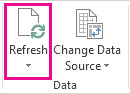
Um die Aktualisierungs-status zu überprüfen, ob die Aktualisierung länger dauert als erwartet, wählen Sie den Pfeil unterAktualisierungsstatusaktualisieren>.
Um die Aktualisierung zu beenden, wählen Sie Aktualisierung abbrechen aus, oder drücken Sie ESC.
Verhindern, dass Spaltenbreiten und Zellenformatierung angepasst werden
Wenn sich die Spaltenbreiten und die Zellformatierung Ihrer Daten beim Aktualisieren der PivotTable-Daten anpassen und Sie dies nicht möchten, stellen Sie sicher, dass die folgenden Optionen aktiviert sind:
- Wählen Sie die beliebige Stelle in der PivotTable aus, um die Registerkarte "PivotTable-Analyse" im Menüband anzuzeigen.
- Wählen Sie in der Gruppe PivotTable die Registerkarte >"PivotTable-Analyse" und dann Optionen aus.
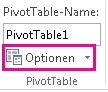
- Aktivieren Sie auf der Registerkarte >Layout & Format die Kontrollkästchen Spaltenbreiten beim Update automatisch anpassen und Zellformatierung beim Update beibehalten.
Automatisches Aktualisieren von Daten, wenn die Arbeitsmappe geöffnet wird
- Wählen Sie die beliebige Stelle in der PivotTable aus, um die Registerkarte "PivotTable-Analyse" im Menüband anzuzeigen.
- Wählen Sie in der Gruppe PivotTable die Registerkarte >"PivotTable-Analyse" und dann Optionen aus.
- Wählen Sie auf der Registerkarte "Daten " die Option "Daten beim Öffnen der Datei aktualisieren" aus.
Aktualisieren von Daten in einer Offlinecubedatei
Das Aktualisieren einer Offlinecubedatei kann sehr lange dauern und außerdem eine große Menge an temporärem Speicherplatz erfordern, da die Datei mit den aktuellsten Daten vom Servercube neu erstellt wird. Starten Sie daher den Vorgang zu einem Zeitpunkt, an dem Sie nicht auf andere Dateien in Excel zugreifen müssen, und stellen Sie zuvor sicher, dass ausreichend Speicherplatz zum erneuten Speichern der Datei zur Verfügung steht.
- Wählen Sie die PivotTable aus, die mit der Offlinecubedatei verbunden ist.
- Klicken Sie auf der Registerkarte Daten in der Gruppe Abfragen & Verbindungen auf den Pfeil unter Alle aktualisieren, und klicken Sie dann auf Aktualisieren.
Weitere Informationen finden Sie unter Arbeiten mit Offlinecubedateien.
Aktualisieren von Daten in einer importierten XML-Datei
Klicken Sie auf dem Arbeitsblatt auf eine zugeordnete Zelle, um die XML-Zuordnung auszuwählen, die aktualisiert werden soll.
Wenn die Registerkarte Entwicklertools nicht angezeigt wird, gehen Sie folgendermaßen vor:
- Klicken Sie auf Datei, anschließend auf Optionen und dann auf Menüband anpassen.
- Aktivieren Sie unter Hauptregisterkarten das Kontrollkästchen Entwicklertools, und klicken Sie dann auf OK.
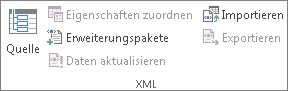
Klicken Sie auf der Registerkarte Entwicklertools in der Gruppe XML auf Daten aktualisieren.
Weitere Informationen finden Sie unter Übersicht über XML in Excel.
Aktualisieren von Daten in einem Datenmodell in Power Pivot
Wenn Sie ein Datenmodell in Power Pivot aktualisieren, können Sie auch sehen, ob die Aktualisierung erfolgreich ist, fehlschlägt oder abgebrochen wird. Weitere Informationen finden Sie unter Power Pivot: Leistungsstarke Datenanalyse und Datenmodellierung in Excel.
Hinweis
Das Hinzufügen von Daten, das Ändern von Daten oder das Bearbeiten von Filtern löst immer eine Neuberechnung von DAX-Formeln aus, die von dieser Datenquelle abhängen.
Aktualisieren und Anzeigen des Status der Aktualisierung
- Klicken Sie in Power Pivot auf "Start",>"Externe Daten > abrufen" oder " Alle aktualisieren ", um die aktuelle Tabelle oder alle Tabellen im Datenmodell zu aktualisieren.
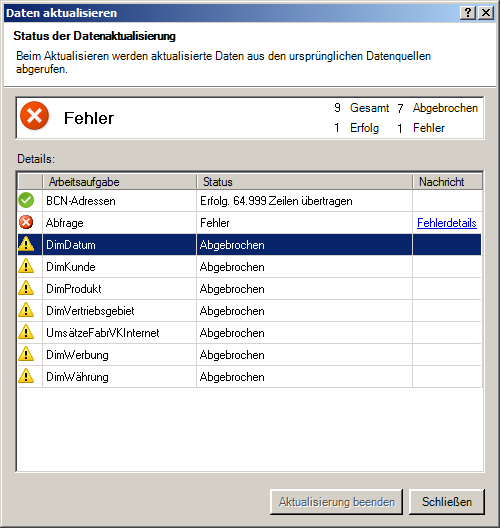
- Der Status der Aktualisierung wird für jede Verbindung angezeigt, die im Datenmodell verwendet wird. Es gibt drei mögliche Ergebnisse:
- Erfolg : Meldet die Anzahl der in die einzelnen Tabellen importierten Zeilen.
- Fehler – Tritt auf, wenn die Datenbank offline ist, Sie keine Berechtigungen mehr haben oder eine Tabelle oder Spalte in der Quelle gelöscht oder umbenannt wird. Überprüfen Sie, ob die Datenbank verfügbar ist, indem Sie eine neue Verbindung in einer anderen Arbeitsmappe erstellen.
- Abgebrochen – Excel hat die Aktualisierungsanforderung nicht ausgegeben, wahrscheinlich weil die Aktualisierung für die Verbindung deaktiviert ist.
Verwenden Sie Tabelleneigenschaften, um die bei der Datenaktualisierung verwendeten Abfragen anzuzeigen.
Bei der Datenaktualisierung wird einfach dieselbe Abfrage erneut ausgeführt, die verwendet wurde, um die Daten überhaupt abzurufen. Sie können die Abfrage anzeigen und manchmal ändern, indem Sie die Tabelleneigenschaften im Power Pivot-Fenster anzeigen.
- Um die während der Datenaktualisierung verwendete Abfrage anzuzeigen, wählen Sie Power Pivot-Verwaltung>aus, um das Power Pivot-Fenster zu öffnen.
- Wählen SieEigenschaften der Entwurfstabelle> aus.
- Wechseln Sie zum Abfrage-Editor, um die zugrunde liegende Abfrage anzuzeigen.
Abfragen sind nicht für jeden Datenquellentyp sichtbar. Abfragen werden z. B. für Datenfeedimporte nicht angezeigt.
Festlegen der Verbindungseigenschaften zum Abbrechen der Datenaktualisierung
In Excel können Sie Verbindungseigenschaften festlegen, die die Häufigkeit der Datenaktualisierung bestimmen. Wenn die Aktualisierung für eine bestimmte Verbindung nicht zulässig ist, erhalten Sie eine Abbruchbenachrichtigung, wenn Sie "Alle aktualisieren " ausführen oder versuchen, eine bestimmte Tabelle zu aktualisieren, die die Verbindung verwendet.
- Wenn Sie Verbindungseigenschaften anzeigen möchten, wählen Sie in Excel Datenabfragen>& Verbindungen aus, um eine Liste aller in der Arbeitsmappe verwendeten Verbindungen anzuzeigen.
- Wählen Sie die Registerkarte Verbindungen aus, klicken Sie mit der rechten Maustaste auf eine Verbindung, und klicken Sie dann auf Eigenschaften.
- Wenn auf der Registerkarte "Verwendung " unter "Steuerelement aktualisieren" das Kontrollkästchen " Diese Verbindung aktualisieren" bei "Alle aktualisieren" deaktiviert ist, erhalten Sie eine Abbruchmeldung, wenn Sie versuchen, "Alle aktualisieren" im Power Pivot-Fenster zu aktualisieren.
Aktualisieren von Daten in 3D-Karten
Wenn sich die für die Karte verwendeten Daten ändern, können Sie sie in 3D-Karten manuell aktualisieren. Die Änderungen werden dann auf Ihrer Karte angezeigt. So wird‘s gemacht:
Wählen Sie in 3D-Karten "Startseite>"und "Daten aktualisieren" aus.

Hinzufügen von Daten zu Power Map
So fügen Sie neue Daten zu Ihren 3D-Karten hinzuPowermap:
Wechseln Sie in 3D-Karten zu der Karte, der Sie Daten hinzufügen möchten.
Lassen Sie das Fenster "3D-Karten" geöffnet.
Wählen Sie in Excel die Arbeitsblattdaten aus, die Sie hinzufügen möchten.
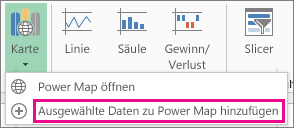
Klicken Sie im Excel-Menüband auf Pfeil > "Karteeinfügen>" Ausgewählte Daten zu Power Map hinzufügen. Ihre 3D-Karten werden automatisch aktualisiert, um die zusätzlichen Daten anzuzeigen. Weitere Informationen finden Sie unter Abrufen und Vorbereiten Ihrer Daten für Power Map.
Aktualisieren von Daten in Excel Services
Für das Aktualisieren externer Daten in Excel Services gelten besondere Anforderungen.
Steuern, wie Daten aktualisiert werden
Sie können steuern, wie Daten aus einer externen Datenquelle aktualisiert werden, indem Sie eine oder mehrere der folgenden Aktionen ausführen.
Aktualisieren beim Öffnen mitExcel Services
In Excel können Sie eine Arbeitsmappe erstellen, die externe Daten beim Öffnen der Datei automatisch aktualisiert. In diesem Fall aktualisiert Excel Services die Daten immer, bevor eine Arbeitsmappe angezeigt und eine neue Sitzung erstellt wird. Verwenden Sie dies, wenn Sie sicherstellen möchten, dass beim Öffnen der Arbeitsmappe in Excel Services immer aktuelle Daten angezeigt werden.
Klicken Sie in einer Arbeitsmappe mit externen Datenverbindungen auf die Registerkarte "Daten ".
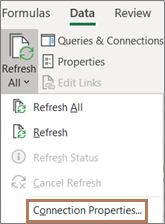
Wählen Sie in der Gruppe Verbindungen die Option Verbindungen> aus, wählen Sie die Verbindungseigenschaften> aus.
Wählen Sie die Registerkarte Verwendung und dann beim Öffnen der Datei Daten aktualisieren aus.
Warnung
Wenn Sie das Kontrollkästchen "Daten beim Öffnen der Datei aktualisieren " deaktivieren, werden die Daten angezeigt, die mit der Arbeitsmappe zwischengespeichert werden. Dies bedeutet, dass Benutzer beim manuellen Aktualisieren der Daten zwar aktuelle Daten während der aktuellen Sitzung sehen, die Daten jedoch nicht in der Arbeitsmappe gespeichert werden.
Aktualisieren mit einer ODC-Datei
Wenn Sie eine Office-Datenverbindungsdatei (ODC) verwenden, stellen Sie sicher, dass Sie auch das Kontrollkästchen Verbindungsdatei immer verwenden aktivieren:
- Klicken Sie in einer Arbeitsmappe mit externen Datenverbindungen auf die Registerkarte "Daten ".
- Wählen Sie in der Gruppe Verbindungen die Option Verbindungen> aus, wählen Sie die Verbindungseigenschaften> aus.
- Wählen Sie die Registerkarte "Definition " und dann " Immer Verbindungsdatei verwenden" aus.
Die Einstellungen für den vertrauenswürdigen Speicherort der Sites " Kurze Sitzungszeitüberschreitung " und "Lebensdauer des externen Datencaches" können sich ebenfalls auf Aktualisierungsvorgänge auswirken. Weitere Informationen erhalten Sie von Ihrem Administrator oder im Hilfesystem.
Manuelle Aktualisierung
Wählen Sie eine Zelle im PivotTable-Bericht aus.
Wählen Sie auf der Excel Web Access-Symbolleiste im Menü "Update " die Option "Ausgewählte Verbindung aktualisieren" aus.
Hinweis
- Wenn dieser Befehl "Aktualisieren " nicht sichtbar ist, hat der Webpartautor die Eigenschaft " Ausgewählte Verbindung aktualisieren, Alle Verbindungen aktualisieren " deaktiviert. Weitere Informationen finden Sie unter benutzerdefinierte Eigenschaften von Excel Web Access-Webparts.
- Jeder interaktive Vorgang, der eine erneute Abfrage einer OLAP-Datenquelle verursacht, initiiert einen manuellen Aktualisierungsvorgang.
- Alle Verbindungen aktualisieren – Klicken Sie auf der Excel Web Access-Symbolleiste im Menü "Aktualisieren" auf "Alle Verbindungen aktualisieren".
-
Regelmäßige Aktualisierung : Sie können festlegen, dass die Daten automatisch in einem bestimmten Intervall aktualisiert werden, nachdem die Arbeitsmappe für jede Verbindung in der Arbeitsmappe geöffnet wurde. So kann beispielsweise eine Bestandsdatenbank stündlich aktualisiert werden, und der Arbeitsmappenautor hat daher definiert, dass die Arbeitsmappe automatisch alle 60 Minuten aktualisiert wird.
Ein Webpartautor kann die Eigenschaft Regelmäßige Datenaktualisierung für Excel Web Access zulassen aktivieren oder deaktivieren, um regelmäßige Aktualisierungen zuzulassen oder zu verhindern. Wenn das Zeitintervall abläuft, wird standardmäßig am unteren Rand des Excel Web Access-Webparts eine Aktualisierungswarnung angezeigt.
Ein Autor eines Excel Web Access-Webparts kann auch die Eigenschaft "Regelmäßige Datenaktualisierungsaufforderung anzeigen" festlegen, um das Verhalten der Meldung zu steuern, die angezeigt wird, wenn Excel Services während einer Sitzung eine regelmäßige Datenaktualisierung durchführt:
Weitere Informationen finden Sie unter benutzerdefinierte Eigenschaften von Excel Web Access-Webparts. - Immer - bedeutet, dass die Nachricht in jedem Intervall mit einer Eingabeaufforderung angezeigt wird.
- Optional – bedeutet, dass ein Benutzer die regelmäßige Aktualisierung fortsetzen kann, ohne eine Meldung anzuzeigen.
- Nie : bedeutet, dass Excel Web Access eine regelmäßige Aktualisierung ohne Anzeige einer Meldung oder Eingabeaufforderung durchführt.
- Aktualisieren abbrechen: Während die Arbeitsmappe aktualisiert wird, zeigt Excel Services eine Meldung mit einer Eingabeaufforderung an, da dies länger dauern kann als erwartet. Sie können Abbrechen auswählen, um die Aktualisierung zu beenden, damit Sie sie später zu einem späteren Zeitpunkt beenden können. Es werden die Daten angezeigt, die von Abfragen zurückgegeben wurden, bevor Sie die Aktualisierung abgebrochen haben.

Siehe auch
Hilfe zu Power Query für Excel
Aktualisieren externer Daten in einer Arbeitsmappe in SharePoint Server
Ändern der Neuberechnung, Iteration oder Genauigkeit von Formeln in Excel
Sperren oder Entsperren externer Inhalte in Office-Dokumenten